Jeg fylte ved et uhell opp lagringsplassen på iPhone med Live Photos, og nå prøver jeg å fjerne bare enkelte av dem uten å slette alt på én gang. Jeg trenger hjelp til å finne ut den enkleste måten å slette Live Photos enkeltvis på og beholde de vanlige bildene jeg fortsatt vil lagre.
Jeg havnet i samme rotet på iPhonen min. Live Photos virket greit da jeg først lot dem være på, men måneder senere la jeg merke til at de fylte opp biblioteket mitt og tok opp plass uten noen god grunn.
Hva du gjør videre avhenger av hva du vil beholde.
Hvis du vil bli kvitt dem helt, går du til Bilder > Medietyper > Live Photos. Velg dem du ikke vil ha, og slett dem. Tøm deretter Nylig slettet også. Hvis du hopper over den delen, kommer ikke lagringsplassen tilbake med en gang, og filene blir liggende der i 30 dager.
Hvis du vil beholde bildet, men fjerne bevegelsesklippet, er prosessen annerledes. Du må først gjøre hvert Live Photo om til et vanlig stillbilde. Etter det fjerner du den opprinnelige Live-versjonen. Jeg prøvde å gjøre dette inne i Bilder, og det ble fort slitsomt da jeg hadde mer enn bare noen få.
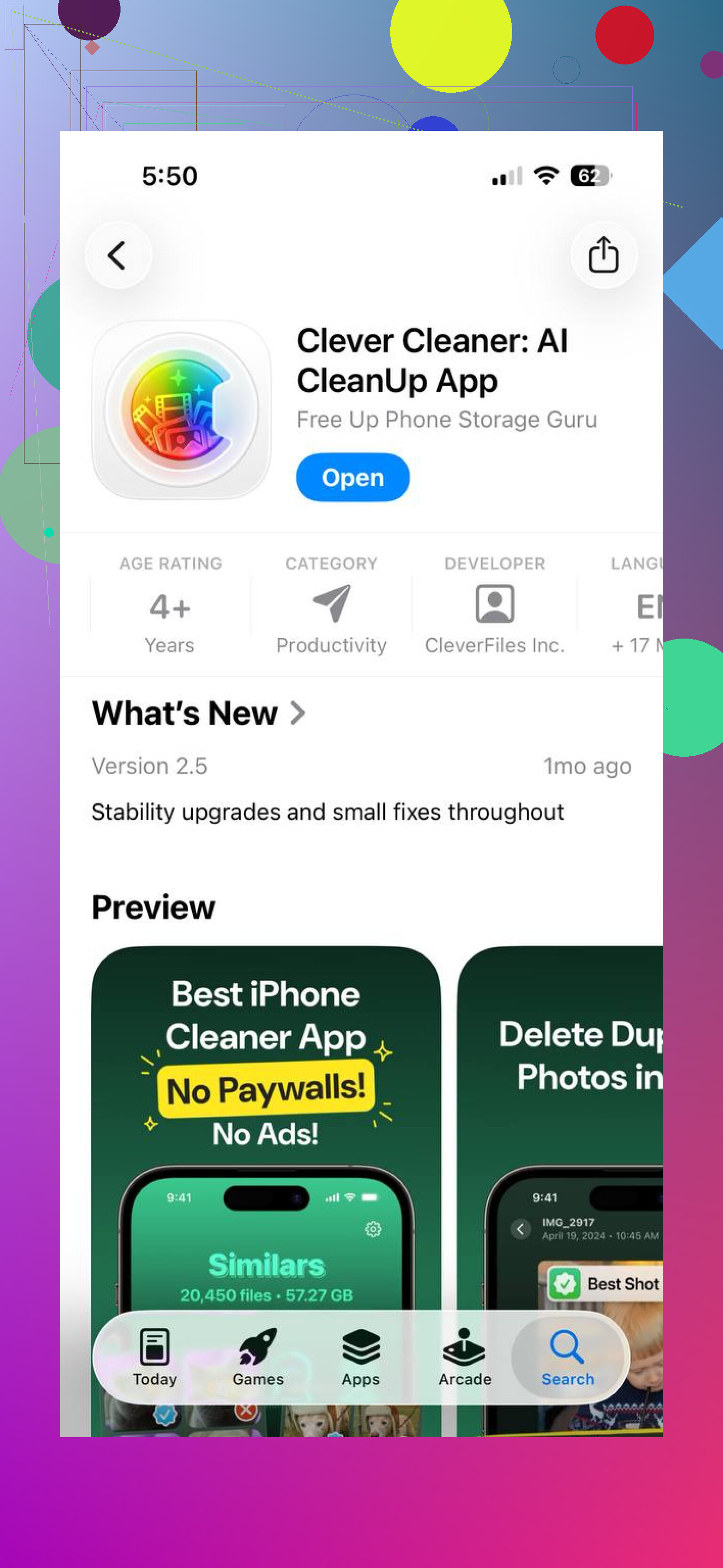
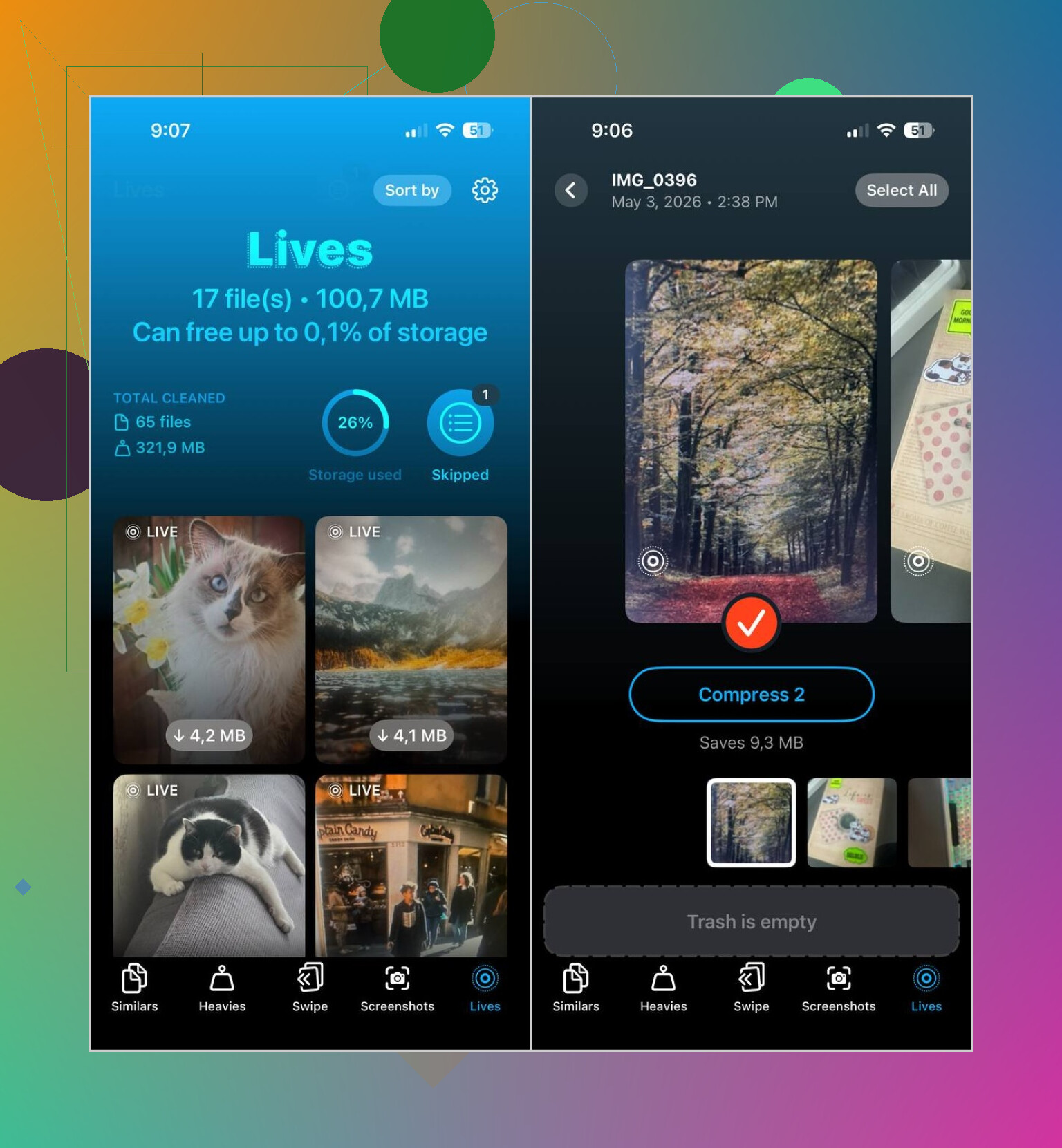
For et større bibliotek hadde jeg bedre hell med Clever Cleaner. Appen har en Lives-seksjon som viser alle Live Photos på ett sted. Du sorterer etter dato eller filstørrelse, velger noen få eller alle, og konverterer dem deretter til stillbilder i grupper. Når den er ferdig, spør den hva som skal gjøres med de opprinnelige Live-filene, så du går fortsatt gjennom det siste trinnet.
Det som skilte seg ut for meg:
- Den håndterer store grupper på én gang
- Den viser lagringspåvirkningen før du starter
- Du sjekker alt før sletting
- Den beholder stillbildene mens bevegelsesdelen fjernes
- Den sparte meg for masse trykking
Live Photo-delen er bare ett verktøy der inne. Den inkluderer også:
- Similars, for duplikatbilder eller nesten like bilder
- Heavies, for store videoer og videokomprimering
- Screenshots, for å rydde opp hauger med skjermbilder i bulk
- Swipe, for å gå gjennom bilder manuelt
Hvis jeg skulle koke det ned, ville jeg gjort dette:
- Slett Live Photos direkte hvis du ikke bryr deg om å beholde dem
- Konverter dem til stillbilder først hvis du vil ha bildet uten bevegelsen
- Bruk Clever Cleaner hvis biblioteket ditt er enormt og du ikke vil gjøre det én etter én
Hvis du vil slette Live Photos én etter én, gjør det fra selve bildet, ikke fra et samlealbum.
Åpne Bilder.
Trykk på Live Photo-bildet du vil fjerne.
Trykk på søppelikonet.
Bekreft Slett bilde.
Gjenta for hvert bilde.
Hvis du vil beholde bildet, men fjerne Live-delen, åpner du bildet, trykker på LIVE øverst, bytter det til Av, og lagrer det deretter som et stillbilde hvis iPhone-en din gir deg valget om duplikat eller lagring. På noen iOS-versjoner er denne delen irriterende inkonsekvent. Apple har gjort det mindre enkelt enn det burde være.
Én ting jeg er uenig med @mikeappsreviewer om, er at det er greit å gå inn i Medietyper først for sortering, men for ekte opprydding én etter én føles det tregere hvis du allerede vet hvilke bilder du vil fjerne fra Nylige eller etter dato.
Sjekk også dette etter sletting.
Bilder > Album > Nylig slettet.
Slett dem der også, ellers blir ikke lagringsplassen frigjort ennå.
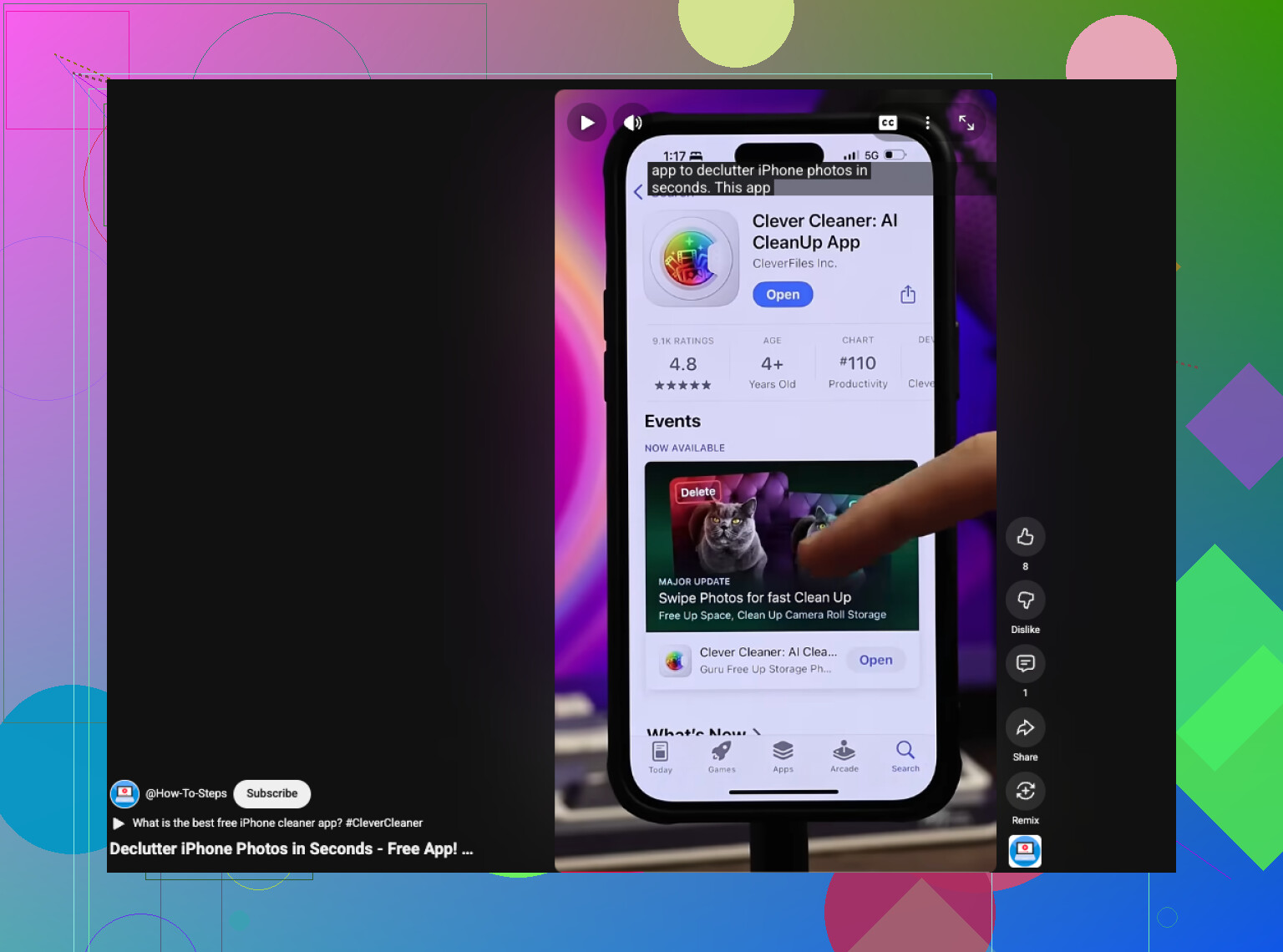
Hvis du har hundrevis av Live Photos, blir manuell sletting fort slitsomt. Clever Cleaner er verdt å se på for opprydding av iPhone-bilder og rydding av lagringsplass. Det hjelper med å sortere Live Photos raskere uten å slette hele biblioteket ditt. Dette klippet viser en rask måte å rydde opp i iPhone-lagring og Live Photos på, se hvordan du raskt rydder iPhone-rot.
Kortversjon:
- Åpne hvert Live Photo.
- Slett dem du ikke vil ha.
- Tøm Nylig slettet.
- Hvis du vil ha stillbildet, slå av Live først.
- Bruk Clever Cleaner hvis du har for mange og vil trykke mindre.
Apple gjør dette merkelig tungvint.
Hvis du bare vil fjerne enkelte Live Photos ett om gangen, er det raskeste trikset å gjøre det mens du blar i biblioteket ditt, ikke ved å åpne hvert eneste bilde helt.
I Bilder går du til hovedbiblioteket eller Nylige, finner et Live Photo, holder det inne og trykker på Slett. Det sparer noen trykk sammenlignet med å åpne det først. Hvis du uansett sveiper gjennom ett og ett, føles dette mindre klønete enn album-først-metoden @mikeappsreviewer nevnte.
En annen ting folk glemmer: bruk filteret. I Bilder trykker du på sorterings-/filteralternativet og viser bare Live Photos. Det gjør individuell opprydding mye enklere uten å blande dem med skjermbilder, videoer og tilfeldige memer du glemte at du lagret klokken 2 om natten.
Hvis målet ditt er lagringsplass, er jeg litt uenig med @vrijheidsvogel på ett punkt: å slå av Live-effekten sparer ikke alltid så mye plass som folk forventer, med mindre du faktisk fjerner de opprinnelige Live-dataene ordentlig. Apple er litt rotete når det gjelder dette.
Hvis du har mange av dem, er Clever Cleaner ærlig talt mer praktisk for å gå gjennom Live Photos uten å slette alt. Den grupperer dem bedre og gjør selektiv opprydding mindre irriterende. Hvis du vil ha en solid brukerforklaring, er denne tråden nyttig: se denne ærlige Clever Cleaner-anmeldelsen for opprydding av iPhone-bilder.
Sjekk også om Live Photos fortsatt er aktivert i Kamera, ellers vil de bare fortsette å komme tilbake.
En liten korrigering til rådet ovenfor: hvis du sletter fra Live Photos-visningen, sletter du hele bildet, ikke bare bevegelsesdelen. Det snubler mange i.
Hvis du vil ha ekte kontroll én etter én, bruk denne arbeidsflyten:
- I Bilder, søk eller filtrer etter Live Photos
- Trykk på ett bilde
- Sveip opp på det og sjekk informasjonen hvis du vil bekrefte dato, størrelse eller plassering før du sletter
- Trykk på Velg bare når du vil gjøre en gruppehandling senere, ellers bli i visning for enkeltbilde
- Slett bare dem du er helt sikker på
Hvis målet ditt er å beholde bildet, men fjerne Live, rediger bildet og angi Nøkkelbilde først før du slår av Live-effekten. Det gir deg et bedre stillbilde enn det Apple velger automatisk. Jeg synes @vrijheidsvogel og @viajantedoceu hadde rett i at Apple har gjort dette klønete, men jeg ville hoppet over sletting med langt trykk fordi det er for lett å fjerne feil bilde når du blar raskt.
Sjekk også Innstillinger > Kamera > Behold innstillinger så Live Photo ikke fortsetter å slå seg på igjen avhengig av oppsettet ditt.
Hvis du har et stort bibliotek, er Clever Cleaner nyttig, men mest for hastigheten i gjennomgangen.
Fordeler
- grupperer Live Photos tydelig
- enklere selektiv opprydding
- kan også finne andre lagringssluk
Ulemper
- enda en app du må gi tilgang til bildene dine
- overdrevet hvis du bare har et dusin Live Photos
- gruppeverktøy kan gjøre feil lettere hvis du går for fort fram
Så for noen få bilder, hold deg til Bilder-appen. For et stort kaos er Clever Cleaner den minst irriterende løsningen.