Meine externe Seagate-Festplatte schaltet sich noch ein und dreht sich, aber es werden keine Dateien angezeigt, wenn ich sie mit meinem Computer verbinde. Ich versuche, wichtige Daten wiederherzustellen, und brauche Rat zu sicheren Schritten zur Seagate-Laufwerkswiederherstellung, bevor ich es noch schlimmer mache.
Ich würde die Seagate-Festplatte vorerst nicht mehr verwenden. Wenn sie plötzlich leer erscheint, als RAW oder nicht formatiert angezeigt wird oder Windows die Dateien nicht mehr sehen kann, könnten die Daten trotzdem noch vorhanden sein. Die Gefahr besteht darin, dass jeder Schreibvorgang auf die Festplatte Dateien überschreiben kann, die möglicherweise noch wiederherstellbar wären.
Also das Erste: Trennen Sie sie vom Computer und lassen Sie Windows sie nicht reparieren. Formatieren Sie sie nicht, initialisieren Sie sie nicht und kopieren Sie nichts Neues darauf. Häufig sind fehlende Dateien nicht sofort wirklich gelöscht. Möglicherweise sind das Dateisystem oder die Partitionsinformationen beschädigt, oder die Festplatte hat den Speicherplatz als frei markiert.
Hören Sie sich die Festplatte außerdem an, bevor Sie irgendetwas Softwarebezogenes tun. Klicken, Schleifen, Piepen, wiederholtes Hoch- und Herunterdrehen oder jedes neue seltsame Geräusch ist ein schlechtes Zeichen. In diesem Fall würde ich keinen vollständigen Wiederherstellungsscan ausführen, weil das eine ausfallende Festplatte noch stärker belasten kann. Schauen Sie sich stattdessen die Seagate Rescue Data Recovery Services an. Einige Backup Plus-Festplatten enthielten einen begrenzten Rescue-Schutz, und Sie können die Berechtigung auf der Seagate-Website mit der Seriennummer prüfen.
Wenn die Festplatte sich normal anhört und weiterhin erkannt wird, ist es wahrscheinlicher, dass es sich um ein Dateisystem- oder Partitionsproblem handelt. Wenn Windows Sie zum Formatieren auffordert, sie als RAW anzeigt oder sie im Datei-Explorer nicht auflistet, bedeutet das nicht automatisch, dass die Dateien weg sind.
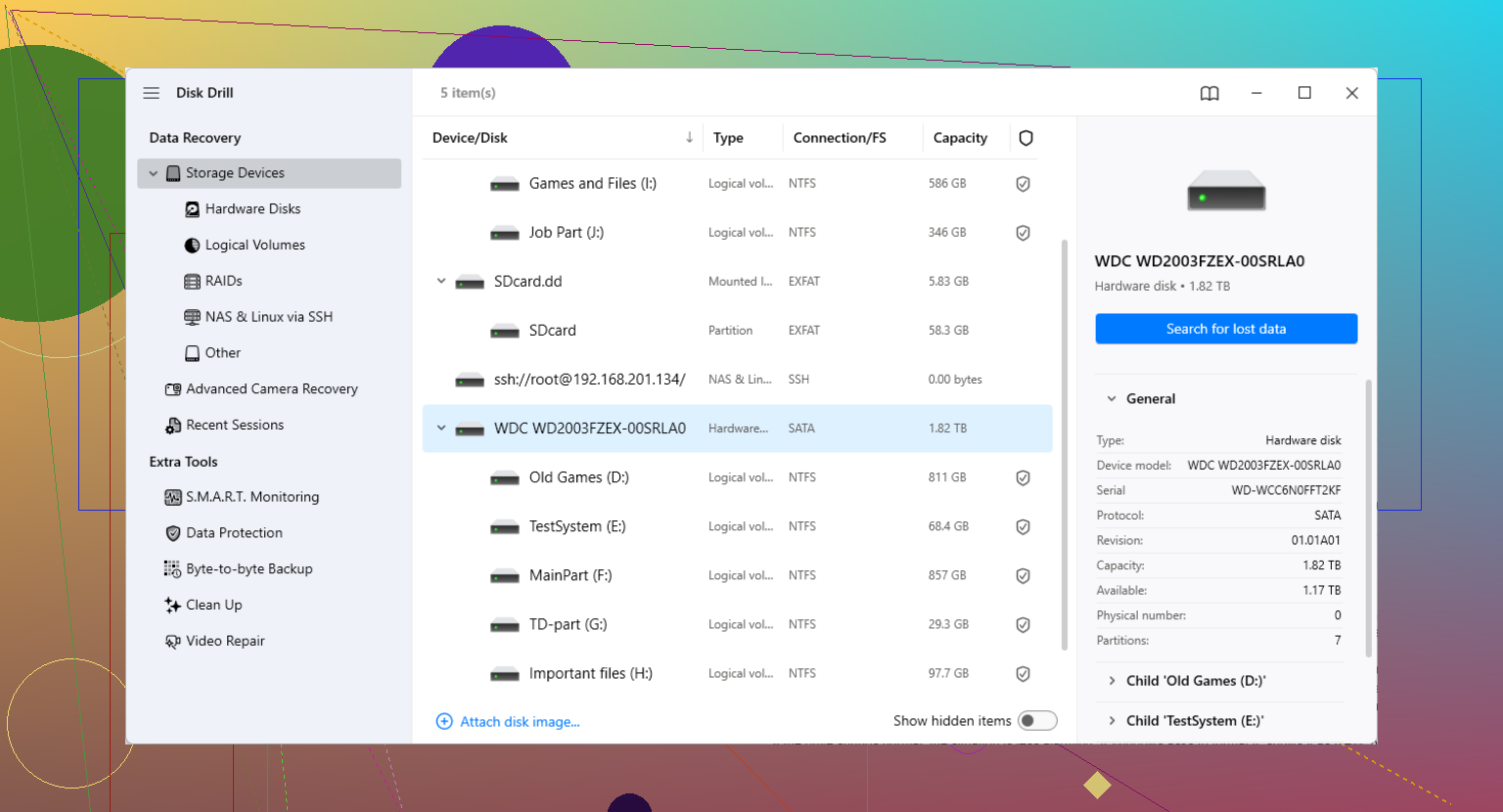
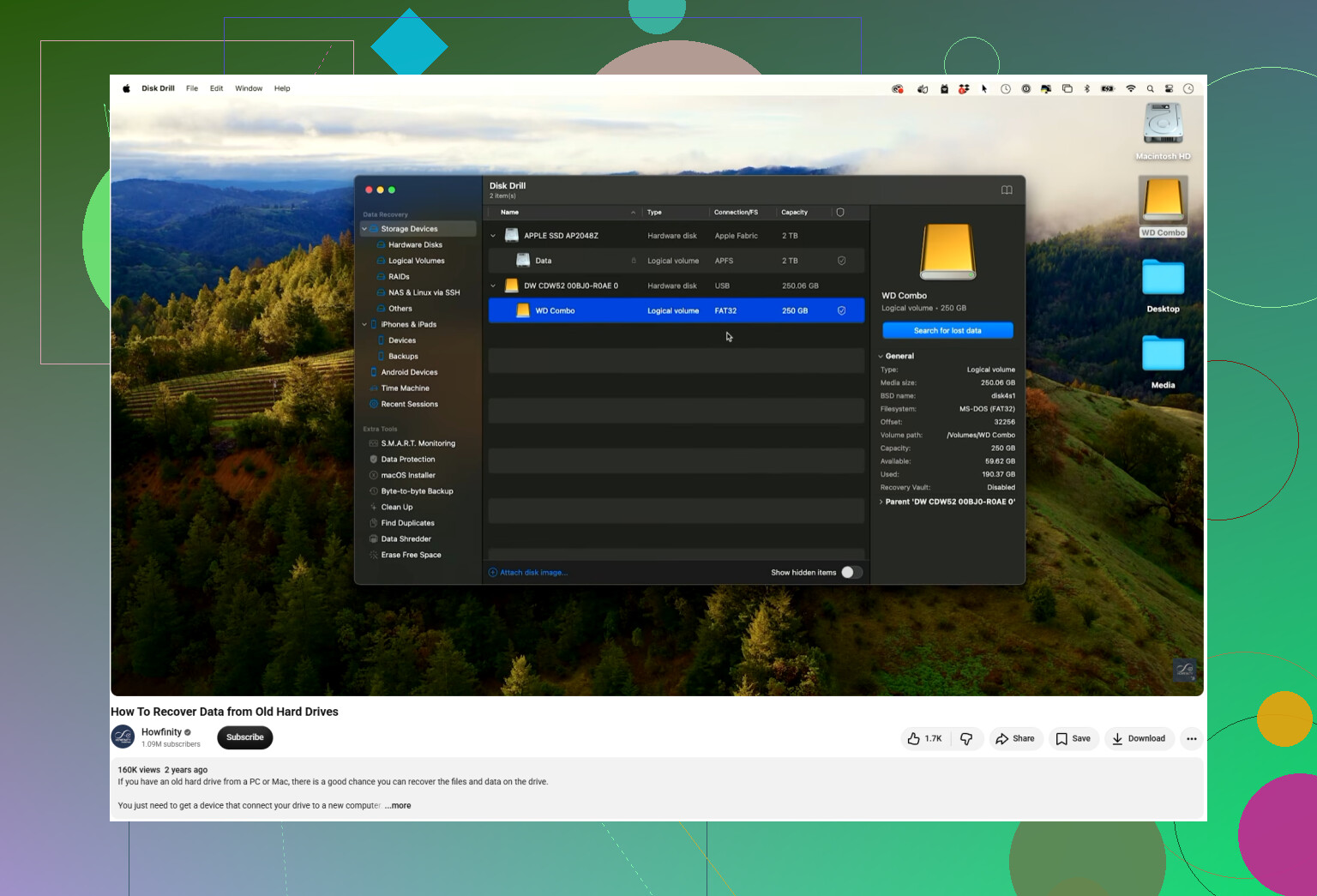
Für einen DIY-Versuch ist Disk Drill eine Option, die hier sinnvoll ist, besonders wenn die Seagate nicht ordnungsgemäß getrennt wurde, eine Partition verloren hat oder angezeigt wird, sich aber nicht öffnen lässt.
Der sicherere Weg ist:
Installieren Sie Disk Drill auf Ihrem internen Laufwerk oder auf einem anderen separaten Laufwerk. Installieren Sie es nicht auf der Seagate, die Sie wiederherstellen möchten.
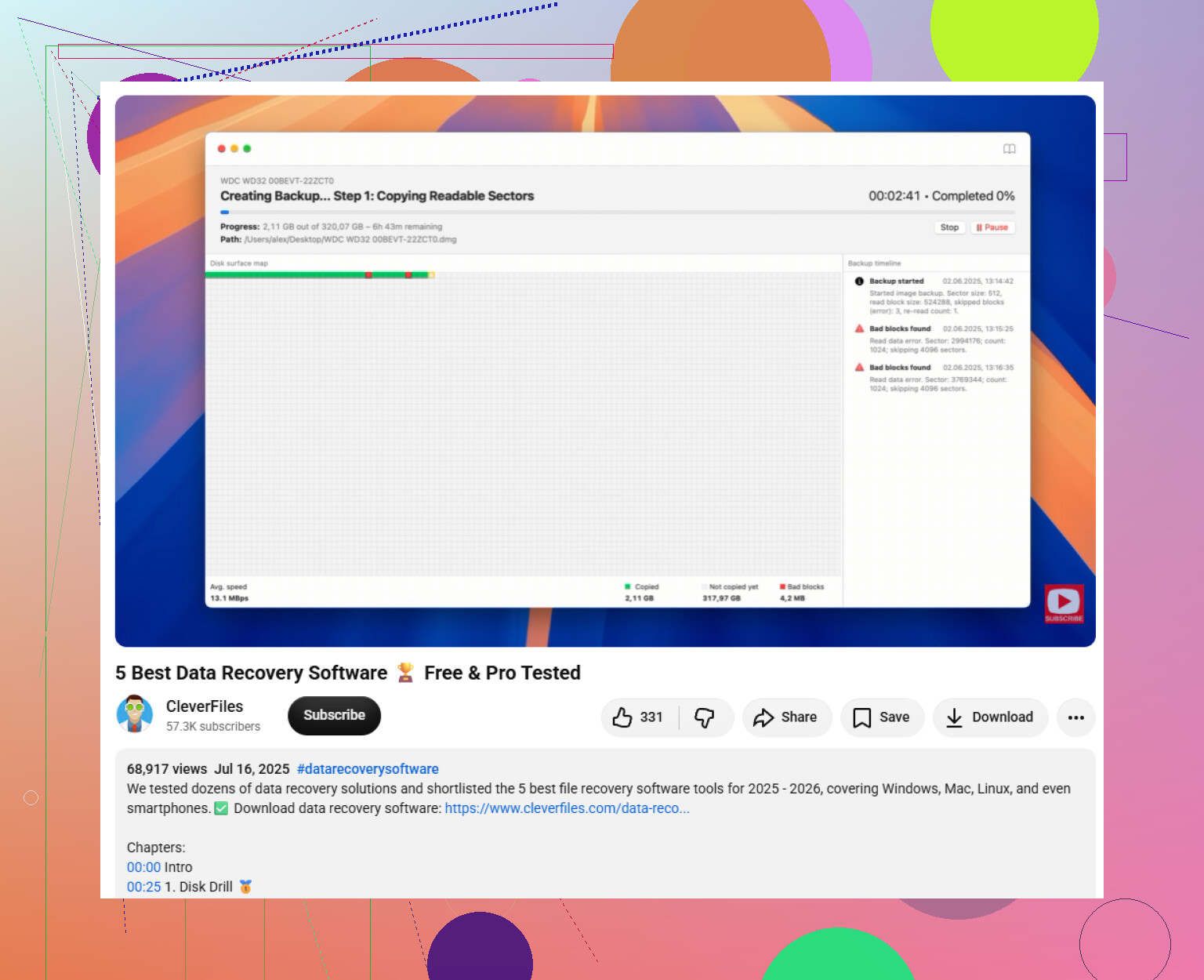
Wenn die Dateien wichtig sind, erstellen Sie zuerst eine Byte-für-Byte-Sicherung. Disk Drill kann ein vollständiges Image der Seagate-Festplatte erstellen, und dann scannen Sie das Image statt des physischen Datenträgers. Das ist viel sicherer, wenn die Festplatte alt, instabil oder unzuverlässig ist.
Scannen Sie dann das Image oder das ursprüngliche Laufwerk, wenn Sie sich dafür entscheiden. Verwenden Sie ein gutes USB-Kabel. Wenn die Erkennung unzuverlässig ist, versuchen Sie ein anderes Kabel oder einen anderen USB-Anschluss, denn manchmal liegt das Problem an der Gehäuseverbindung oder am Kabel und nicht an der Festplatte selbst.
Wenn der Scan abgeschlossen ist, prüfen Sie die Ergebnisse sorgfältig und verwenden Sie die Vorschau vor der Wiederherstellung. Wenn Ihre Fotos, Videos, Dokumente oder anderen Dateien korrekt in der Vorschau angezeigt werden, ist das normalerweise ein gutes Zeichen.
Speichern Sie wiederhergestellte Dateien nur auf einem anderen Laufwerk. Stellen Sie sie während des Wiederherstellungsprozesses niemals auf derselben Seagate wieder her.
Wenn der Datei-Explorer das Laufwerk nicht anzeigt, prüfen Sie die Windows-Datenträgerverwaltung. Wenn es dort mit der korrekten Kapazität erscheint, kann Wiederherstellungssoftware es möglicherweise trotzdem scannen, auch wenn Windows es nicht normal öffnen kann.
Nachdem Sie die wichtigen Daten zurückbekommen haben, führen Sie SeaTools von Seagate aus und machen Sie den Long Generic Test. Wenn die Festplatte den Test nicht besteht, ersetzen Sie sie. Wenn sie besteht, können Sie sie neu formatieren, aber ich würde ihr trotzdem nicht vollständig vertrauen, wenn keine weitere Sicherung vorhanden ist.
Große externe Festplatten können lange zum Scannen brauchen, also lassen Sie den Vorgang laufen, es sei denn, die Festplatte beginnt schlechte Geräusche zu machen oder trennt ständig die Verbindung. Wenn sie weiterhin erkannt wird und nicht physisch beschädigt zu sein scheint, lohnt es sich, eine Wiederherstellung zu versuchen, bevor Sie aufgeben.
Rechnen Sie damit, dass dies langsam und möglicherweise unvollständig verläuft, selbst wenn sich das Laufwerk normal dreht. Ein sich drehendes Seagate-Laufwerk kann trotzdem fehlerhafte Sektoren, eine beschädigte Dateitabelle oder eine ausfallende USB-Brücke haben, also betrachten Sie es nicht als Beweis für einen guten Zustand, nur weil es sich einschalten lässt. Ich stimme zu, es nicht zu formatieren oder Reparaturtools auszuführen, aber ich wäre auch bei wiederholten vollständigen Scans vorsichtig. Wenn das Laufwerk ausfällt, den PC einfriert oder den Scan stundenlang an derselben Stelle festhängen lässt, stoppen Sie und klonen/erstellen Sie zuerst ein Image davon oder ziehen Sie ein Labor in Betracht. Disk Drill ist für einen DIY-Durchlauf in Ordnung, wenn das Laufwerk verbunden bleibt, aber stellen Sie die Daten auf einem separaten Datenträger wieder her und urteilen Sie nicht nur nach dem Datei-Explorer. Prüfen Sie die Datenträgerverwaltung: Die korrekte Kapazität ist ein besseres Zeichen als die Frage, ob Windows Dateien anzeigt.
Windows bietet zwar an, die Partition zu reparieren, aber tu das nicht einfach.
Genau an diesem Punkt verschlimmern viele Leute die Situation. Wenn Windows sagt, dass die Seagate formatiert, initialisiert, überprüft, repariert oder mit einem neuen Volume versehen werden muss, brich ab. Diese Aktionen können neue Metadaten auf die Festplatte schreiben, und bei einer Wiederherstellung willst du das Laufwerk so unangetastet wie möglich lassen, bis du die Daten woandershin kopiert hast.
Der fehlende Punkt hier ist die Gehäuseseite. Eine externe Seagate-Festplatte besteht eigentlich aus zwei Dingen: der Festplatte selbst und dem USB-Gehäuse bzw. Controller. Manchmal ist die eigentliche Platte noch lesbar, aber die USB-Bridge, das Kabel, der Anschluss oder die Stromversorgung ist der wackelige Teil. Wenn es sich um eine externe Desktop-Festplatte mit separatem Netzteil handelt, stelle sicher, dass du das richtige Netzteil verwendest. Ein falsches, aber passendes Netzteil kann dazu führen, dass die Platte anläuft und sich trotzdem fehlerhaft verhält. Wenn es ein tragbares USB-Laufwerk ist, schließe es direkt an den Computer an, nicht an einen Hub, ein Dock, einen Monitoranschluss oder einen USB-Anschluss an der Frontblende.
Ich würde die Grundlagen in dieser Reihenfolge prüfen:
Öffne die Datenträgerverwaltung und schau nach, was Windows über das Laufwerk denkt.
Wenn die korrekte Größe angezeigt wird, ist das ein ganz gutes Zeichen. Erstelle keine neue Partition, wenn dort nicht zugeordnet steht. Formatiere nicht, wenn dort RAW steht.
Wenn die falsche Größe angezeigt wird, etwa 0 Byte, 3,86 GB oder irgendeine unsinnige Kapazität, deutet das eher auf ein Bridge-, Firmware- oder Hardwareproblem hin als auf ein einfaches Problem mit gelöschten Dateien.
Wenn es ständig verschwindet und wieder auftaucht, hör auf, es in genau dieser Konfiguration weiter zu testen. Du gewinnst nicht viel dadurch, es zwanzigmal neu zu verbinden.
Ein anderes Kabel auszuprobieren lohnt sich. Einen anderen Computer auszuprobieren lohnt sich. Einen anderen USB-Anschluss auszuprobieren lohnt sich. Das sind risikoarme Tests. Was ich nicht sofort tun würde, ist, das Gehäuse zu öffnen, es sei denn, du weißt genau, was du tust, und bist mit möglichen Garantieproblemen einverstanden. Manche externen Festplatten verhalten sich außerhalb ihres Originalgehäuses nicht normal, und bei einigen tragbaren Modellen ist USB direkt auf die Platine der Festplatte integriert, sodass es innen möglicherweise gar keinen normalen SATA-Anschluss gibt.
Ich bin weniger begeistert von einfach mal scannen als manche andere, auch wenn Scannen funktionieren kann. Ein vollständiger Scan auf einem grenzwertigen Laufwerk kann ewig dauern und eine schwache Festplatte möglicherweise endgültig über die Kante schieben. Wenn die Daten wirklich wichtig sind, sollte das erste echte Ziel ein Image bzw. Klon sein, nicht die Dateiwiederherstellung. Sobald du ein Image hast, kannst du es den ganzen Tag bearbeiten, ohne die Originalplatte weiter zu belasten.
Disk Drill ist für den benutzerfreundlicheren Weg in Ordnung, besonders wenn das Laufwerk stabil ist und die richtige Kapazität anzeigt. Der Haken ist, dass du die erste hübsche Dateiliste nicht als Beweis dafür ansehen solltest, dass alles sicher ist. Zeige wichtige Dateien nach Möglichkeit in der Vorschau an. Fotos können Miniaturansichten zeigen und trotzdem beschädigt sein, Videos können mit defekten Headern wiederhergestellt werden, und Dokumente können dem Namen nach erscheinen, obwohl sie leer oder unvollständig sind. Stelle eine Probe auf einem anderen Laufwerk wieder her und öffne sie, bevor du Stunden damit verbringst, alles wiederherzustellen.
Wenn das Laufwerk instabil ist, ist ein Werkzeug, das mit fehlerhaften Lesevorgängen umgehen und das Imaging fortsetzen kann, normalerweise besser als ein gewöhnlicher Wiederherstellungsscan. Das wird technischer, aber die Idee ist einfach: Kopiere zuerst die am leichtesten lesbaren Sektoren und komme später auf die schlechten Bereiche zurück. Normale Wiederherstellungssoftware versucht oft auf eine Weise zu lesen, bei der ein krankes Laufwerk an derselben beschädigten Stelle hängen bleibt.
Stelle Dateien nicht zurück auf die Seagate wieder her. Das klingt offensichtlich, ist aber ein häufiger Fehler, wenn jemand nur eine große externe Festplatte hat. Du brauchst ein anderes Laufwerk mit genügend freiem Speicherplatz für die wiederhergestellten Daten. Im Idealfall mehr Platz als die belegte Menge auf der Seagate, weil wiederhergestellte Dateien doppelt, umbenannt oder in seltsame Ordner sortiert herauskommen können.
Der eigentliche Entscheidungspunkt ist dieser: Wie schmerzhaft wäre es, wenn der DIY-Versuch das Laufwerk noch schlimmer macht? Wenn es sich um ersetzbare Filme oder alte Downloads handelt, klar, probiere Software vorsichtig aus. Wenn es Familienfotos, Geschäftsunterlagen, Steuerunterlagen oder irgendetwas ist, das du nicht neu erstellen kannst, hol dir ein Angebot von einem Datenrettungslabor ein, bevor du lange Scans durchführst. Kostenvoranschläge sind oft günstiger als Reue.
Nach der Wiederherstellung würde ich diese Seagate nicht weiter als vertrauenswürdiges Backup-Laufwerk verwenden, bis sie eine vollständige Diagnose besteht, und selbst dann wäre ich vorsichtig. Laufwerke, die plötzlich ihr Dateisystem verlieren oder aus dem Explorer verschwinden, haben dir die Warnung bereits gegeben. Bewahre die wiederhergestellte Kopie woanders auf und erstelle ein zweites Backup, bevor du mit Reparaturen oder einer Neuformatierung experimentierst.