旅行後に空き容量を確保しているときに、SDカードから大切な写真を誤って削除してしまい、今は本当にそれらを取り戻す必要があります。その後カードはあまり使用していませんが、どの復旧手順やソフトウェアが最も安全なのか分かりません。完全に失われる前に、SDカードから削除された写真を復元する方法について助けを探しています。
SDカードを誤って消去してしまった後に、私も一度これに遭遇しました。最初の対応は地味ですが、とても重要です。今すぐそのカードの使用をやめてください。 カメラやスマホから取り外して、そのまま触らないでください。
削除された写真は、通常その場ですぐに消去されるわけではありません。カード側ではその領域を空きとしてマークし、新しい撮影データがその場所を上書きし始めます。削除やフォーマットの後も撮影を続けていた場合、復元の可能性は急激に下がります。カードに手を触れていなければ、まだ十分に望みはあります。
何かをインストールする前に、まずは簡単に確認してください。
削除がMacで行われたなら、ゴミ箱を確認してください。
Androidで起きたなら、Googleフォトのゴミ箱やSamsungギャラリーのごみ箱を確認してください。これらは30日から60日ほどファイルを保持していることがよくあります。
また、有効になっていたクラウドバックアップも確認してください。この点は本当に見落とされがちです。
それでも何も見つからなければ、復元ソフトを使ってください。
これは痛い目を見て学んだことです。最初にスマホアプリ経由で復元を試さないでください。また、USBで接続したカメラに頼るのもやめてください。多くのスマホや新しいカメラは、ストレージの一部しか見せないため、スキャンツールが生データ領域を見落とします。スマホアプリは見た目以上に良くありません。端末がroot化されていない限り、サムネイルしか取得しないものが多く、結果として元のファイルではなくぼやけたプレビューしか得られません。USB接続のSDカードリーダーを使い、カードをMacまたはWindows PCに直接つないでください。そうすることで、ソフトがカードに正しくアクセスできます。
この用途のツールは山ほどあります。PhotoRecは無料で機能もしますが、私はかなり使いづらいと感じました。テキストベースの画面ですし、復元されたファイルには汎用的な名前しか付かず、フォルダー構成も戻りません。50ファイルなら問題ありません。4,000ファイルだとかなり厳しいです。
私は Disk Drill のほうがうまくいきました。決め手になったのはプレビュー機能です。復元前に画像が正常に開くか確認できました。CR2やNEFのようなRAW形式を含む一般的な写真フォーマットも検出してくれたので、私にはそこも重要でした。
私ならこう進めます。
1. パソコンにDisk Drillをインストールします。Macでは、システム設定でフルディスクアクセスを許可してください。そうしないとカードを正しくスキャンできないことがあります。
2. SDカードをUSBカードリーダーに入れ、パソコンに接続してからアプリを開きます。ドライブ一覧にカードが表示されるはずです。
3. SDカードを選択して、失われたデータのスキャンを開始します。広範囲スキャンのオプションは、まず最近削除されたデータを確認し、その後で既知のファイルシグネチャを使ってより深く調べるため、通常はいちばん安全な選択です。
4. スキャンが完了するまで待ちます。実行中に結果をのぞくこともできますが、私はたいてい最後まで待ちます。そのほうが頭の中が散らかりません。
5. スキャン後に写真セクションを開きます。必要なら画像タイプで絞り込みます。目のアイコンを使ってファイルをプレビューしてください。ここがいちばん重要です。プレビューがきれいに読み込めるなら、そのファイルはたいてい復元可能です。開けなかったり壊れて見えたりするなら、修復不能なほど破損している可能性があります。
6. 復元したい写真を選んで、Recoverをクリックします。
そして、はい、ここでつまずく人が多いです。復元したファイルの保存先を聞かれたら、同じSDカードには絶対に保存しないでください。パソコンの内蔵ドライブか、別の外付けドライブに保存してください。復元中に元のカードへ書き戻すと、助けようとしていたデータそのものを壊してしまいます。私も何年も前に一度やりました。ばかげたミスでした。二度とやりません。
復元後は、救出した写真を何枚か開いて確認してください。問題なさそうなら、安全な場所にコピーします。そのあとで初めて、カードをカメラに戻して新しくフォーマットすればよいです。
私が知っている中では、これがいちばん確実な方法です。
カードがフォーマットではなく削除されただけなら、復旧できる可能性は高めです。クイックフォーマットだった場合でも、かなりの頻度で復旧できます。厄介なのはフルフォーマットです。
一つの点では @mikeappsreviewer に同意します。カードへの書き込みはやめてください。ですが、ツールの試用をあまり長く待つべきという点には少し異論があります。重要なのは時間より上書きです。カードを使わずにそのまま置いてあるなら、今すぐ復旧を行ってください。
見落とされがちな点をいくつか:
- まずファイルシステムの損傷を確認してください。Windows ではディスクの管理を確認します。Mac ではディスクユーティリティを使います。SDカードの容量表示がおかしい、または RAW と表示される場合は、修復ツールよりイメージ復旧ツールのほうがうまくいくことが多いです。最初に chkdsk を実行しないでください。削除されたファイル記録を壊してしまうことがあります。
- スキャン前に SD カードのバイト単位イメージを作成してください。これが最も安全です。USB Image Tool、dd、R-Studio などのツールでコピーを作れます。その後は元のカードではなく、そのイメージをスキャンしてください。カードが故障しかけている場合、これは非常に重要です。
- 写真が RAW と JPEG の両方で保存されていた場合は、スキャン後にファイル種類で並べ替えてください。JPG だけ復旧して RAW 一式を見落とす人がいます。
ソフトウェア面では、Disk Drill はプレビューで時間を節約できるため写真復旧に向いています。Recuva は FAT32 や exFAT カードでの単純削除にはまずまずですが、私の経験ではフォーマット後の復旧では取りこぼしが多いです。PhotoRec は大量に見つけますが、ファイル名がぐちゃぐちゃになる問題は本当です。
もう一点。カードの接続が切れ始める、熱を持つ、または 0 バイトと表示される場合は、自力対応はやめてラボに依頼してください。壊れかけたカードにスキャンを続けると、状況が悪化します。
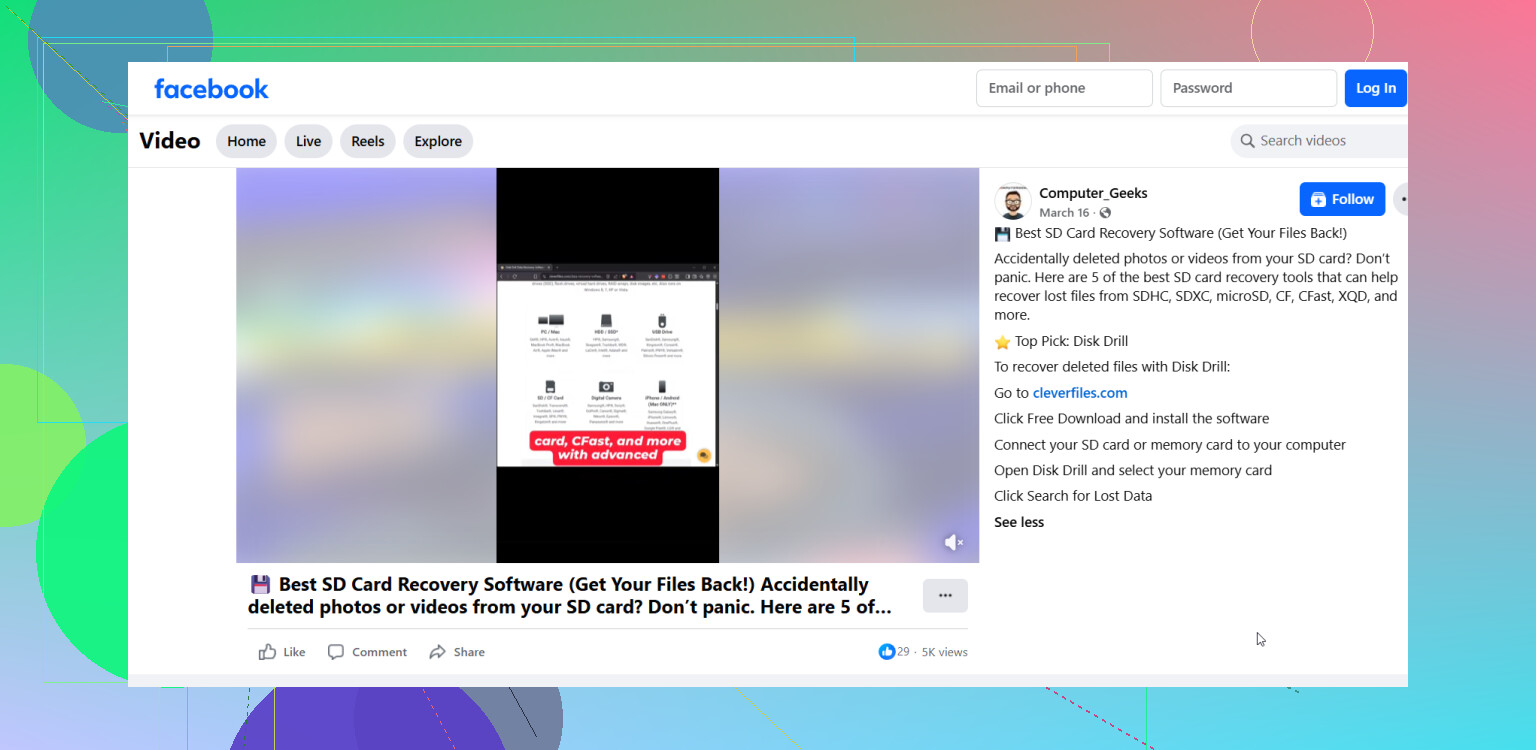
また、主要な復旧アプリをわかりやすく紹介した内容を見たいなら、この動画は軽く見る価値があります:
写真復旧ソフトのおすすめ動画ガイド
復旧したファイルは SD カードではなくパソコンに保存してください。その後、サムネイルだけでなくフルサイズ画像がいくつか実際に開けるか確認してください。この点は見落とされがちです。
@mikeappsreviewer さんと @nachtschatten さんが言ったことに付け加えると、スキャンに表示されるかどうかだけでなく、復元されたファイルのサイズにも注意してください。何百枚もの「見つかった」写真を見て保存できたと思う人は多いですが、その半分は 32 KB の役に立たないプレビューや壊れたヘッダーだったりします。削除された旅行写真が DSLR や比較的新しいスマホで撮影されたものなら、本来のファイルは通常それよりずっと大きいはずです。
また、SDカードが実際にマウントできないのでなければ、「修復」を急がないほうがいいです。修復ツールは、削除そのものより大きな害を与えることがあります。まず復元、その後で修復。この点はかなり見落とされがちです。
できるだけ面倒の少ない方法を望むなら、Disk Drill はおそらく大半の人にとって最も簡単です。サイズ順に並べ替えたり、画像をプレビューしたり、本当に復元可能な写真と不要なデータをかなり素早く分けられるからです。名前のないファイル 2,000 個を前にすると、これは思っている以上に重要です。
また、カードがサイドカーファイルや独特なフォルダー構成を作るカメラで使われていたなら、JPG だけでなく、写真関連のものをすべて復元してください。RAW、XMP、THM、場合によっては同じ撮影セッションの短い動画クリップまで確保しましょう。そうすることで、何が欠けているのかをつなぎ合わせやすくなることがあります。
そして、もし写真が本当に替えのきかないものなら、正直なところ、しっかりしたスキャンを 1 回試したところで止めてください。不安定なカードに対してスキャンを繰り返すと、自力対応が後悔に変わる場面が出てきます。
さらにヒントやソフトの提案については、この 削除された写真のための SDカード写真復元ガイド もとても参考になります。
ほかの人たちが少し触れただけの点を1つ付け加えるなら、カードが偽物か劣化していないか確認することです。驚くほど多くのSDカードが実際より大きい容量を報告しており、いっぱいになると古い写真が気づかないうちに上書きされたり破損したりします。復元で大量の壊れたファイル、妙な重複、または途中まで開いてから灰色になる写真がたくさん見つかるなら、それは危険信号です。復元が終わったら、再び信用する前にH2testwやF3のようなものでカードをテストしてください。
@cazadordeestrellas の「確実なスキャンは1回だけ」という考えには少し異論があります。カードが安定しているなら、ファイルシステムを認識するスキャンを1回とシグネチャベースのディープスキャンを1回行うことで、異なる種類のデータを復元できることがあります。私が避けたいのは、不安定なカードを延々と再スキャンすることです。
@mikeappsreviewer と @nachtschatten から話題に出ていた Disk Drill について:
長所
- プレビューで不要なものと本物の写真を選別しやすい
- RAW形式の対応がそこそこ良い
- PhotoRecより使いやすい
- コマンドラインの煩雑さを避けたい人向け
短所
- 最安の選択肢ではない
- ディープスキャンでは名前変更された汎用ファイルが大量に出ることがある
- ひどく損傷したカードでは、結果はソフトのブランド名よりカードの状態に左右される
私の考えでは、写真が重要なら、明らかな画像フォルダだけでなくカード全体の内容を復元するべきです。カメラは関連データを思わぬ場所に分散して保存することがあります。今はJPEGだけが必要でも、将来の修復作業では復元した断片をすべて持っていたほうが役立つかもしれません。