Seyahatten sonra yer açarken SD kartımdaki önemli fotoğrafları yanlışlıkla sildim ve şimdi onları gerçekten geri almam gerekiyor. Kart o zamandan beri çok fazla kullanılmadı, ancak hangi kurtarma adımlarının veya yazılımların en güvenlisi olduğundan emin değilim. Tamamen kaybolmadan önce SD karttan silinen fotoğrafları kurtarma konusunda yardım arıyorum.
Bunu bir kez SD kartı yanlışlıkla sildikten sonra yaşadım. İlk adım sıkıcıdır ama önemlidir. Kartı şimdi kullanmayı bırakın. Onu kameradan veya telefondan çıkarın ve kendi haline bırakın.
Silinen fotoğraflar genelde anında yok edilmez. Kart, alanı boş olarak işaretler ve yeni çekimler o alanların üzerine yazmaya başlar. Silme veya biçimlendirmeden sonra çekim yapmaya devam ettiyseniz, kurtarma şansı hızla kötüleşir. Kart hiç dokunulmadan kaldıysa, ihtimal hâlâ fena değildir.
Bir şey yüklemeden önce hızlıca kontrol edin:
Silme işlemi Mac üzerinden olduysa, Çöp Kutusu'na bakın.
Android'de olduysa, Google Fotoğraflar çöp kutusunu veya Samsung Gallery geri dönüşüm kutusunu kontrol edin. Bunlar dosyaları çoğu zaman 30 ila 60 gün saklar.
Ayrıca açıksa bulut yedeklemenize de bakın, çünkü insanlar bu kısmı sürekli unutuyor.
Bunların hiçbiri sonuç vermezse, kurtarma yazılımı kullanın.
Zor yoldan öğrendiğim bir şey var. Önce telefon uygulamasıyla kurtarmayı denemeyin ve USB ile bağlanmış kameraya güvenmeyin. Birçok telefon ve yeni kamera depolamanın sınırlı bir görünümünü sunar, bu yüzden tarama araçları ham veri alanını kaçırır. Telefon uygulamaları göründüğünden daha kötüdür. Cihaz rootlu değilse çoğu yalnızca küçük önizlemeleri çeker, bu yüzden tam dosyalar yerine bulanık önizlemeler elde edersiniz. Bir USB SD kart okuyucu kullanın ve kartı doğrudan Mac veya Windows bilgisayara bağlayın. Bu, yazılıma karta düzgün erişim sağlar.
Bunun için bir sürü araç var. PhotoRec ücretsizdir ve çalışır, ama ben onu sinir bozucu buldum. Metin tabanlı bir arayüz kullanır ve kurtarılan dosyalar genel adlarla, klasör düzeni olmadan geri gelir. 50 dosya için idare eder. 4.000 için berbattır.
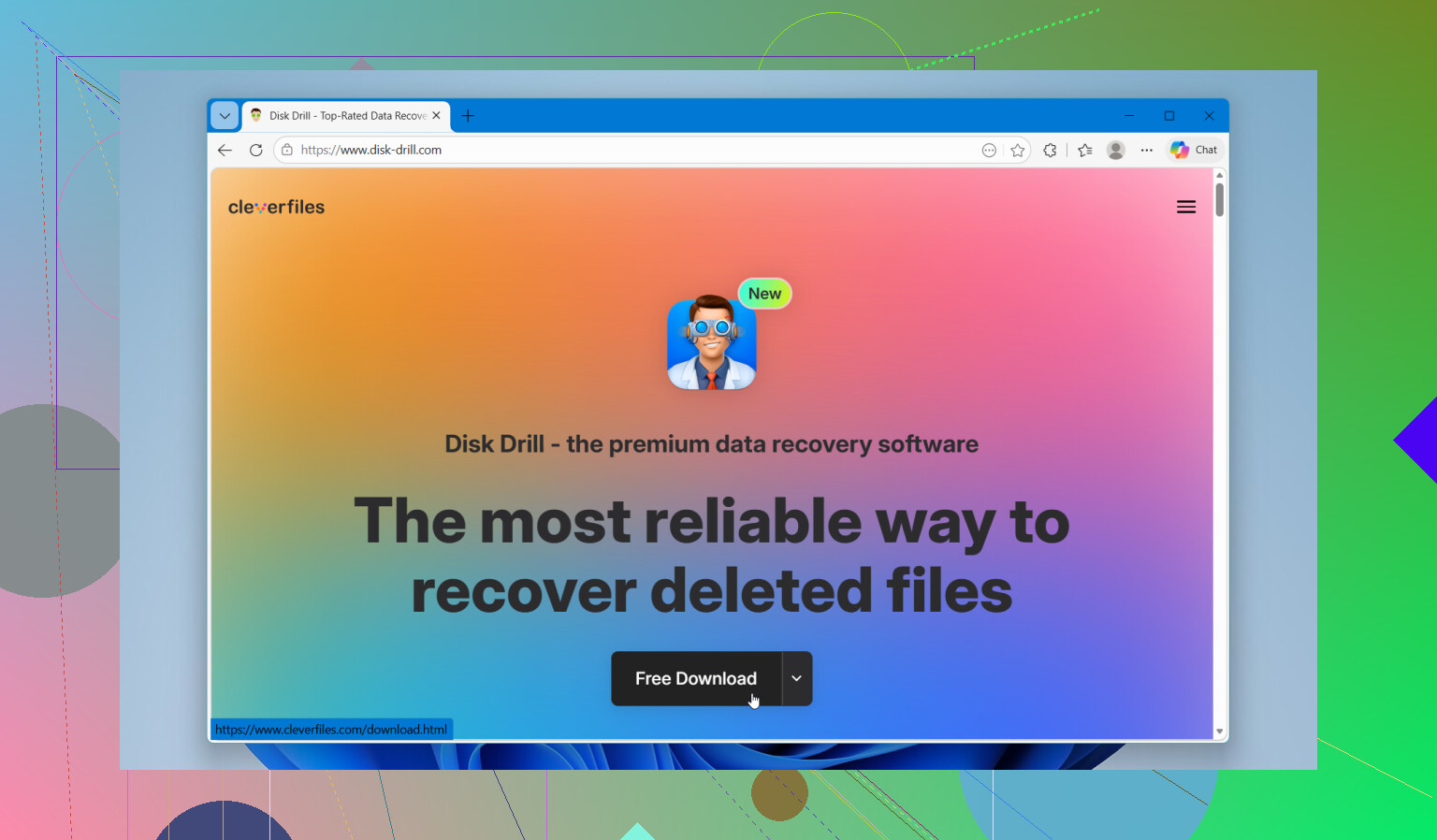
Disk Drill ile daha iyi sonuç aldım. Beni ikna eden şey önizleme adımıydı. Görseli kurtarmadan önce düzgün açılıp açılmadığını kontrol edebiliyordum. Ayrıca CR2 ve NEF gibi RAW türleri dahil yaygın fotoğraf formatlarını da buldu, bu benim için önemliydi.
Ben olsam şöyle yapardım.
1. Disk Drill'i bilgisayarınıza kurun. Mac'te sistem ayarlarından ona Tam Disk Erişimi verin, yoksa tarama kartı düzgün şekilde algılamayabilir.
2. SD kartı bir USB kart okuyucuya takın, bilgisayara bağlayın, sonra uygulamayı açın. Kart sürücü listesinde görünmelidir.
3. SD kartı seçin ve kayıp veri taramasını başlatın. Geniş tarama seçeneği genelde en güvenli tercihtir çünkü önce son silinmeleri kontrol eder, ardından bilinen dosya imzaları için daha derin tarama yapar.
4. Bitirmesine izin verin. Çalışırken sonuçlara göz atabilirsiniz ama ben genelde beklerim. Kafamda daha az karmaşa olur.
5. Tarama bittikten sonra resimler bölümünü açın. Gerekirse görsel türüne göre filtreleyin. Dosyaları önizlemek için göz simgesini kullanın. En önemli kısım burasıdır. Önizleme düzgün yükleniyorsa, dosya genelde kurtarılabilir. Açılmayı reddediyorsa veya bozuk görünüyorsa, dosya onarılamayacak kadar hasar görmüş olabilir.
6. İstediğiniz fotoğrafları seçin ve Kurtar'a basın.
Ve evet, bu kısım insanları şaşırtıyor. Kurtarılan dosyaların nereye kaydedileceğini sorduğunda, onları aynı SD karta geri kaydetmeyin sakın. Onları bilgisayarınızın dahili sürücüsüne veya farklı bir harici sürücüye kaydedin. Kurtarma sırasında kaynak karta geri yazmak, insanların kurtarmaya çalıştıkları şeyi mahvetme şeklidir. Bunu yıllar önce bir kez yaptım. Aptalca bir hataydı. Bir daha asla.
Kurtarmadan sonra, kurtarılan fotoğraflardan birkaçını açıp kontrol edin. Normal görünüyorlarsa, onları güvenli bir yere kopyalayın. Ancak bundan sonra kartı tekrar kameraya takar ve yeniden biçimlendirirdim.
Bildiğim en temiz yol bu.
Kart yalnızca silindiyse, biçimlendirilmediyse, şansınız daha yüksektir. Hızlı biçimlendirme yapıldıysa, kurtarma yine de oldukça sık işe yarar. Tam biçimlendirme kötü olanıdır.
Bu konuda @mikeappsreviewer ile bir noktada aynı fikirdeyim, karta yazmayı bırakın. Araçları denemek için çok uzun süre bekleme konusunda ise biraz farklı düşünüyorum. Zaman, üzerine yazılmasından daha az önemlidir. Kart kullanılmadan duruyorsa, kurtarmayı şimdi yapın.
İnsanların gözden kaçırdığı birkaç şey:
- Önce dosya sistemi hasarını kontrol edin. Windows’ta Disk Yönetimi’ne bakın. Mac’te Disk İzlencesi’ni kullanın. SD kart boyutu yanlış görünüyorsa veya RAW olarak görünüyorsa, görüntü kurtarma araçları çoğu zaman onarım araçlarından daha iyi sonuç verir. Önce chkdsk çalıştırmayın. Bazen silinmiş dosya kayıtlarını bozabilir.
- Taramadan önce SD kartın birebir bir imajını alın. Bu en güvenli adımdır. USB Image Tool, dd veya R-Studio gibi araçlar bir kopya oluşturur. Ardından orijinal kartı değil, imajı tarayın. Kart arızalanıyorsa, bu çok önemlidir.
- Fotoğraflarınız RAW artı JPEG ise, taramadan sonra dosya türüne göre sıralayın. İnsanlar JPG’leri kurtarıp RAW grubunu kaçırabiliyor.
Yazılım açısından, önizlemeler zaman kazandırdığı için Disk Drill fotoğraf kurtarma için iyidir. Recuva, FAT32 veya exFAT kartlarda basit silmeler için fena değildir, ancak benim deneyimime göre biçimlendirme sonrası daha fazla dosyayı kaçırıyor. PhotoRec çok fazla dosya bulur, ama isimlendirme karmaşası gerçektir.
Bir şey daha. Kart bağlantıyı kesmeye başlarsa, ısınırsa veya 0 bayt olarak okunursa, kendiniz uğraşmayı bırakın ve bir laboratuvar kullanın. Ölmekte olan bir kartta taramaya devam etmek durumu daha da kötüleştirir.
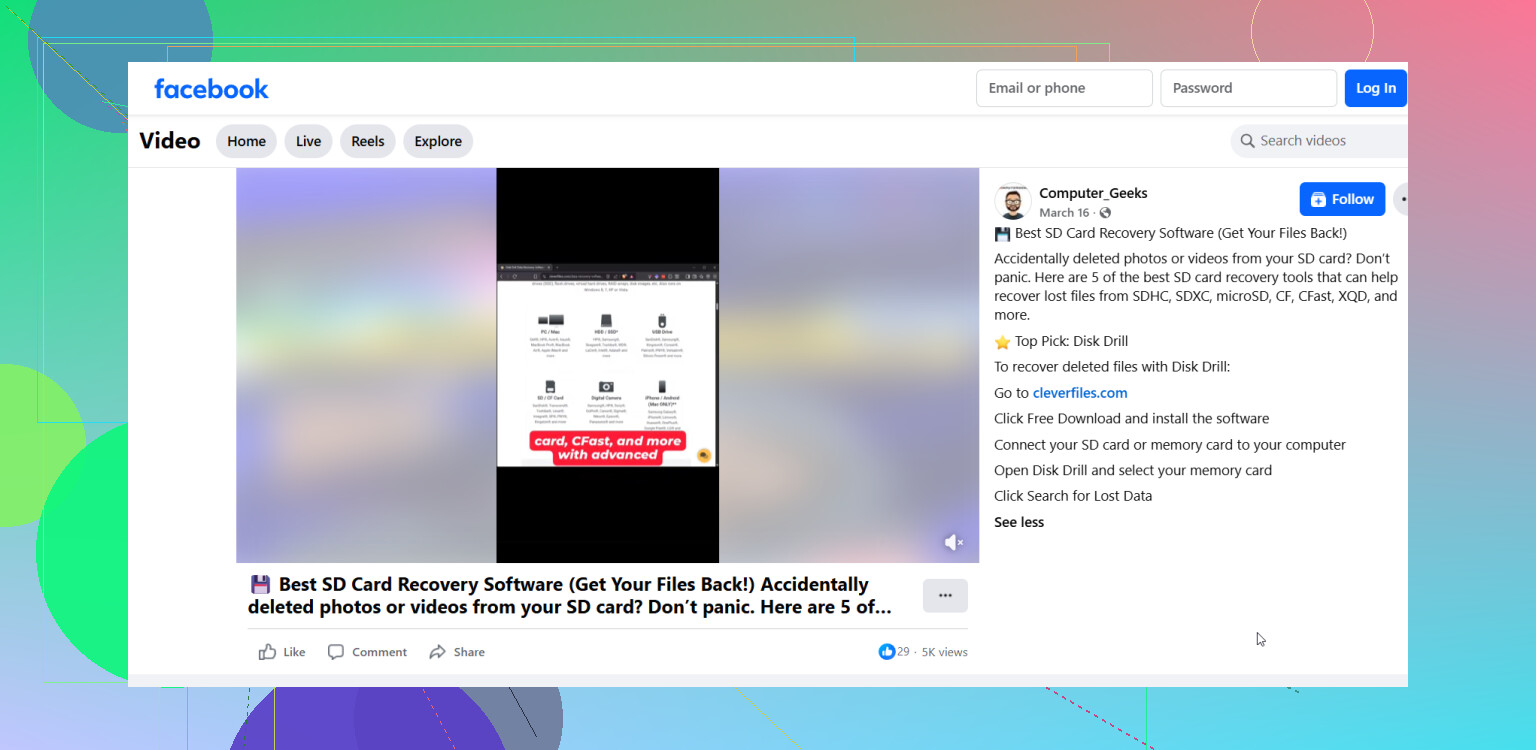
Ayrıca, en iyi kurtarma uygulamalarının sade bir dille özetini istiyorsanız, şu videoya hızlıca göz atmaya değer:
en iyi fotoğraf kurtarma yazılımı video rehberi
Kurtarılan dosyaları tekrar SD karta değil, bilgisayarınıza kaydedin. Sonra yalnızca küçük önizlemelerin değil, birkaç tam boyutlu görüntünün açıldığını doğrulayın. Bu kısım çok sık gözden kaçıyor.
@mikeappsreviewer ve @nachtschatten’ın söylediklerine ekleyeceğim bir şey: yalnızca taramada görünüp görünmediklerine değil, kurtarılan dosyaların boyutuna da dikkat edin. Birçok kişi yüzlerce “bulunan” fotoğraf görüp kaydedildiklerini sanıyor, sonra bunların yarısının 32 KB’lık işe yaramaz önizlemeler veya bozuk başlıklar olduğu ortaya çıkıyor. Silinen tatil fotoğraflarınız bir DSLR’dan ya da daha yeni bir telefondan geldiyse, gerçek dosyalar genelde bundan çok daha büyük olmalıdır.
Ayrıca SD kart gerçekten bağlanmıyorsa “onarım” işine hemen girişmezdim. Bazen onarım araçları silmenin kendisinden daha fazla zarar verir. Önce kurtarma, sonra düzeltme. Bu kısım çok sık göz ardı ediliyor.
En az uğraştıran yolu istiyorsanız, Disk Drill muhtemelen çoğu kişi için en kolay seçenektir çünkü boyuta göre sıralayabilir, görüntüleri önizleyebilir ve gerçekten kurtarılabilir fotoğrafları çöplerden oldukça hızlı ayırabilirsiniz. İsimsiz 2.000 dosyaya bakarken bu, insanların düşündüğünden daha önemlidir.
Ayrıca kart, yan dosyalar veya garip klasör yapıları oluşturan bir kamerada kullanıldıysa, yalnızca JPG değil, fotoğrafla ilgili her şeyi kurtarın. RAW, XMP, THM, hatta aynı oturumdan küçük video klipleri bile alın. Bazen bu, eksik olanları bir araya getirmenize yardımcı olur.
Ve fotoğraflar gerçekten yerine konulamazsa, açıkçası tek bir sağlam tarama denemesinden sonra durun. Sorunlu bir kartta tekrar tekrar tarama yapmak, kendi başına çözüm aramayı pişmanlığa dönüştüren noktadır.
Daha fazla ipucu ve yazılım önerileri için, silinen resimler için bu SD kart fotoğraf kurtarma rehberi de okunmaya değer.
Başkalarının yalnızca dolaylı olarak değindiği bir şeyi eklerdim: kartın sahte olup olmadığını veya bozulup bozulmadığını kontrol edin. Şaşırtıcı sayıda SD kart, gerçekte sahip olduklarından daha büyük bir kapasite bildirir ve dolduklarında eski fotoğraflar sessizce üzerine yazılır veya bozulur. Kurtarma işlemi tonlarca bozuk dosya, tuhaf kopyalar ya da yarısına kadar açılıp sonra griye dönen fotoğraflar buluyorsa, bu bir tehlike işaretidir. Kurtarmayı bitirdikten sonra, karta tekrar güvenmeden önce H2testw veya F3 gibi bir şeyle test edin.
@cazadordeestrellas adlı kullanıcının söylediği “yalnızca tek bir sağlam tarama denemesi” fikrine biraz katılmıyorum. Kart stabilse, dosya sistemi farkındalığı olan bir tarama ve imza tabanlı bir derin tarama yapmak farklı veri kümelerini kurtarabilir. Kaçınacağım şey, sorunlu bir kartı durmadan yeniden taramaktır.
@mikeappsreviewer ve @nachtschatten tarafından gündeme getirildiği için Disk Drill hakkında:
Artılar
- önizlemeler gerçek fotoğrafları gereksiz dosyalardan ayırmaya yardımcı olur
- RAW desteği iyi
- PhotoRec’ten daha kolay kullanılır
- komut satırı karmaşası istemeyen kişiler için iyi
Eksiler
- en ucuz seçenek değil
- derin taramalar çok sayıda yeniden adlandırılmış/genel dosya döndürebilir
- ciddi şekilde hasarlı kartlarda sonuçlar hâlâ yazılım markasından çok kartın durumuna bağlıdır
Benim yaklaşımım şu: fotoğraflar önemliyse, yalnızca belirgin görüntü klasörünü değil, kartın tüm içeriğini kurtarın. Kameralar bazen ilgili verileri garip yerlere dağıtır. Şu anda yalnızca JPEG’lerle ilgileniyor olsanız bile, gelecekteki onarım girişimleri kurtarılan tüm parçaların elinizde olmasından fayda sağlayabilir.