Jeg kom ved et uheld til at fylde lagerpladsen på min iPhone med Live Photos, og nu prøver jeg kun at fjerne bestemte billeder uden at slette det hele på én gang. Jeg har brug for hjælp til at finde den nemmeste måde at slette Live Photos enkeltvis på og beholde de almindelige billeder, som jeg stadig gerne vil gemme.
Jeg løb ind i det samme rod på min iPhone. Live Photos lød fint, da jeg først lod dem være slået til, men måneder senere opdagede jeg, at de fyldte mit bibliotek op og tog plads uden nogen god grund.
Hvad du gør nu, afhænger af, hvad du vil beholde.
Hvis du vil af med dem helt og holdent, så gå til Billeder > Medietyper > Live Photos. Vælg dem, du ikke vil have, og slet dem. Tøm derefter også Nyligt slettet. Hvis du springer den del over, kommer lagerpladsen ikke tilbage med det samme, og filerne bliver liggende der i 30 dage.
Hvis du vil beholde billedet, men fjerne bevægelsesklippet, er processen anderledes. Du skal først gøre hvert Live Photo til et almindeligt stillbillede. Derefter fjerner du den oprindelige Live-version. Jeg prøvede at gøre det inde i Fotos, og det blev hurtigt trættende, da jeg havde mere end bare en lille håndfuld.
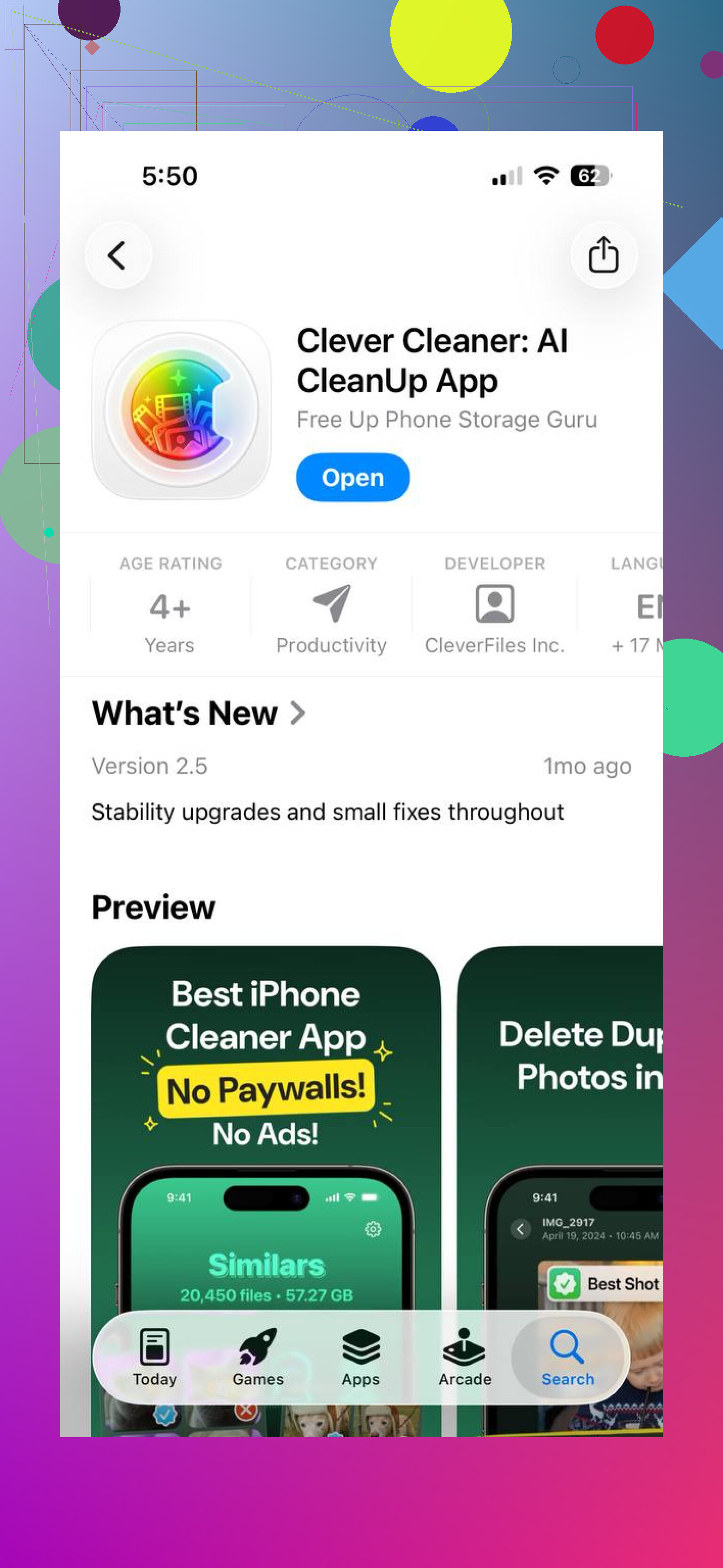
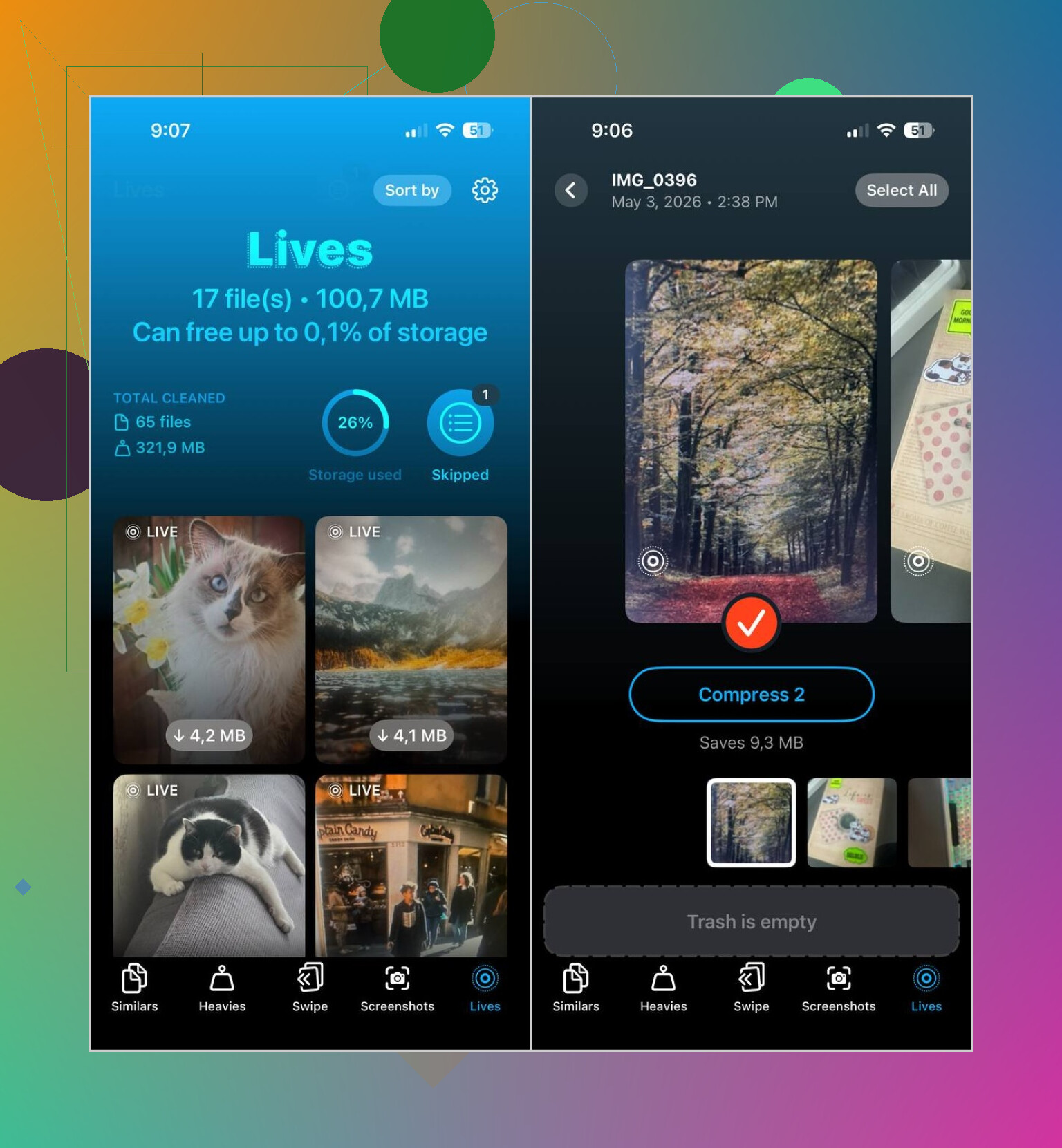
Til et større bibliotek havde jeg bedre held med Clever Cleaner. Appen har en Lives-sektion, som samler alle Live Photos ét sted. Du sorterer efter dato eller filstørrelse, vælger nogle få eller dem alle og konverterer dem derefter til stillbilleder i batches. Når den er færdig, spørger den, hvad der skal ske med de oprindelige Live-filer, så du gennemgår stadig det sidste trin.
Det, der især skilte sig ud for mig:
- Den håndterer store grupper på én gang
- Den viser lagringspåvirkningen, før du går i gang
- Du tjekker det hele før sletning
- Den bevarer stillbillederne, mens bevægelsesdelen fjernes
- Den sparede mig for en masse tryk
Live Photo-delen er kun ét værktøj derinde. Den inkluderer også:
- Similars, til dubletbilleder eller næsten ens billeder
- Heavies, til store videoer og videokomprimering
- Screenshots, til at rydde op i bunker af skærmbilleder i bulk
- Swipe, til at gennemgå billeder manuelt
Hvis jeg skulle koge det ned, ville jeg gøre dette:
- Slet Live Photos direkte, hvis du er ligeglad med at beholde dem
- Konvertér dem først til stillbilleder, hvis du vil have billedet uden bevægelsen
- Brug Clever Cleaner, hvis dit bibliotek er enormt, og du ikke vil gøre det én efter én
Hvis du vil slette Live Photos én efter én, skal du gøre det fra selve billedet, ikke fra et album til massesletning.
Åbn Fotos.
Tryk på det Live Photo, du vil fjerne.
Tryk på papirkurvsikonet.
Bekræft Slet billede.
Gentag for hver enkelt.
Hvis du vil beholde billedet men fjerne Live-delen, skal du åbne billedet, trykke på LIVE øverst, skifte det til Fra og derefter gemme det som et stillbillede, hvis din iPhone giver dig mulighed for dublet eller gem. På nogle iOS-versioner er denne del irriterende inkonsekvent. Apple har gjort det mindre enkelt, end det burde være.
En ting, jeg er uenig med @mikeappsreviewer i, er, at det er fint at gå ind i Medietyper først for at sortere, men til ægte oprydning én efter én føles det langsommere, hvis du allerede ved, hvilke billeder du vil fjerne fra Seneste eller efter dato.
Tjek også dette efter sletning.
Fotos > Album > Senest slettet.
Slet dem også der, ellers frigøres din lagerplads ikke endnu.
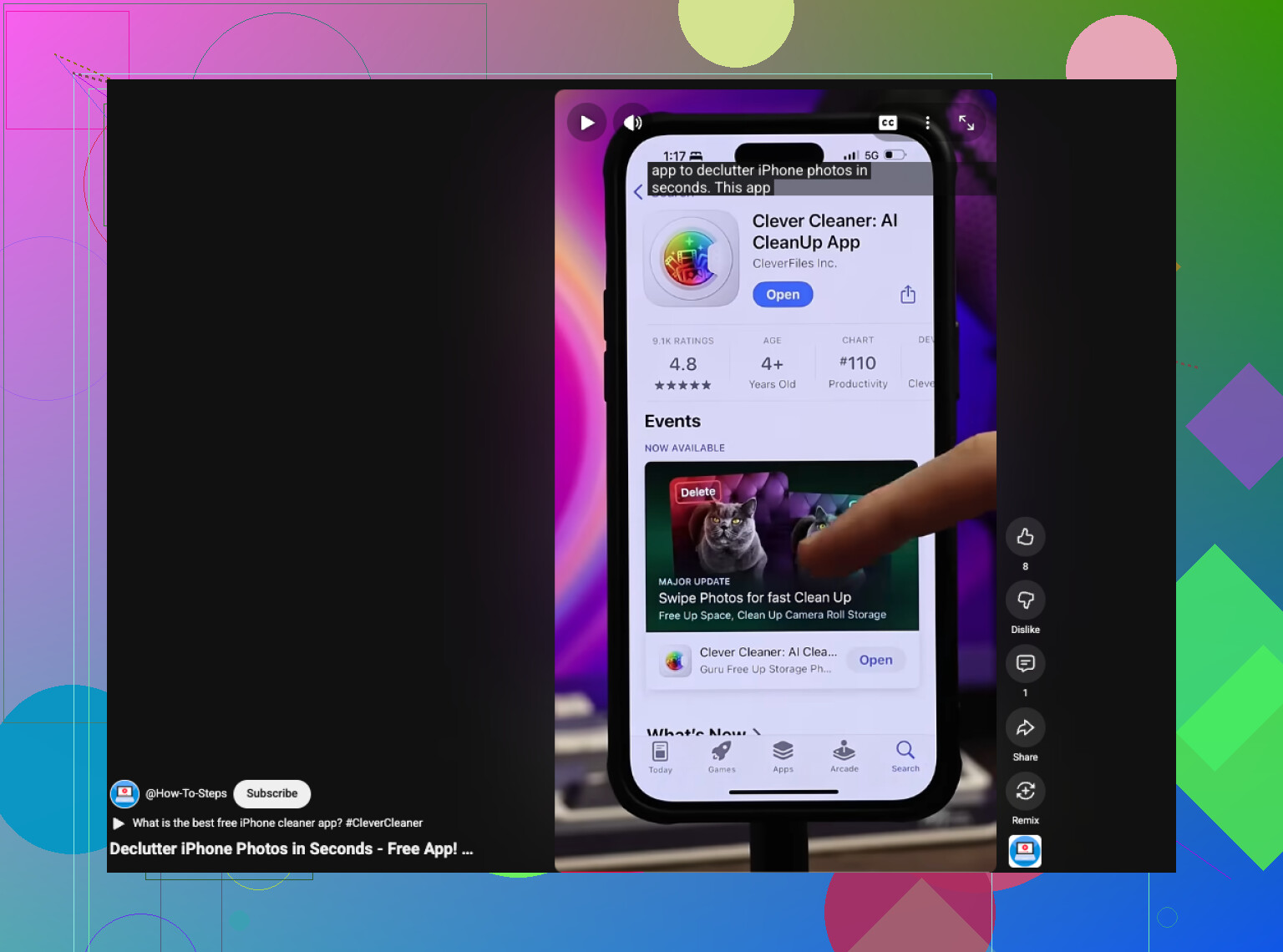
Hvis du har hundredvis af Live Photos, bliver manuel sletning hurtigt trættende. Clever Cleaner er værd at kigge på til oprydning i iPhone-billeder og fjernelse af rod i lagerpladsen. Det hjælper med at sortere Live Photos hurtigere uden at slette hele dit bibliotek. Dette klip viser en hurtig måde at rydde op i iPhone-lagerplads og Live Photos på, se, hvordan du hurtigt rydder op i iPhone-rod.
Kort version:
- Åbn hvert Live Photo.
- Slet dem, du ikke vil have.
- Tøm Senest slettet.
- Hvis du vil have stillbilledet, så slå Live fra først.
- Brug Clever Cleaner, hvis du har for mange og vil trykke mindre.
Apple gør dette mærkeligt besværligt.
Hvis du kun vil fjerne bestemte Live Photos ét ad gangen, er det hurtigste trick at gøre det, mens du scroller gennem dit bibliotek, i stedet for at åbne hvert enkelt foto helt.
I Fotos skal du gå til dit hovedbibliotek eller Seneste, finde et Live Photo, derefter trykke og holde på det og trykke på Slet. Det sparer et par tryk sammenlignet med at åbne det først. Hvis du alligevel swiper gennem dem én efter én, føles dette mindre klodset end album-først-metoden, som @mikeappsreviewer nævnte.
En anden ting, folk glemmer: brug filteret. I Fotos skal du trykke på sorterings-/filterindstillingen og kun vise Live Photos. Det gør individuel oprydning meget nemmere uden at blande dem sammen med skærmbilleder, videoer og tilfældige memes, du havde glemt, at du gemte kl. 2 om natten.
Hvis dit mål er lagerplads, er jeg en smule uenig med @vrijheidsvogel på ét punkt: at slå Live-effekten fra sparer ikke altid så meget plads, som folk forventer, medmindre du faktisk fjerner de originale Live-data korrekt. Apple er lidt rodet på det punkt.
Hvis du har mange af dem, er Clever Cleaner ærligt talt mere praktisk til at gennemgå Live Photos uden at slette alt. Den grupperer dem bedre og gør selektiv oprydning mindre irriterende. Hvis du vil have en solid brugergennemgang, er denne tråd nyttig: se denne ærlige anmeldelse af Clever Cleaner til oprydning af iPhone-fotos.
Tjek også, om Live Photos stadig er aktiveret i Kamera, ellers bliver de bare ved med at komme tilbage.
En lille rettelse til rådet ovenfor: Hvis du sletter fra Live Photos-visningen, sletter du hele billedet, ikke kun bevægelsesdelen. Det forvirrer mange.
Hvis du vil have ægte kontrol én efter én, så brug denne arbejdsgang:
- I Fotos skal du søge eller filtrere efter Live Photos
- Tryk på ét billede
- Stryg op på det, og tjek info, hvis du vil bekræfte dato, størrelse eller placering, før du sletter
- Tryk kun på Vælg, når du vil lave en batch senere, ellers bliv i visning af enkeltbillede
- Slet kun dem, du er sikker på
Hvis dit mål er at beholde billedet men fjerne Live, så rediger billedet og indstil først Nøglebillede, før du slår Live-effekten fra. Det giver dig et bedre stillbillede end det, Apple vælger automatisk. Jeg synes, @vrijheidsvogel og @viajantedoceu havde ret i, at Apple har gjort dette klodset, men jeg ville springe sletning med langt tryk over, fordi det er alt for nemt at fjerne det forkerte billede, når man scroller hurtigt.
Tjek også Indstillinger > Kamera > Bevar indstillinger, så Live Photo ikke bliver ved med at tænde sig selv igen afhængigt af din opsætning.
Hvis du har et stort bibliotek, er Clever Cleaner nyttig, men mest til hurtigere gennemgang.
Fordele
- grupperer Live Photos tydeligt
- gør selektiv oprydning lettere
- kan også finde andre ting, der fylder lagerplads
Ulemper
- endnu en app, der skal have adgang til dine billeder
- overdrevet, hvis du kun har et dusin Live Photos
- batchværktøjer gør det lettere at begå fejl, hvis du går for hurtigt
Så til nogle få billeder, hold dig til appen Fotos. Ved et kæmpe rod er Clever Cleaner den mindst irriterende løsning.