J’ai accidentellement supprimé une partition sur mon PC Windows 11 lors de la gestion des disques, et maintenant l’espace du lecteur apparaît comme non alloué. Elle contenait des fichiers importants, je cherche donc des moyens fiables pour récupérer la partition supprimée sans aggraver la situation. Existe-t-il des méthodes ou des outils sûrs de récupération de partition sous Windows 11 qui fonctionnent réellement ?
J’ai fait ça une fois dans la Gestion des disques et j’ai choisi le mauvais volume. Je me suis senti mal pendant environ dix secondes. Le bon côté, c’est qu’une partition supprimée signifie souvent que la table a disparu, pas les fichiers. Si aucune nouvelle donnée n’a été écrite sur la même zone, vos chances restent correctes.
Premier réflexe, arrêtez de toucher au disque. Pas de nouvelle partition. Pas de formatage. Pas de copie de fichiers. Si vous y écrivez quoi que ce soit, vous réduisez très vite vos chances de récupération.
Vérifiez la Gestion des disques avant de supposer le pire.
- Si la partition apparaît toujours et a seulement perdu sa lettre de lecteur, attribuez-lui une lettre et voyez si elle se monte à nouveau.
- Si l’espace apparaît comme Non alloué, traitez-le comme une partition supprimée et récupérez vos fichiers avant d’essayer des réparations.
Récupérez d'abord les fichiers
J’ai choisi de récupérer les fichiers avant d’essayer de reconstruire la partition. C’était la solution la plus sûre. Moins de risques d’aggraver une mauvaise situation.
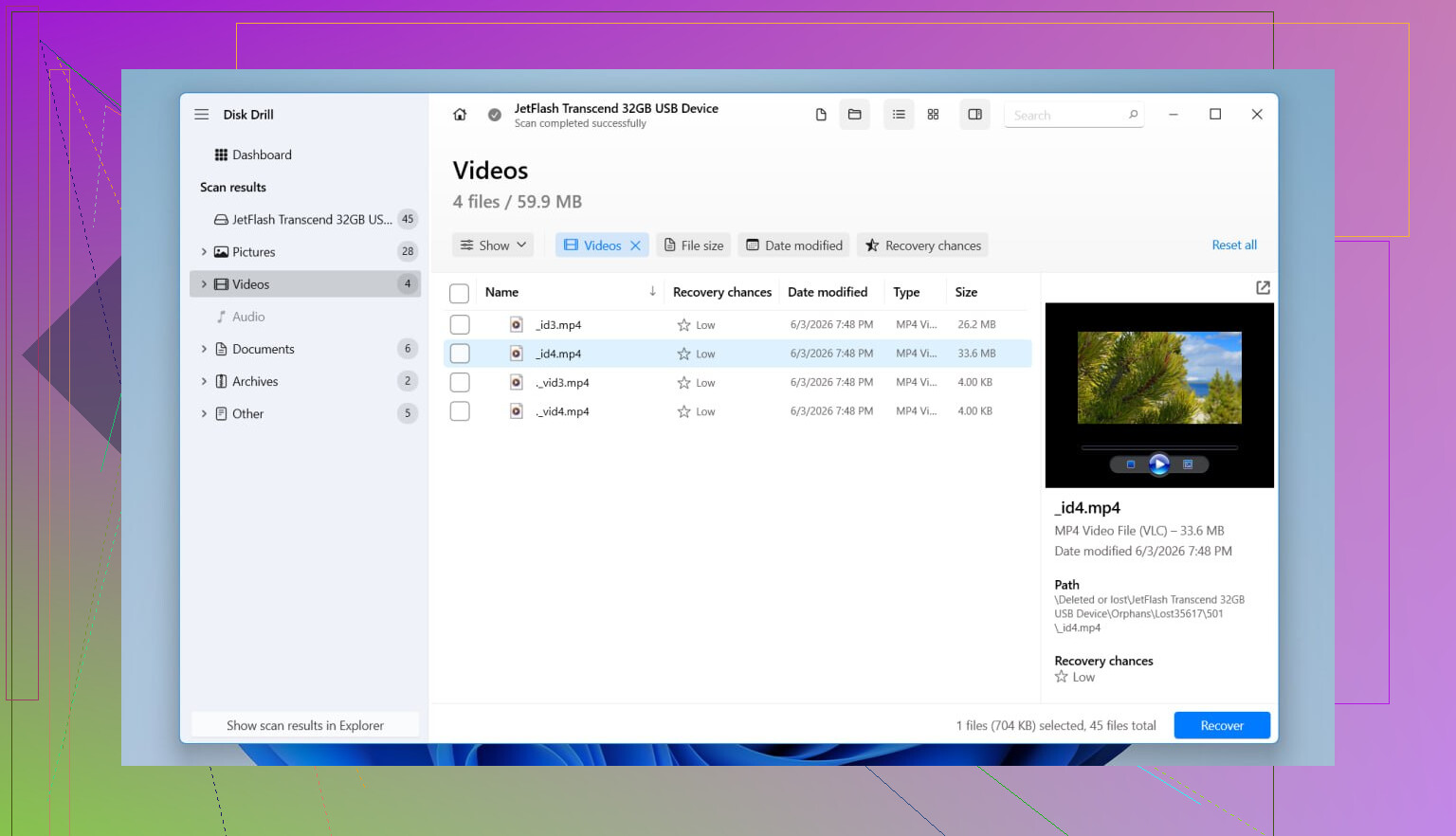
Disk Drill est celui que j’ai utilisé, car il a détecté la partition manquante comme une vraie partition, et non comme un tas de fragments de fichiers aléatoires. Dans mon cas, il a conservé les noms de dossiers et de fichiers, ce qui m’a évité énormément de tri ensuite. Il lit aussi les systèmes de fichiers Windows habituels, notamment NTFS, FAT32, exFAT et ReFS.
Voici ce que j’ai fait :
- J’ai installé Disk Drill sur un autre disque physique.
- Je l’ai ouvert et j’ai sélectionné le disque physique complet, pas seulement l’espace qui semblait vide.
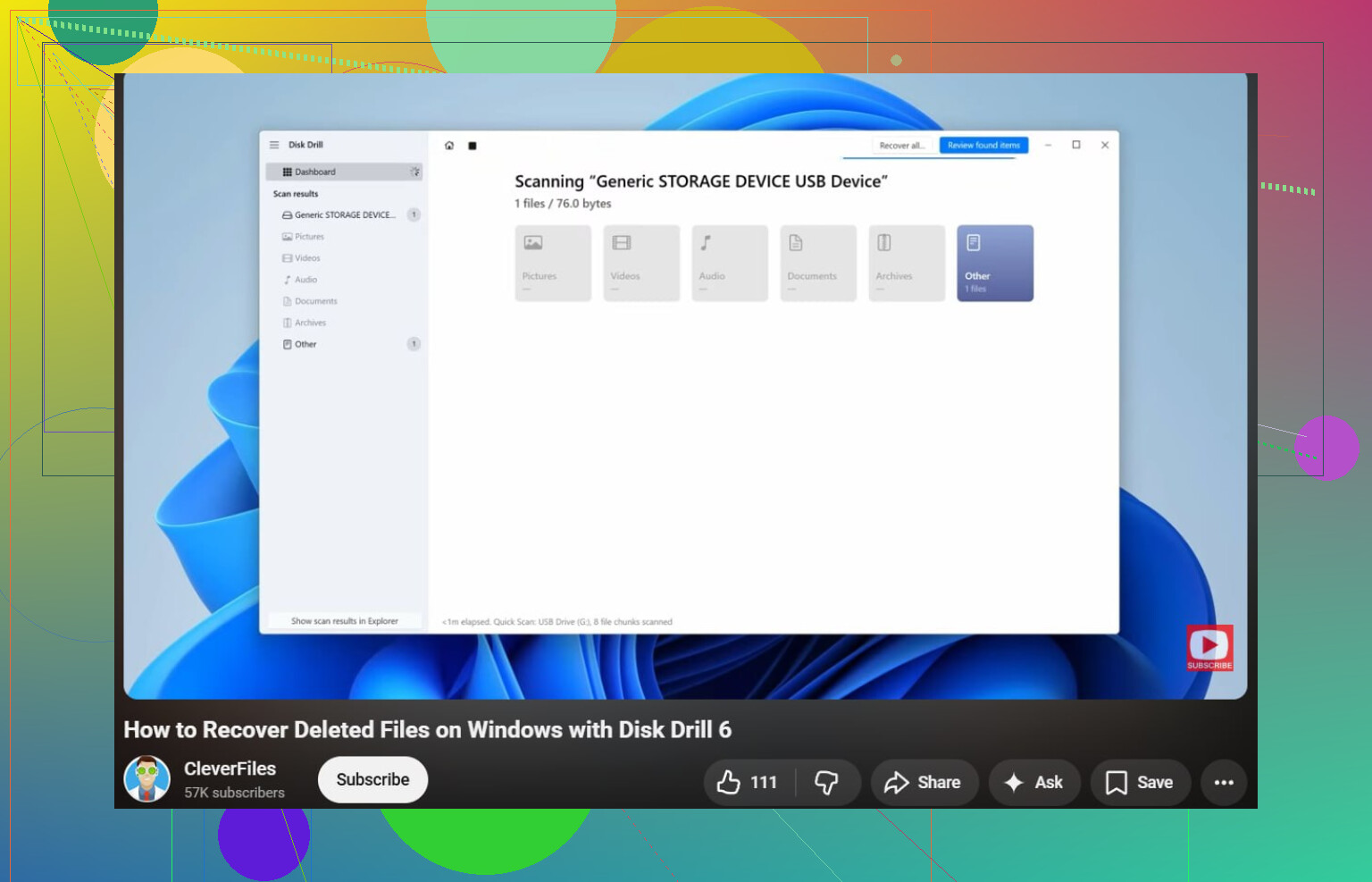
- J’ai lancé une Analyse.
- J’ai attendu. Cela a pris un peu de temps.
- J’ai cherché la partition supprimée dans les résultats de l’analyse.
- J’ai d’abord prévisualisé les éléments importants. Photos, documents, fichiers de projet.
- J’ai récupéré les dossiers nécessaires vers un autre disque, jamais sur le même disque.
- J’ai ouvert quelques fichiers récupérés tout de suite pour vérifier qu’ils n’étaient pas corrompus.
Si votre disque présentait déjà des comportements étranges avant cela, déconnexions aléatoires, cliquetis, alertes SMART, ou autre, je créerais d’abord une image du disque puis j’analyserais cette image. Les lectures répétées sur un disque défaillant sont un mauvais pari. J’ai appris cela à mes dépens il y a des années.
Ensuite, essayez de restaurer la partition
Une fois vos fichiers en sécurité, vous pouvez essayer de rétablir l’entrée de la partition.
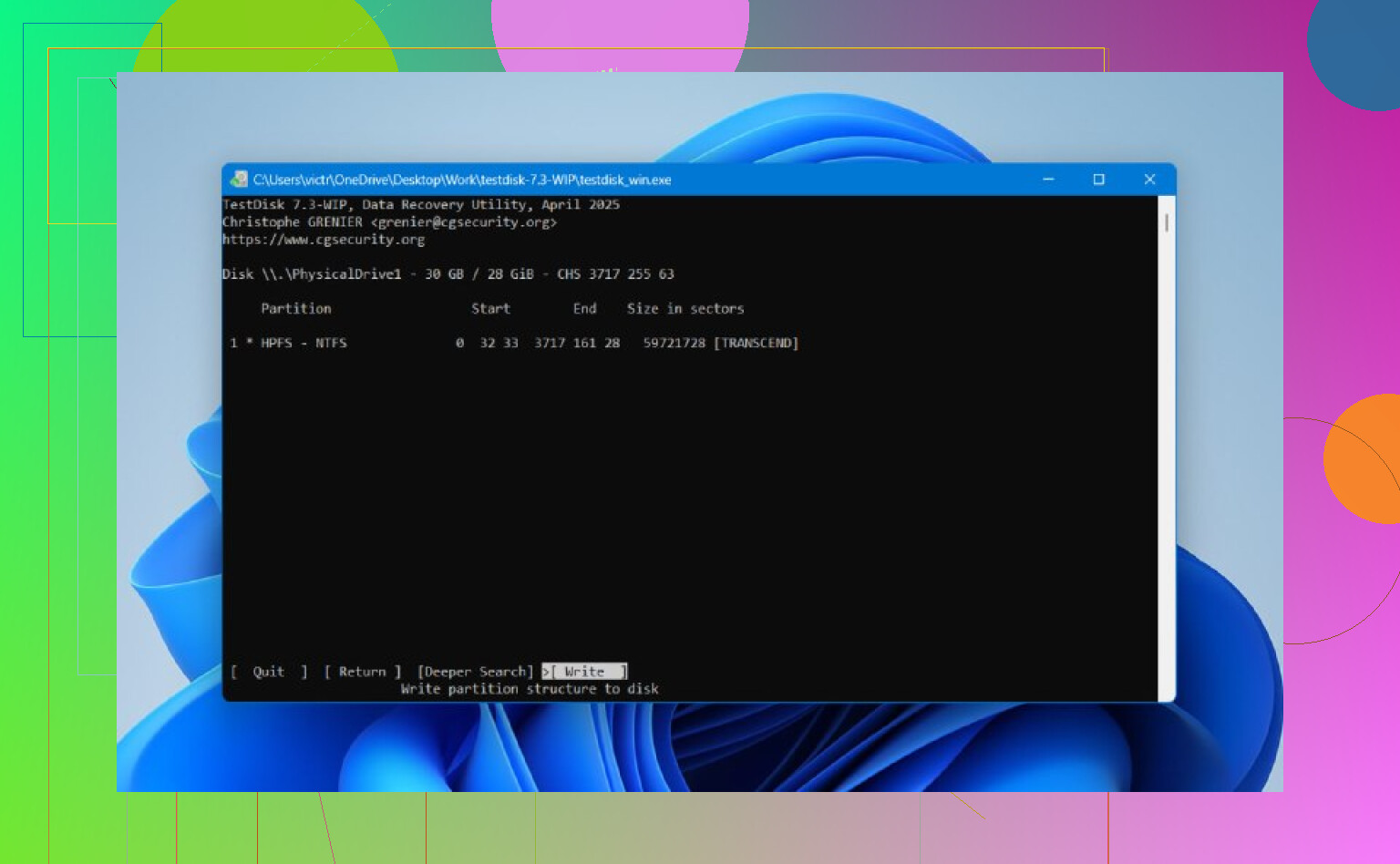
TestDisk reste l’un des meilleurs outils gratuits pour cela. Son apparence est vieillotte et très textuelle, oui, mais il fait le travail tant que la table de partition n’a pas été trop gravement endommagée.
Procédure habituelle :
- Téléchargez et extrayez TestDisk.
- Exécutez testdisk_win.
- Créez un nouveau journal.
- Sélectionnez le bon disque physique.
- Acceptez le type de table de partition détecté.
- Choisissez Analyse.
- Lancez Quick Search.
- Si la partition manquante apparaît, sélectionnez-la.
- Si ce n’est pas le cas, lancez Deeper Search.
- Choisissez Write pour enregistrer la table de partition récupérée.
- Confirmez, puis redémarrez Windows.
Si cela fonctionne, la partition revient souvent avec son ancien contenu encore présent. Je ne vous conseillerais pas de fouiller dans les options de TestDisk à moins que vos fichiers soient déjà récupérés. Une seule mauvaise écriture et la situation peut vite devenir compliquée.
Note sur les SSD
Cette partie est importante. Si la partition supprimée se trouvait sur un SSD, la récupération devient plus difficile à cause de TRIM. La suppression d’une partition ne déclenche pas toujours TRIM immédiatement, mais le temps ne joue pas en votre faveur ici. Plus vous continuez à utiliser le SSD, plus il y a de chances que les anciens blocs soient nettoyés en interne. Donc oui, arrêtez de l’utiliser dès que possible.
Si ni Disk Drill ni TestDisk ne parviennent à restaurer la partition, mais que vos fichiers sont déjà récupérés, tout va encore bien. Créez une nouvelle partition dans Gestion des disques, effectuez un formatage rapide, puis recopiez les données récupérées dessus. C’est agaçant, bien sûr, mais réparable.
Si l’espace apparaît comme non alloué, je ne commencerais pas par une réparation de partition. Léger désaccord avec @mikeappsreviewer là-dessus. Reconstruire la table de partition est pratique quand cela fonctionne, mais récupérer les fichiers d’abord vous offre une solution de secours plus sûre.
Mon ordre serait :
- Éteignez le PC si c’était un SSD.
- Démarrez depuis un autre disque ou un autre PC si possible.
- Vérifiez l’état SMART avec CrystalDiskInfo. Si l’état de santé est mauvais, clonez d’abord le disque avec un outil comme HDDSuperClone ou ddrescue.
- Analysez tout le disque physique avec Disk Drill, pas la zone vide. Il a tendance à retrouver proprement les volumes NTFS perdus, et la prise en charge de l’aperçu vous aide à vérifier les fichiers avant la récupération.
- Enregistrez les fichiers récupérés sur un autre disque.
- Une fois vos données en sécurité, reconstruisez la structure de la partition ou créez une nouvelle partition.
Deux points spécifiques à Windows que les gens oublient :
- Dans DiskPart, exécutez list disk, select disk X, list volume. Il arrive que l’entrée du volume existe encore même lorsque la Gestion des disques semble incorrecte.
- Dans le Gestionnaire de périphériques, supprimez le disque puis relancez une détection. C’est rare, mais j’ai déjà vu des informations de volume obsolètes disparaître ainsi.
Si vous voulez un guide simple sur la façon de récupérer des fichiers supprimés sous Windows et sur les réglages à éviter pendant la récupération, ceci peut vous aider : regardez ce guide de récupération de fichiers Windows
Si la partition supprimée était protégée par BitLocker, la récupération devient plus délicate. Vous avez besoin de la clé de récupération avant de faire grand-chose d’autre, sinon vous risquez de récupérer du charabia. C’est un piège vraiment pénible.
Je diviserais cela en une vérification supplémentaire avant de faire ce que @mikeappsreviewer et @nachtschatten ont suggéré.
Si la partition a été supprimée très récemment, essayez d’abord une restauration de sauvegarde de la table de partition, mais seulement si le disque est par ailleurs sain et que vous n’avez rien écrit dessus depuis. Certains disques et certaines configurations conservent encore des données de sauvegarde GPT récupérables à la fin du disque, et des outils comme gdisk peuvent parfois reconstruire à partir de cela. Ce n’est pas aussi simple pour les débutants que TestDisk, donc je ne le ferais que si vous êtes à l’aise pour lire les informations de disposition des partitions secteur par secteur. Sinon, passez cette étape.
De plus, s’il s’agissait d’un disque dynamique ou d’un élément d’un pool Storage Spaces, les étapes normales de récupération de partition peuvent être trompeuses. Dans ce cas, vérifiez d’abord Storage Spaces dans le Panneau de configuration avant de réécrire quoi que ce soit. Les gens passent à côté de ça tout le temps.
Une chose avec laquelle je suis légèrement en désaccord : je ne passerais pas trop de temps dans DiskPart si la Gestion des disques affiche déjà un espace entièrement non alloué. Utile pour confirmation, bien sûr, mais ce n’est généralement pas la solution miracle que les gens espèrent.
Pour la récupération proprement dite, Disk Drill reste l’une des options les plus pratiques sur Windows 11 parce qu’il peut détecter les partitions perdues et vous permet de vérifier les fichiers récupérables avant de vous engager. C’est plus important que des promesses tape-à-l’œil. Récupérez uniquement vers un autre disque, c’est évident mais cela mérite d’être dit.
Si vous voulez des comparaisons plus larges avant de choisir un outil, ce fil est correct : meilleurs choix de logiciels de récupération de données pour récupérer des partitions et des fichiers supprimés
Si les fichiers sont essentiels et qu’il s’agit d’un SSD resté sous tension, je serais beaucoup moins optimiste parce que TRIM peut absolument ruiner vos chances assez rapidement. À ce stade, le DIY peut très vite devenir comment j’ai aggravé la situation.