J’ai accidentellement supprimé des vidéos GoPro importantes de ma carte SD avant de les sauvegarder, et j’ai vraiment besoin d’aide pour trouver la meilleure façon de les récupérer. Les images contiennent des souvenirs irremplaçables, donc je cherche des conseils sur des méthodes sûres de récupération de vidéos de carte SD, des logiciels de récupération fiables, ou tout ce que je devrais éviter de faire pour ne pas écraser les fichiers.
La vidéo a disparu de votre carte SD, faites ceci d’abord
Ce moment où l’estomac se noue arrive vite. Cela m’est déjà arrivé avec des séquences dont j’avais besoin, et la première erreur que font les gens, c’est d’essayer des solutions au hasard alors que la carte est encore utilisée. Ne faites pas ça.
Une vidéo supprimée se trouve souvent encore sur la carte jusqu’à ce que de nouvelles données viennent l’écraser. Votre premier geste compte donc plus que n’importe quelle application que vous installerez ensuite.
1. Retirez la carte. Arrêtez de l’utiliser.
Retirez immédiatement la carte mémoire de l’appareil photo.
Ne filmez pas d’autres clips. Ne prenez pas de photos. Ne la formatez pas. Ne fouillez pas dans l’appareil en espérant que le problème se règle tout seul. Chaque écriture sur la carte réduit vos chances.
Je l’ai appris à mes dépens il y a des années. Quelques prises de vue de test supplémentaires ont suffi à ruiner une partie d’un clip que je voulais récupérer.
Si votre appareil photo affiche la carte via USB, évitez cette méthode pour la récupération. Utilisez plutôt un lecteur de cartes. D’après mon expérience, c’est l’option la plus propre et elle donne généralement de meilleures chances aux outils de récupération de lire correctement la carte.
2. Vérifiez si votre ordinateur voit encore la carte
Insérez la carte dans un lecteur et connectez-la à votre ordinateur.
Si Windows l’affiche, même s’il indique RAW, Non alloué, ou agit comme si la carte devait être formatée, vous avez encore une chance. Les logiciels de récupération analysent souvent très bien les cartes même quand l’accès normal est défaillant.
Si elle n’apparaît pas dans l’Explorateur de fichiers, ouvrez Gestion des disques et regardez là. J’ai déjà vu des cartes sembler mortes dans l’Explorateur mais apparaître quand même dans Gestion des disques, ce qui suffisait pour les analyser.
Si le système voit la carte, je ne paniquerais pas encore.
3. Utilisez un outil conçu pour la vidéo d’appareil photo, pas seulement pour les photos
C’est là que beaucoup de gens perdent du temps.
De nombreuses applications de récupération s’en sortent correctement avec les documents et les JPEG, puis s’effondrent sur les séquences vidéo. Les vidéos provenant d’appareils photo, de drones, de dashcams et de caméras d’action sont souvent fragmentées en énormément de morceaux sur la carte. Une analyse de récupération basique peut trouver des fragments et échouer quand même à reconstruire un fichier lisible.
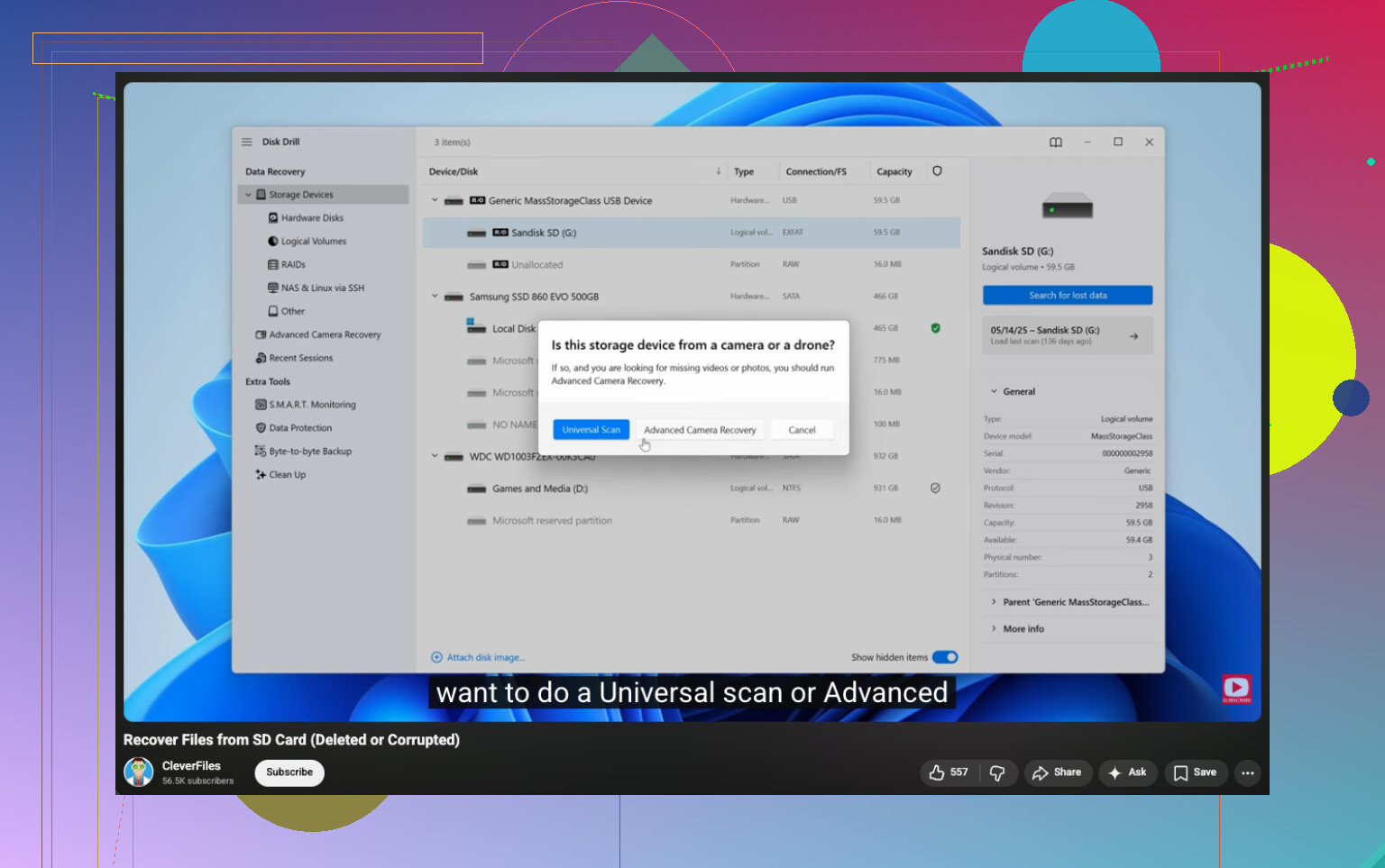
C’est pourquoi j’oriente généralement les gens vers Disk Drill lorsque les fichiers manquants sont des vidéos issues d’équipements de prise de vue.
La partie utile ici, c’est son mode Advanced Camera Recovery. Il essaie de reconstituer les fragments vidéo dans le bon ordre au lieu de simplement récupérer l’en-tête du fichier et d’improviser le reste. J’ai surtout vu cela faire la différence avec des séquences de GoPro, DJI, Sony, Canon, Nikon, Insta360, dashcams et matériels similaires.
Étapes que je suivrais
- Téléchargez et installez Disk Drill.
- Connectez la carte SD d’origine avec un lecteur de cartes.
- Ouvrez Disk Drill.
- Sélectionnez la carte SD dans la liste des périphériques. Cliquez sur Search for lost data, puis choisissez Advanced Camera Recovery.
- Lancez l’analyse et laissez-la se terminer.
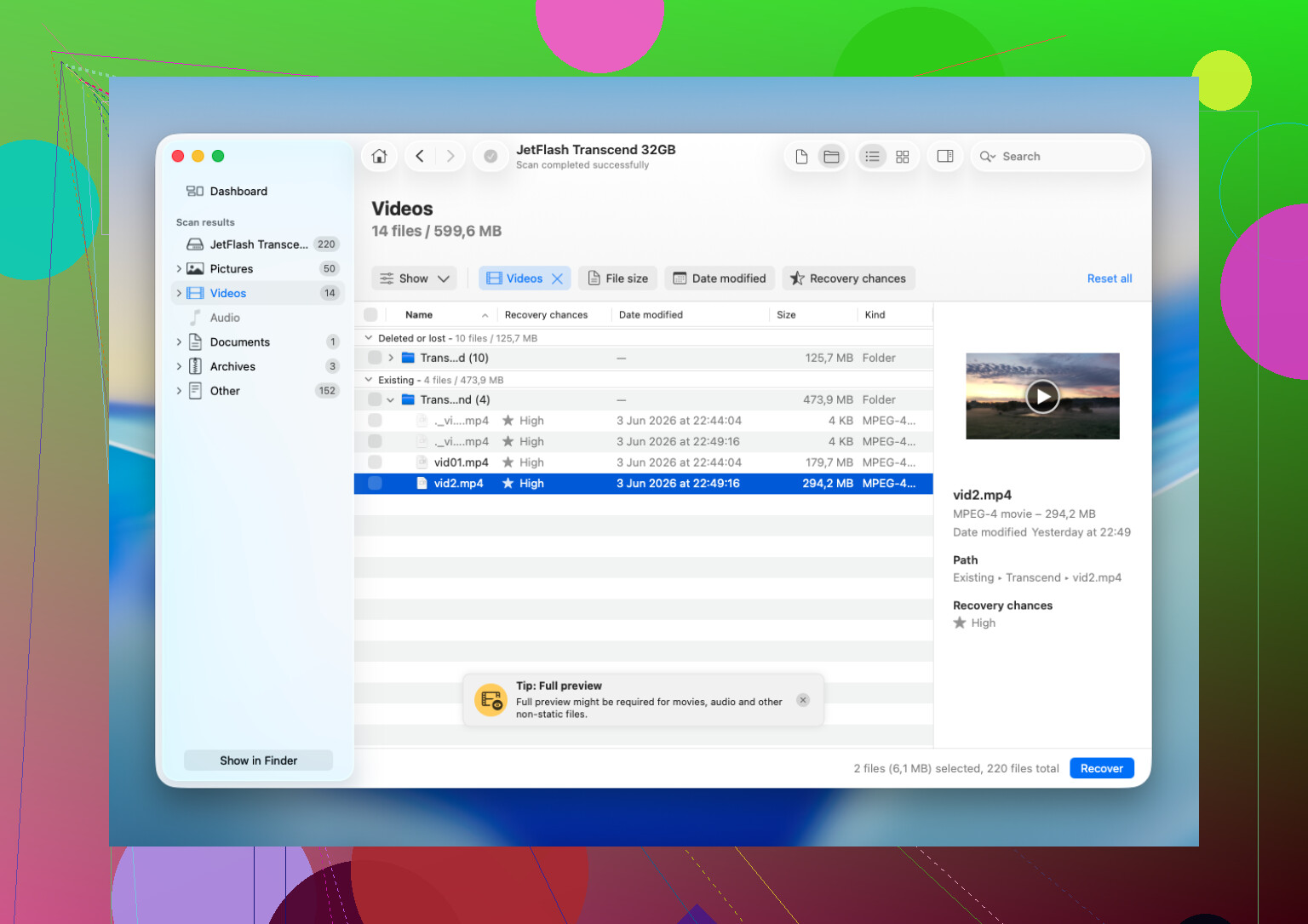
- Prévisualisez les fichiers vidéo dans les résultats.
- Récupérez-les vers un autre disque.
Cette dernière partie est importante. N’écrivez pas les fichiers récupérés sur la même carte. Enregistrez-les ailleurs, sur le disque de votre PC, un SSD externe, n’importe quoi sauf la carte source.
Quand un logiciel reste pertinent
J’essaierais d’abord un logiciel si le problème semble logique, pas physique. Des cas comme :
- suppression accidentelle
- formatage rapide
- dommages du système de fichiers
- la carte apparaît, mais les séquences sont absentes ou inaccessibles
C’est dans ce cas de figure que la récupération maison a les meilleures chances de fonctionner.
Quand j’arrêterais et passerais par un laboratoire de récupération
Il arrive un moment où continuer à insister fait plus de mal que de bien. J’abandonnerais la récupération à domicile si l’un de ces cas se présente :
- La carte présente des dommages physiques.
- Elle chauffe rapidement lorsqu’elle est branchée.
- L’ordinateur ne la détecte pas du tout.
- Elle continue à se déconnecter pendant les analyses.
- L’appareil photo signale des erreurs matérielles.
- Les séquences ont une valeur professionnelle ou financière, et l’échec n’est pas envisageable.
Dans ces cas-là, multiplier les analyses et les reconnexions est un mauvais pari. Un laboratoire de récupération pourra peut-être accéder directement aux puces mémoire, ce que vous ne ferez pas chez vous.
Version courte
Si votre vidéo a disparu, arrêtez d’abord d’utiliser la carte. Vérifiez ensuite si la carte est encore détectée via un lecteur. Si c’est le cas, utilisez un logiciel de récupération conçu pour les séquences fragmentées d’appareil photo, pas un outil générique de restauration de fichiers supprimés. Si la carte semble physiquement endommagée ou instable, arrêtez tôt et confiez-la à un spécialiste.
C’est l’étape que les gens sautent, et c’est souvent ce qui fait la différence entre récupérer le clip et rendre la perte définitive.
Arrêtez d’utiliser la carte. Je suis d’accord avec @mikeappsreviewer sur ce point. Là où je diffère, c’est que j’aime d’abord faire une image complète de la carte SD si votre ordinateur la lit. Utilisez quelque chose comme USB Image Tool, Win32 Disk Imager ou ddrescue sur Mac/Linux. Analysez l’image, pas la carte. Si une analyse plante ou que la carte commence à se comporter bizarrement, vous avez quand même une copie propre avec laquelle travailler.
Vérifiez aussi le cloud GoPro et l’application Quik avant de faire quoi que ce soit d’autre. Si le téléversement automatique était activé, vos clips s’y trouvent peut-être déjà. Les gens oublient ça tout le temps.
Pour les fichiers GoPro, Disk Drill vaut le coup d’être essayé parce qu’il gère mieux la récupération vidéo que beaucoup d’applications génériques de restauration. Recuva convient pour des choses simples, mais avec des clips MP4 de caméras d’action, les résultats sont aléatoires. PhotoRec est gratuit et puissant, mais les noms de fichiers et la structure des dossiers reviennent généralement en désordre. Plutôt agaçant, honnêtement.
Si la carte demande à être formatée, appuyez sur annuler. Si les clips ont beaucoup d’importance, récupérez-les sur votre ordinateur ou sur un disque externe, jamais sur la carte SD. Si les fichiers MP4 récupérés ne se lisent pas, passez-les dans Untrunc ou l’option de réparation de VLC. Parfois les données vidéo sont là et l’en-tête du fichier est foutu.
Cette vidéo m’a aidé à comprendre les étapes de récupération d’une carte SD une fois :
Guide YouTube de récupération vidéo d’une carte SD GoPro
Si la carte se déconnecte, chauffe ou n’est pas détectée du tout, arrêtez. C’est le moment du labo. Ne continuez pas à la trifouiller au risque d’aggraver les choses.
Une chose que j’ajouterais à ce qu’ont dit @mikeappsreviewer et @espritlibre : vérifiez si la GoPro enregistrait en chapitres. GoPro découpe souvent les enregistrements plus longs en plusieurs segments MP4, donc parfois les gens pensent que « le fichier supprimé » est un seul clip alors qu’il s’agissait en réalité de plusieurs morceaux. Si vous n’en récupérez qu’une partie, la vidéo peut sembler incomplète alors que d’autres segments sont encore récupérables.
De plus, je ne suis pas tout à fait d’accord avec le fait de faire trop de tentatives de réparation tout de suite. Si la carte est lisible, je me concentrerais d’abord sur la récupération, puis sur la réparation des fichiers. Les gens perdent parfois du temps à réparer un MP4 endommagé avant même d’avoir récupéré toutes les données associées.
Mon ordre serait :
- vérifier Quik/la synchronisation cloud
- rechercher les fichiers CHAPTER cachés et les fichiers secondaires LRV/THM
- récupérer les MP4 supprimés
- seulement ensuite essayer des outils de réparation si nécessaire
Disk Drill a du sens ici parce que la récupération de vidéos GoPro est très différente de celle de photos normales. Surtout si la carte a été beaucoup utilisée et que les fichiers ont été fragmentés. Je trierais aussi les fichiers récupérés par taille/date après l’analyse, parce que les clips GoPro avec des tailles de fichier réalistes sont bien plus faciles à identifier que des fichiers récupérés aléatoires.
Autre chose que les gens oublient : si la carte se monte encore, copiez tout le contenu du dossier DCIM qui est encore visible avant de faire quoi que ce soit de compliqué. Pas comme substitut à la récupération, juste pour préserver ce qu’il reste.
Si les vidéos récupérées ne s’ouvrent pas, essayez ffmpeg ou Untrunc en utilisant comme référence un autre clip GoPro fonctionnel provenant de la même caméra et avec les mêmes réglages. Cette astuce m’a permis de sauver quelques MP4 morts.
Et si quelqu’un veut plus de contexte, cette discussion Facebook sur la récupération de vidéos GoPro supprimées depuis une carte SD contient aussi quelques expériences d’utilisateurs supplémentaires.
Le plus important, c’est de ne pas continuer à réinsérer la carte dans la GoPro pour vérifier encore une fois. C’est comme ça que les gens aggravent la situation.
Un angle supplémentaire que personne n’a vraiment assez souligné : vérifiez l’état de la carte avant de vous lancer dans une analyse géante. Sous Windows, H2testw est utile pour repérer les problèmes de lecture évidents. Sur Mac, même un simple passage de Premiers secours dans Utilitaire de disque peut vous indiquer si la carte est seulement corrompue logiquement ou réellement instable. Je ne suis pas tout à fait d’accord avec l’idée de lancer immédiatement tous les modes de récupération possibles si la carte est défaillante, car de longues analyses peuvent achever une carte en fin de vie.
Voici ce que je ferais après les bases données par @espritlibre, @voyageurdubois et @mikeappsreviewer :
- tester la stabilité de lecture avec un bon lecteur de carte
- si les lectures sont lentes, irrégulières ou se figent, arrêter le bricolage maison
- si la carte est stable, récupérer d’abord les gros fichiers MP4 les plus importants, pas tout
- conserver les fichiers bruts récupérés même s’ils ne se lisent pas encore
Concernant Disk Drill en particulier :
Avantages
- bon pour trouver les fichiers vidéo sur les cartes SD
- l’aperçu et le filtrage aident à faire le tri dans le bazar
- plus simple que PhotoRec pour la plupart des gens
Inconvénients
- ce n’est pas magique si des parties ont été écrasées
- les analyses approfondies peuvent renvoyer beaucoup de résultats désordonnés
- la récupération payante est la solution la plus pratique pour les gros travaux
Je placerais quand même Disk Drill devant les outils de récupération basiques pour des images GoPro, mais je ne ferais pas confiance à l’aperçu de n’importe quelle appli comme preuve qu’un fichier complet est parfait. Récupérez d’abord, vérifiez ensuite. Aussi, si vos clips ont été tournés en HEVC/H.265, essayez de tester la lecture dans VLC et pas seulement dans le lecteur Windows par défaut. Beaucoup de récupérations dites corrompues sont en réalité une confusion de codec.