Ho eliminato accidentalmente una partizione sul mio PC Windows 11 mentre gestivo i dischi, e ora lo spazio dell’unità risulta non allocato. Conteneva file importanti, quindi sto cercando metodi affidabili per recuperare la partizione eliminata senza peggiorare la situazione. Esistono metodi o strumenti sicuri per il recupero delle partizioni su Windows 11 che funzionano davvero?
L'ho fatto una volta in Gestione disco e ho scelto il volume sbagliato. Mi sono sentito male per circa dieci secondi. La parte positiva è che una partizione eliminata spesso significa che è scomparsa la mappa, non i file. Se non sono stati scritti nuovi dati sulla stessa area, le tue possibilità sono ancora discrete.
Per prima cosa, smetti di toccare l'unità. Nessuna nuova partizione. Nessuna formattazione. Nessuna copia di file. Se ci scrivi sopra qualcosa, riduci rapidamente la finestra di recupero.
Controlla Gestione disco prima di pensare al peggio.
- Se la partizione è ancora visibile e ha perso solo la lettera di unità, assegnale una lettera e verifica se viene montata di nuovo.
- Se lo spazio risulta Non allocato, trattalo come una partizione eliminata e recupera i file prima di provare a ripararla.
Recupera prima i file
Ho scelto di recuperare i file prima di provare a ricostruire la partizione. È la strada più sicura. Meno possibilità di peggiorare una giornata già storta.
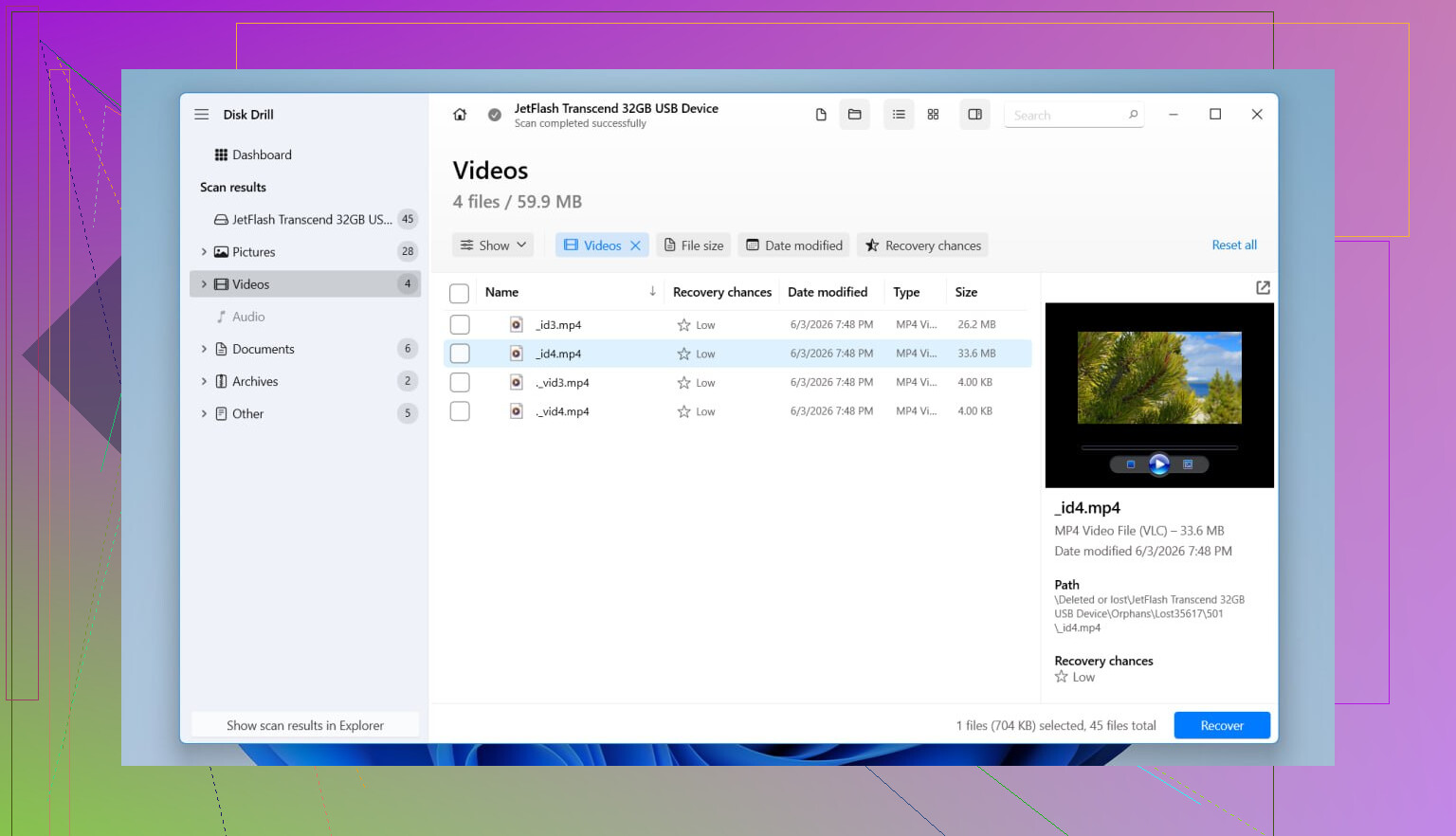
Disk Drill è stato quello che ho usato perché ha individuato la partizione mancante come una partizione, non come un mucchio di frammenti di file casuali. Nel mio caso ha mantenuto i nomi delle cartelle e dei file, il che mi ha risparmiato un sacco di lavoro di ordinamento dopo. Legge anche i soliti file system di Windows: NTFS, FAT32, exFAT e ReFS.
Cosa ho fatto:
- Ho installato Disk Drill su un'altra unità fisica.
- L'ho aperto e ho selezionato l'intero disco fisico, non solo lo spazio che sembrava vuoto.
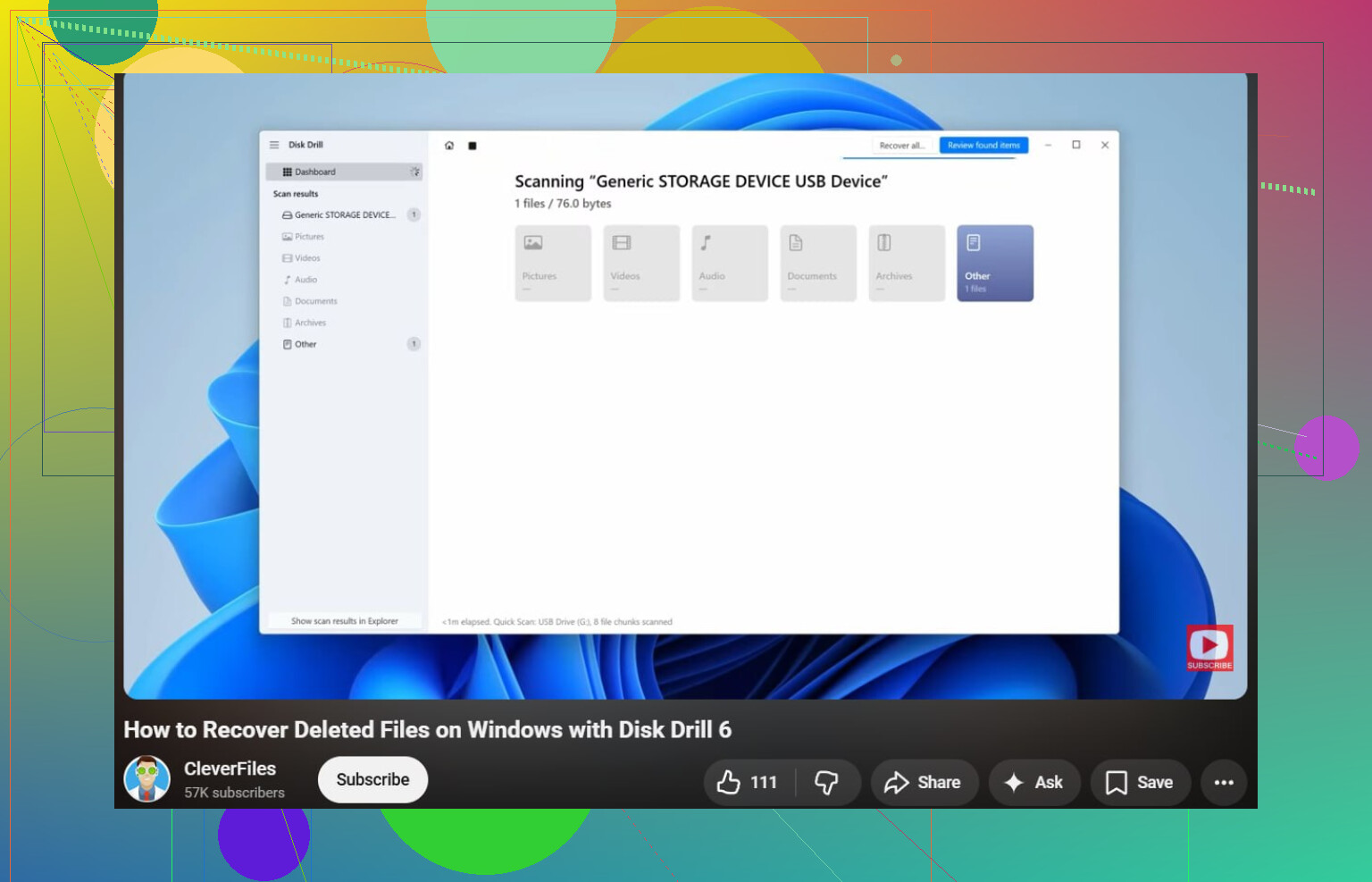
- Ho avviato una Scansione.
- Ho aspettato. Ci è voluto un po'.
- Ho cercato la partizione eliminata nei risultati della scansione.
- Ho prima visualizzato in anteprima le cose importanti. Foto, documenti, file di progetto.
- Ho recuperato le cartelle necessarie su un'altra unità, mai di nuovo sullo stesso disco.
- Ho aperto subito alcuni file recuperati per assicurarmi che non fossero danneggiati.
Se il tuo disco stava già dando problemi prima di questo, disconnessioni casuali, clic, avvisi SMART, qualsiasi cosa, farei prima un'immagine del disco e poi eseguirei la scansione sull'immagine. Le letture ripetute da un'unità guasta sono una pessima scommessa. Questa l'ho imparata a mie spese anni fa.
Poi prova a ripristinare la partizione
Dopo che i tuoi file sono al sicuro, puoi provare a ripristinare la voce della partizione.
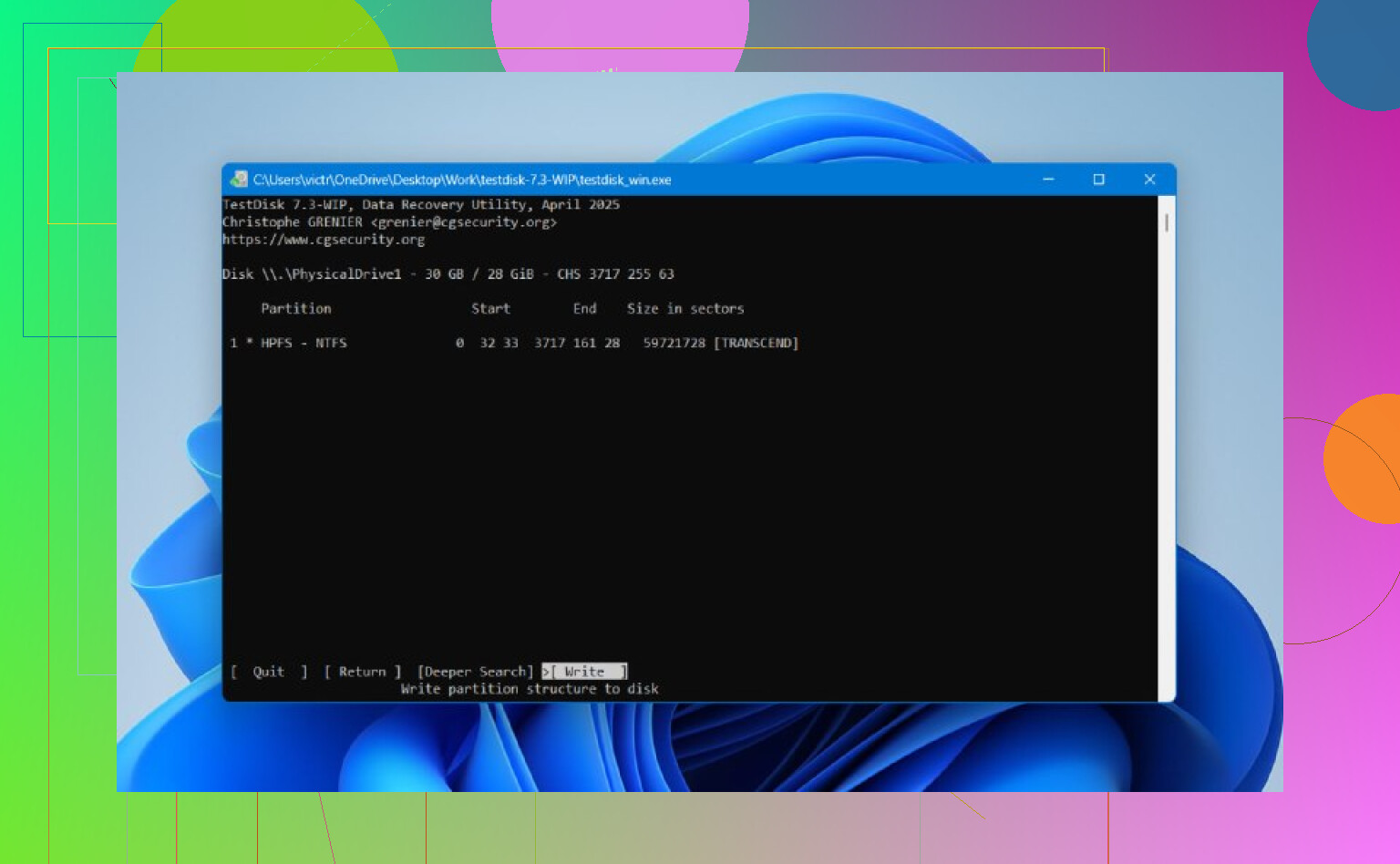
TestDisk è ancora uno dei migliori strumenti gratuiti per farlo. Sembra vecchio e pieno di testo, sì, ma fa il suo lavoro quando la tabella delle partizioni non è stata danneggiata troppo gravemente.
Flusso abituale:
- Scarica ed estrai TestDisk.
- Esegui testdisk_win.
- Crea un nuovo log.
- Seleziona il disco fisico corretto.
- Accetta il tipo di tabella delle partizioni rilevato.
- Scegli Analyse.
- Esegui Quick Search.
- Se la partizione mancante appare, selezionala.
- Se non appare, esegui Deeper Search.
- Scegli Write per salvare la tabella delle partizioni recuperata.
- Conferma, poi riavvia Windows.
Se funziona, la partizione spesso torna con i vecchi contenuti ancora presenti. Non metterei mano alle opzioni di TestDisk a meno che i tuoi file non siano già stati recuperati. Basta una scrittura sbagliata e la situazione si complica in fretta.
Nota sull'SSD
Questa parte è importante. Se la partizione eliminata si trovava su un SSD, il recupero diventa più difficile a causa di TRIM. L'eliminazione di una partizione non attiva sempre TRIM immediatamente, ma qui il tempo non gioca a tuo favore. Più continui a usare l'SSD, maggiori sono le probabilità che i vecchi blocchi vengano ripuliti internamente. Quindi sì, smetti di usarlo il prima possibile.
Se né Disk Drill né TestDisk riescono a ripristinare la partizione, ma i tuoi file sono già stati recuperati, sei comunque a posto. Crea una nuova partizione in Gestione disco, esegui una formattazione rapida, quindi copia di nuovo i dati recuperati. Fastidioso, certo, ma risolvibile.
Se lo spazio risulta non allocato, io non inizierei con la riparazione della partizione. Su questo non sono del tutto d’accordo con @mikeappsreviewer. Ricostruire la tabella delle partizioni è ottimo quando funziona, ma il recupero dei file prima ti offre una via d’uscita più sicura.
Il mio ordine sarebbe:
- Spegni il PC se si tratta di un SSD.
- Avvia da un’altra unità o da un altro PC, se possibile.
- Controlla lo stato SMART con CrystalDiskInfo. Se la salute del disco è cattiva, clona prima il disco con qualcosa come HDDSuperClone o ddrescue.
- Esegui la scansione dell’intero disco fisico con Disk Drill, non dell’area vuota. Tende a trovare bene i volumi NTFS persi e il supporto all’anteprima ti aiuta a verificare i file prima del recupero.
- Salva i file recuperati su un disco diverso.
- Dopo che i tuoi dati sono al sicuro, ricostruisci la struttura della partizione oppure crea una nuova partizione.
Due cose specifiche di Windows che spesso sfuggono:
- In DiskPart, esegui list disk, select disk X, list volume. A volte la voce del volume esiste ancora anche quando Gestione disco sembra errata.
- In Gestione dispositivi, rimuovi il disco e riesegui la scansione. È raro, ma ho visto informazioni sul volume obsolete risolversi così.
Se vuoi una guida semplice su come recuperare file eliminati su Windows e quali impostazioni evitare durante il recupero, questo può aiutare: guarda questa guida al recupero file su Windows
Se la partizione eliminata era protetta con BitLocker, il recupero diventa più complicato. Ti serve la chiave di ripristino prima di fare molto altro, altrimenti rischi di ritrovarti con dati recuperati illeggibili. È una brutta trappola.
Lo dividerei in un controllo aggiuntivo prima di fare ciò che hanno suggerito @mikeappsreviewer e @nachtschatten.
Se la partizione è stata eliminata molto di recente, prova prima un ripristino del backup della tabella delle partizioni, ma solo se il disco è altrimenti integro e non hai scritto nulla da allora. Alcune unità e configurazioni hanno ancora dati di backup GPT recuperabili alla fine del disco, e strumenti come gdisk a volte possono ricostruire da quelli. Non è intuitivo per i principianti come TestDisk, quindi lo farei solo se ti senti a tuo agio a leggere le informazioni sul layout delle partizioni settore per settore. In caso contrario, salta questo passaggio.
Inoltre, se si trattava di un disco dinamico o faceva parte di un pool Storage Spaces, i normali passaggi di recupero della partizione possono trarre in inganno. In tal caso, controlla prima Storage Spaces nel Pannello di controllo prima di riscrivere qualsiasi cosa. La gente se lo perde continuamente.
C’è una cosa su cui non sono del tutto d’accordo: non passerei troppo tempo in DiskPart se Gestione disco mostra già spazio completamente non allocato. Utile per confermare, certo, ma di solito non è la soluzione miracolosa che la gente spera.
Per il recupero vero e proprio, Disk Drill è ancora una delle opzioni più pratiche su Windows 11 perché può rilevare partizioni perse e ti permette di verificare i file recuperabili prima di procedere. Questo conta più delle affermazioni pubblicitarie appariscenti. Recupera solo su un altro disco, è ovvio ma vale la pena dirlo.
Se vuoi confronti più ampi prima di scegliere uno strumento, questa discussione è valida: migliori software di recupero dati per recuperare partizioni e file eliminati
Se i file sono fondamentali e questo è un SSD che è rimasto acceso, sarei molto meno ottimista perché TRIM può davvero distruggere le tue possibilità piuttosto in fretta. A quel punto, il fai da te può trasformarsi rapidamente in come ho peggiorato la situazione.