Eu apaguei acidentalmente vídeos importantes da GoPro do meu cartão SD antes de fazer backup deles, e realmente preciso de ajuda para descobrir a melhor maneira de recuperá-los. As gravações incluem memórias que não posso substituir, então estou procurando orientações sobre métodos seguros de recuperação de vídeos de cartão SD, softwares de recuperação confiáveis ou qualquer coisa que eu deva evitar fazer para não sobrescrever os arquivos.
O vídeo sumiu do seu cartão SD, faça isto primeiro
Aquela sensação de frio na barriga bate rápido. Já aconteceu comigo com filmagens de que eu precisava, e o primeiro erro que as pessoas cometem é tentar soluções aleatórias enquanto o cartão ainda está em uso. Não faça isso.
Muitas vezes, o vídeo apagado ainda está no cartão até que novos dados sejam gravados por cima. Então, sua primeira atitude importa mais do que qualquer aplicativo que você instalar depois.
1. Retire o cartão. Pare de usá-lo.
Tire o cartão de memória da câmera imediatamente.
Não grave mais clipes. Não tire fotos. Não o formate. Não fique mexendo na câmera esperando que ela resolva sozinha. Cada gravação no cartão reduz suas chances.
Aprendi isso da pior forma anos atrás. Algumas fotos de teste extras bastaram para arruinar parte de um clipe que eu queria recuperar.
Se a sua câmera mostra o cartão via USB, pule esse caminho para trabalho de recuperação. Use um leitor de cartões no lugar. Na minha experiência, é a opção mais limpa e tende a dar às ferramentas de recuperação uma chance melhor de ler o cartão corretamente.
2. Verifique se o computador ainda reconhece o cartão
Coloque o cartão em um leitor e conecte-o ao computador.
Se o Windows o mostrar, mesmo que diga RAW, Não alocado, ou aja como se o cartão precisasse ser formatado, você ainda tem uma chance. Muitas vezes, o software de recuperação examina cartões normalmente mesmo quando o acesso comum está quebrado.
Se ele não aparecer no Explorador de Arquivos, abra o Gerenciamento de Disco e veja por lá. Já vi cartões parecerem mortos no Explorador, mas ainda aparecerem no Gerenciamento de Disco, o que foi suficiente para escaneá-los.
Se o sistema reconhecer o cartão de alguma forma, eu ainda não entraria em pânico.
3. Use uma ferramenta feita para vídeo de câmera, não só para fotos
É aqui que muita gente perde tempo.
Muitos aplicativos de recuperação até se saem bem com documentos e JPEGs, depois desmoronam com filmagens de câmera. Vídeos de câmeras, drones, dashcams e action cams muitas vezes ficam divididos em vários fragmentos pelo cartão. Uma varredura básica pode encontrar pedaços e ainda assim não conseguir reconstruir um arquivo reproduzível.
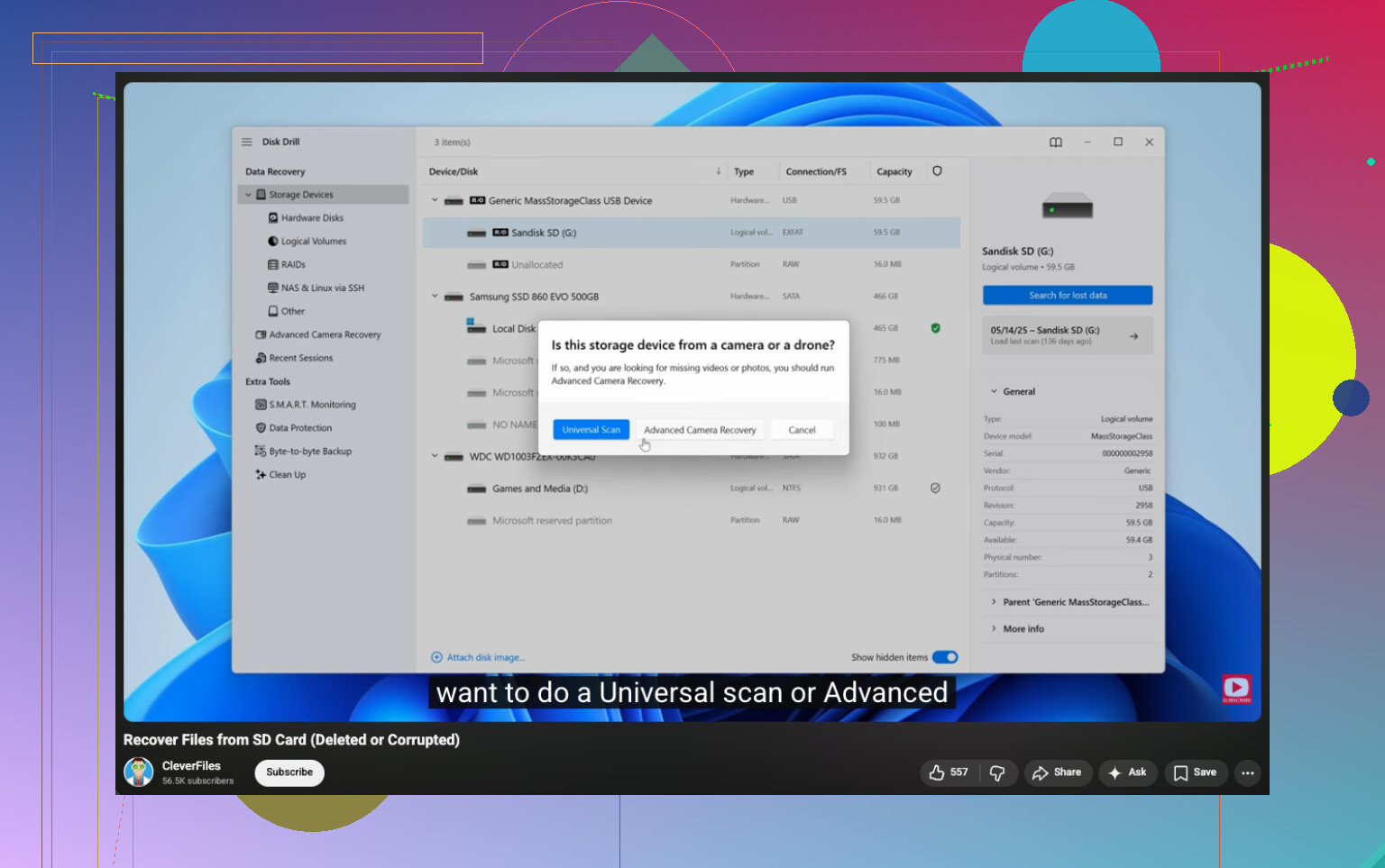
Por isso, eu costumo indicar o Disk Drill quando os arquivos ausentes são vídeos de equipamentos de câmera.
A parte útil aqui é o modo Advanced Camera Recovery. Ele tenta remontar o vídeo fragmentado na ordem correta em vez de simplesmente pegar o cabeçalho do arquivo e improvisar o resto. Já vi isso fazer mais diferença com filmagens de GoPro, DJI, Sony, Canon, Nikon, Insta360, dashcams e equipamentos parecidos.
Passos que eu seguiria
- Baixe e instale o Disk Drill.
- Conecte o cartão SD original com um leitor de cartões.
- Abra o Disk Drill.
- Escolha o cartão SD na lista de dispositivos. Clique em Search for lost data e depois escolha Advanced Camera Recovery.
- Execute a varredura e deixe terminar.
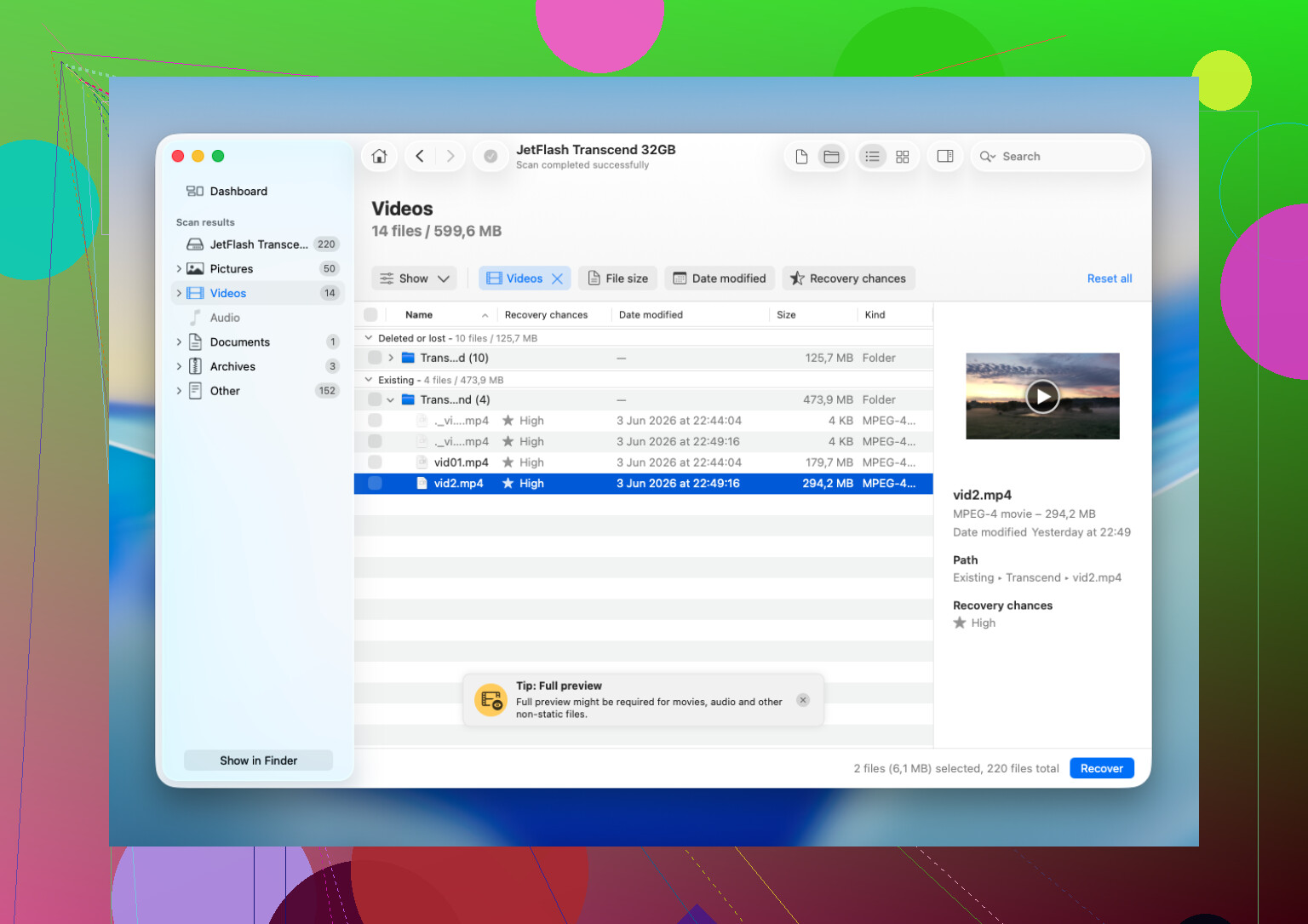
- Visualize os arquivos de vídeo nos resultados.
- Recupere-os para outra unidade.
Essa última parte importa. Não grave os arquivos recuperados de volta no mesmo cartão. Salve-os em outro lugar, no disco do PC, em um SSD externo, em qualquer lugar que não seja o cartão de origem.
Quando o software ainda faz sentido
Eu tentaria um software primeiro se o problema parecesse lógico, não físico. Coisas como:
- exclusão acidental
- formatação rápida
- dano no sistema de arquivos
- o cartão aparece, mas a filmagem está ausente ou inacessível
Esse é o cenário em que a recuperação por conta própria tem mais chance de funcionar.
Quando eu pararia e levaria a um laboratório de recuperação
Chega um ponto em que continuar mexendo começa a causar dano. Eu abandonaria a recuperação em casa se qualquer uma destas coisas estivesse acontecendo:
- O cartão tem dano físico.
- Ele esquenta rápido quando é conectado.
- O computador não o detecta de forma alguma.
- Ele continua desconectando durante as varreduras.
- A câmera relata erros de hardware.
- A filmagem está ligada a trabalho ou dinheiro, e falhar não é uma opção.
Nesses casos, varreduras repetidas e reconexões são uma aposta ruim. Um laboratório de recuperação pode conseguir acessar os chips de memória diretamente, algo que você não vai fazer em casa.
Versão curta
Se o seu vídeo sumiu, primeiro pare de usar o cartão. Depois verifique se o cartão ainda é detectado por meio de um leitor. Se for, use um software de recuperação feito para filmagens fragmentadas de câmera, não uma ferramenta genérica para restaurar arquivos apagados. Se o cartão parecer fisicamente danificado ou instável, pare cedo e entregue a um especialista.
Essa é a parte que as pessoas pulam, e muitas vezes é a diferença entre recuperar o clipe e tornar a perda permanente.
Pare de usar o cartão. Concordo com @mikeappsreviewer nessa parte. Onde eu discordo é no seguinte: gosto de fazer primeiro uma imagem completa do cartão SD se o seu computador conseguir lê-lo. Use algo como USB Image Tool, Win32 Disk Imager ou ddrescue no Mac/Linux. Faça a varredura da imagem, não do cartão. Se uma varredura travar ou o cartão começar a agir de forma estranha, você ainda terá uma cópia limpa para trabalhar.
Além disso, verifique a nuvem da GoPro e o app Quik antes de fazer qualquer outra coisa. Se o upload automático estava ativado, seus clipes talvez já estejam lá. As pessoas esquecem disso o tempo todo.
Para arquivos da GoPro, vale a pena tentar o Disk Drill porque ele lida melhor com recuperação de vídeo do que muitos aplicativos genéricos de recuperação de arquivos apagados. O Recuva é bom para coisas simples, mas com clipes MP4 de câmeras de ação, os resultados são imprevisíveis. O PhotoRec é gratuito e poderoso, mas os nomes dos arquivos e a estrutura de pastas geralmente voltam uma bagunça. Meio irritante, pra falar a verdade.
Se o cartão pedir para formatar, clique em cancelar. Se os clipes forem muito importantes, recupere para o seu computador ou para uma unidade externa, nunca de volta para o cartão SD. Se os arquivos MP4 recuperados não reproduzirem, passe-os pelo Untrunc ou pela opção de reparo do VLC. Às vezes os dados do vídeo estão lá e o cabeçalho do arquivo está corrompido.
Este vídeo me ajudou a entender as etapas de recuperação de cartão SD uma vez:
Guia de recuperação de vídeo de cartão SD da GoPro no YouTube
Se o cartão desconectar, esquentar ou não for detectado de jeito nenhum, pare. É hora de laboratório. Não continue mexendo nele e piorando a situação.
Uma coisa que eu acrescentaria ao que @mikeappsreviewer e @espritlibre disseram: verifique se a GoPro estava gravando em capítulos. A GoPro frequentemente divide gravações mais longas em vários trechos MP4, então às vezes as pessoas acham que o arquivo excluído é um único clipe quando na verdade eram várias partes. Se você recuperar apenas parte delas, a filmagem pode parecer incompleta, mesmo que mais segmentos ainda possam ser recuperados.
Além disso, discordo um pouco de fazer tentativas demais de reparo logo de cara. Se o cartão for legível, eu focaria primeiro na recuperação e deixaria o reparo de arquivos em segundo lugar. Às vezes, as pessoas perdem tempo consertando um MP4 danificado antes mesmo de terem recuperado todos os dados relacionados.
Minha ordem seria:
- verificar o Quik/sincronização na nuvem
- procurar arquivos CHAPTER ocultos e arquivos auxiliares LRV/THM
- recuperar os MP4s excluídos
- só então tentar ferramentas de reparo, se necessário
O Disk Drill faz sentido aqui porque a recuperação de vídeo da GoPro é um bicho diferente da recuperação de fotos normais. Especialmente se o cartão foi muito usado e os arquivos ficaram fragmentados. Eu também classificaria os arquivos recuperados por tamanho/data após a varredura, porque clipes da GoPro com tamanhos de arquivo realistas são muito mais fáceis de identificar do que arquivos aleatórios recuperados.
Outra coisa que as pessoas esquecem: se o cartão ainda montar, copie todo o conteúdo da pasta DCIM que ainda estiver visível antes de fazer qualquer coisa mais avançada. Não como substituto da recuperação, apenas para preservar o que restou.
Se os vídeos recuperados não abrirem, tente ffmpeg ou Untrunc usando outro clipe funcional da GoPro, da mesma câmera/configurações, como referência. Esse truque já salvou alguns MP4s mortos para mim.
E se alguém quiser mais contexto, esta discussão no Facebook sobre recuperar vídeos excluídos da GoPro de um cartão SD também tem algumas experiências extras de usuários.
O principal é não ficar reinserindo o cartão na GoPro para verificar de novo. É assim que as pessoas pioram a situação.
Um ângulo extra que ninguém realmente enfatizou o suficiente: verifique a saúde do cartão antes de se comprometer com uma varredura gigante. No Windows, o H2testw é útil para identificar problemas óbvios de leitura. No Mac, até mesmo uma simples verificação de primeiros socorros no Utilitário de Disco pode dizer se o cartão está apenas logicamente corrompido ou realmente instável. Eu discordo um pouco de executar imediatamente todos os modos de recuperação possíveis se o cartão estiver falhando, porque varreduras longas podem levar um cartão morrendo ao limite.
O que eu faria depois do básico do @espritlibre, @voyageurdubois e @mikeappsreviewer:
- testar a estabilidade de leitura com um bom leitor de cartões
- se as leituras forem lentas, inconsistentes ou travarem, pare o faça você mesmo
- se estiver estável, recupere primeiro os MP4s grandes mais importantes, não tudo
- mantenha os arquivos brutos recuperados mesmo que ainda não reproduzam
Sobre o Disk Drill especificamente:
Prós
- bom para encontrar arquivos de vídeo em cartões SD
- a visualização e os filtros ajudam a cortar o lixo
- mais fácil que o PhotoRec para a maioria das pessoas
Contras
- não faz milagres se partes foram sobrescritas
- varreduras profundas podem retornar muitos resultados bagunçados
- recuperação paga é o caminho prático para trabalhos maiores
Eu ainda colocaria o Disk Drill à frente das ferramentas básicas de desfazer exclusão para filmagens de GoPro, mas não confiaria na visualização de nenhum aplicativo como prova de que o arquivo completo está perfeito. Recupere primeiro, verifique depois. Além disso, se seus clipes foram gravados em HEVC/H.265, tente testar a reprodução no VLC e não apenas no player padrão do Windows. Muitas recuperações consideradas corrompidas são, na verdade, confusão de codec.