Eliminé accidentalmente una partición en mi PC con Windows 11 mientras administraba discos, y ahora el espacio de la unidad aparece como no asignado. Tenía archivos importantes en ella, así que estoy buscando formas confiables de recuperar la partición eliminada sin empeorar las cosas. ¿Hay algún método o herramienta segura de recuperación de particiones para Windows 11 que realmente funcione?
Hice esto una vez en Administración de discos y elegí el volumen equivocado. Me sentí mal durante unos diez segundos. La parte buena es que una partición eliminada a menudo significa que el mapa desapareció, no los archivos. Si no se han escrito datos nuevos sobre la misma área, tus probabilidades siguen siendo decentes.
El primer paso es dejar de tocar la unidad. No crees una partición nueva. No la formatees. No copies archivos. Si escribes algo en ella, reducirás tu ventana de recuperación muy rápido.
Revisa Administración de discos antes de asumir lo peor.
- Si la partición sigue apareciendo y solo perdió su letra de unidad, asígnale una letra y mira si vuelve a montarse.
- Si el espacio aparece como No asignado, trátalo como una partición eliminada y saca tus archivos antes de intentar reparaciones.
Saca primero los archivos
Opté por recuperar los archivos antes de intentar reconstruir la partición. Es la opción más segura. Hay menos posibilidades de empeorar un mal día.
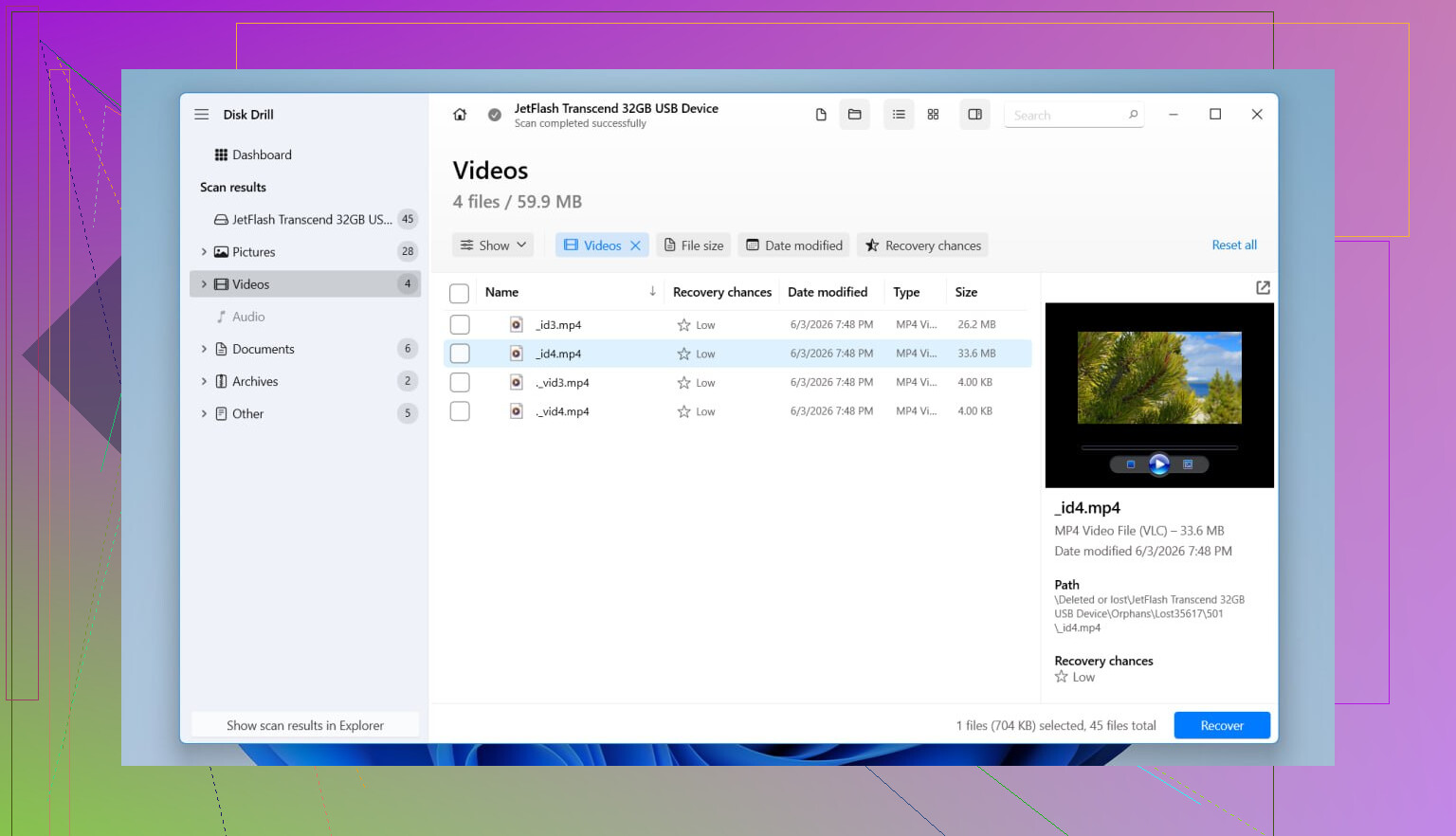
Disk Drill fue el que usé porque detectó la partición perdida como una partición, no como un montón de fragmentos aleatorios de archivos. En mi caso conservó los nombres de las carpetas y de los archivos, lo que me ahorró mucho trabajo de clasificación después. También lee los sistemas de archivos habituales de Windows: NTFS, FAT32, exFAT y ReFS.
Lo que hice:
- Instalé Disk Drill en una unidad física diferente.
- Lo abrí y seleccioné el disco físico completo, no solo el espacio que parecía vacío.
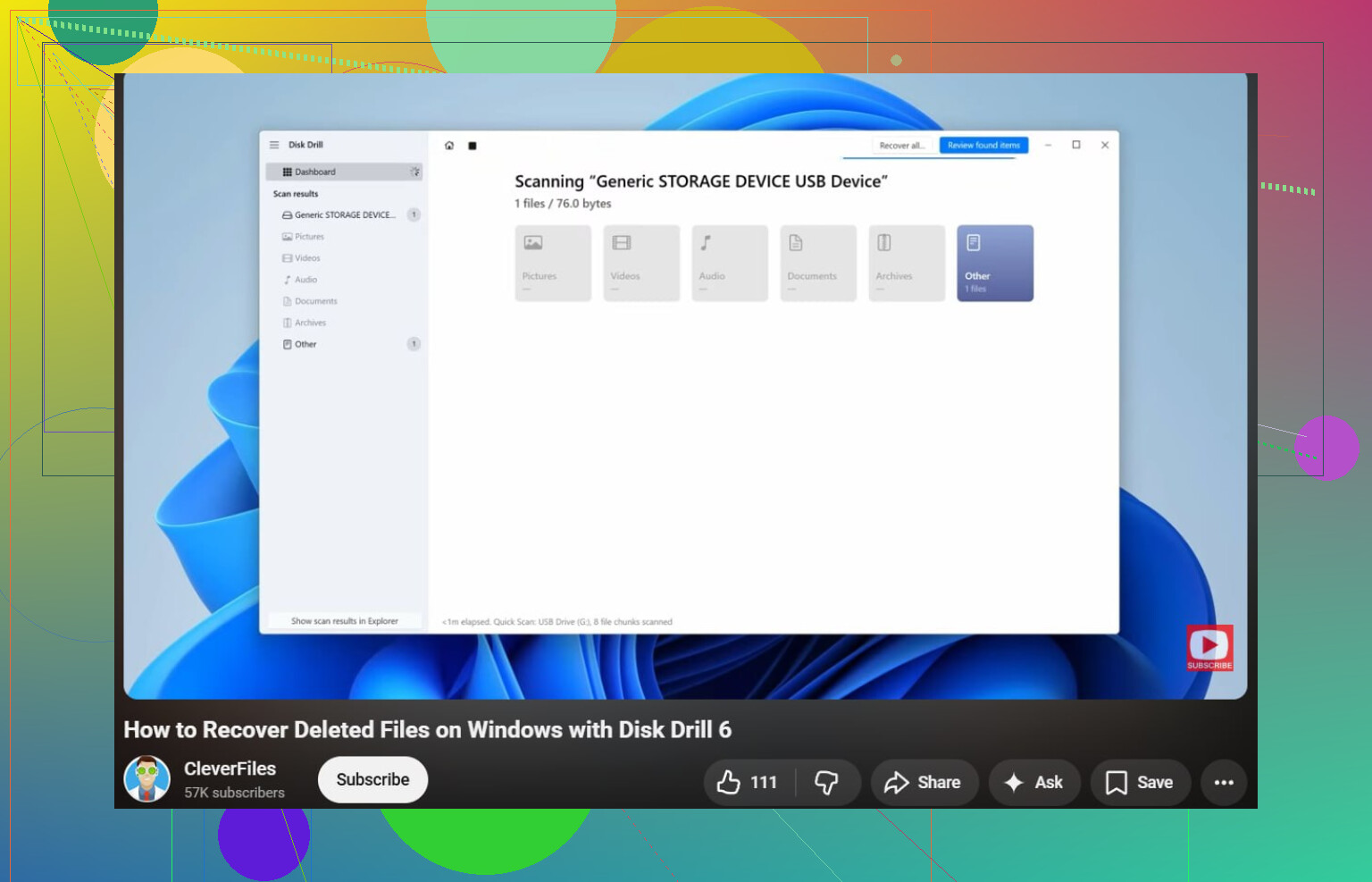
- Inicié un escaneo.
- Esperé. Tardó un poco.
- Busqué la partición eliminada en los resultados del escaneo.
- Primero previsualicé lo importante: fotos, documentos, archivos de proyecto.
- Recuperé las carpetas necesarias en otra unidad, nunca de vuelta en el mismo disco.
- Abrí algunos archivos recuperados de inmediato para asegurarme de que no estuvieran dañados.
Si tu unidad ya se estaba comportando de forma extraña antes de esto, desconexiones aleatorias, clics, advertencias SMART, cualquiera de esas señales, yo haría primero una imagen del disco y escanearía la imagen. Las lecturas repetidas de una unidad que está fallando son una mala apuesta. Aprendí eso por las malas hace años.
Luego intenta restaurar la partición
Después de poner tus archivos a salvo, puedes intentar recuperar la entrada de la partición.
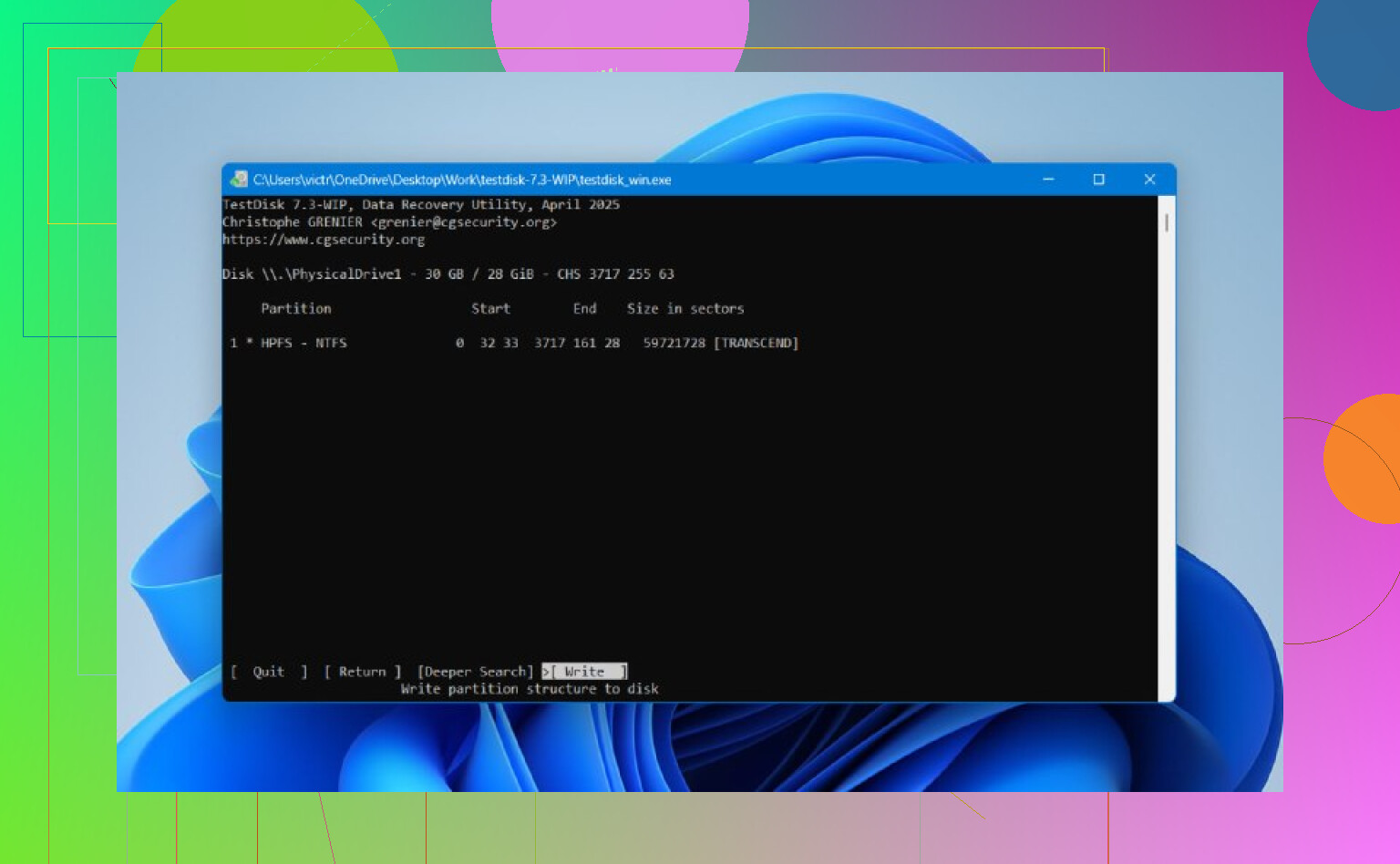
TestDisk sigue siendo una de las mejores herramientas gratuitas para esto. Se ve antiguo y cargado de texto, sí, pero cumple su función cuando la tabla de particiones no ha quedado demasiado dañada.
Flujo habitual:
- Descarga y extrae TestDisk.
- Ejecuta testdisk_win.
- Crea un nuevo registro.
- Selecciona el disco físico correcto.
- Acepta el tipo de tabla de particiones detectado.
- Elige Analyse.
- Ejecuta Quick Search.
- Si aparece la partición desaparecida, selecciónala.
- Si no aparece, ejecuta Deeper Search.
- Elige Write para guardar la tabla de particiones recuperada.
- Confirma y luego reinicia Windows.
Si funciona, la partición suele volver con el contenido anterior todavía intacto. Yo no tocaría las opciones de TestDisk a menos que tus archivos ya se hayan recuperado. Una escritura incorrecta y todo puede complicarse muy rápido.
Nota sobre SSD
Esta parte importa. Si la partición eliminada estaba en un SSD, la recuperación se complica por TRIM. Eliminar una partición no siempre activa TRIM de inmediato, pero el tiempo no está de tu lado aquí. Cuanto más sigas usando el SSD, mayor será la probabilidad de que los bloques antiguos se limpien internamente. Así que sí, deja de usarlo lo antes posible.
Si ni Disk Drill ni TestDisk logran recuperar la partición, pero tus archivos ya están recuperados, igual sigues bien. Crea una nueva partición en Administración de discos, haz un formateo rápido y luego copia de nuevo los datos recuperados. Molesto, claro, pero tiene solución.
Si el espacio aparece como no asignado, yo no empezaría con la reparación de la partición. Ahí discrepo un poco con @mikeappsreviewer. Reconstruir la tabla de particiones está muy bien cuando funciona, pero recuperar los archivos primero te da una salida más segura.
Mi orden sería:
- Apaga el PC si esto era un SSD.
- Arranca desde otra unidad u otro PC si es posible.
- Comprueba el estado SMART con CrystalDiskInfo. Si la salud es mala, clona el disco primero con algo como HDDSuperClone o ddrescue.
- Escanea todo el disco físico con Disk Drill, no el área vacía. Suele encontrar volúmenes NTFS perdidos de forma limpia, y la compatibilidad con vista previa te ayuda a verificar los archivos antes de recuperarlos.
- Guarda los archivos recuperados en un disco diferente.
- Después de que tus datos estén a salvo, reconstruye la estructura de la partición o crea una partición nueva.
Dos cosas específicas de Windows que la gente suele pasar por alto:
- En DiskPart, ejecuta list disk, select disk X, list volume. A veces la entrada del volumen todavía existe incluso cuando Administración de discos se ve mal.
- En el Administrador de dispositivos, quita el disco y vuelve a buscar cambios de hardware. Es raro, pero he visto que información obsoleta del volumen se corrige así.
Si quieres una guía sencilla sobre cómo recuperar archivos eliminados en Windows y qué ajustes evitar durante la recuperación, esto ayuda: mira esta guía de recuperación de archivos de Windows
Si la partición eliminada era BitLocker, la recuperación se complica. Necesitas la clave de recuperación antes de hacer mucho más, o acabarás con datos recuperados ilegibles. Ese es un problema bastante desagradable.
Yo dividiría esto en una comprobación adicional antes de hacer lo que sugirieron @mikeappsreviewer y @nachtschatten.
Si la partición se eliminó hace muy poco, prueba primero una restauración de copia de seguridad de la tabla de particiones, pero solo si el disco por lo demás está en buen estado y no has escrito nada desde entonces. Algunas unidades y configuraciones todavía tienen datos de copia de seguridad GPT recuperables al final del disco, y herramientas como gdisk a veces pueden reconstruir a partir de eso. No es tan fácil para principiantes como TestDisk, así que solo haría esto si te sientes cómodo leyendo la información del diseño de particiones sector por sector. Si no, sáltatelo.
Además, si esto era un disco dinámico o parte de un grupo de Espacios de almacenamiento, los pasos normales de recuperación de particiones pueden resultar engañosos. En ese caso, revisa primero Espacios de almacenamiento en el Panel de control antes de reescribir nada. La gente pasa eso por alto todo el tiempo.
Hay una cosa con la que discrepo ligeramente: no dedicaría demasiado tiempo a DiskPart si Administración de discos ya muestra espacio puramente no asignado. Útil para confirmar, claro, pero por lo general no es la solución mágica que la gente espera.
Para la recuperación real, Disk Drill sigue siendo una de las opciones más prácticas en Windows 11 porque puede detectar particiones perdidas y te permite verificar los archivos recuperables antes de comprometerte. Eso importa más que las afirmaciones llamativas. Recupera solo en otro disco, es obvio, pero vale la pena decirlo.
Si quieres comparaciones más amplias antes de elegir una herramienta, este hilo está bien: mejores opciones de software de recuperación de datos para recuperar particiones y archivos eliminados
Si los archivos son de misión crítica y esto es un SSD que permaneció encendido, sería mucho menos optimista porque TRIM puede arruinar por completo tus posibilidades bastante rápido. En ese punto, el bricolaje puede convertirse muy rápido en cómo lo empeoré.