Excluí acidentalmente uma partição no meu PC com Windows 11 enquanto gerenciava discos, e agora o espaço da unidade aparece como não alocado. Havia arquivos importantes nela, então estou procurando maneiras confiáveis de recuperar a partição excluída sem piorar a situação. Existem métodos ou ferramentas seguros de recuperação de partição no Windows 11 que realmente funcionam?
Já fiz isso uma vez no Gerenciamento de Disco e escolhi o volume errado. Passei uns dez segundos me sentindo mal. A parte boa é que uma partição excluída muitas vezes significa que o mapa sumiu, não os arquivos. Se novos dados não foram gravados na mesma área, suas chances ainda são razoáveis.
Primeiro passo, pare de mexer na unidade. Nenhuma partição nova. Nenhuma formatação. Nenhuma cópia de arquivos. Se você gravar qualquer coisa nela, sua janela de recuperação diminui rápido.
Verifique o Gerenciamento de Disco antes de assumir o pior.
- Se a partição ainda aparecer e só tiver perdido a letra da unidade, atribua uma letra e veja se ela é montada novamente.
- Se o espaço aparecer como Não alocado, trate isso como uma partição excluída e retire seus arquivos antes de tentar reparos.
Recupere os arquivos primeiro
Optei pela recuperação dos arquivos antes de tentar reconstruir a partição. Caminho mais seguro. Menor chance de transformar um dia ruim em algo pior.
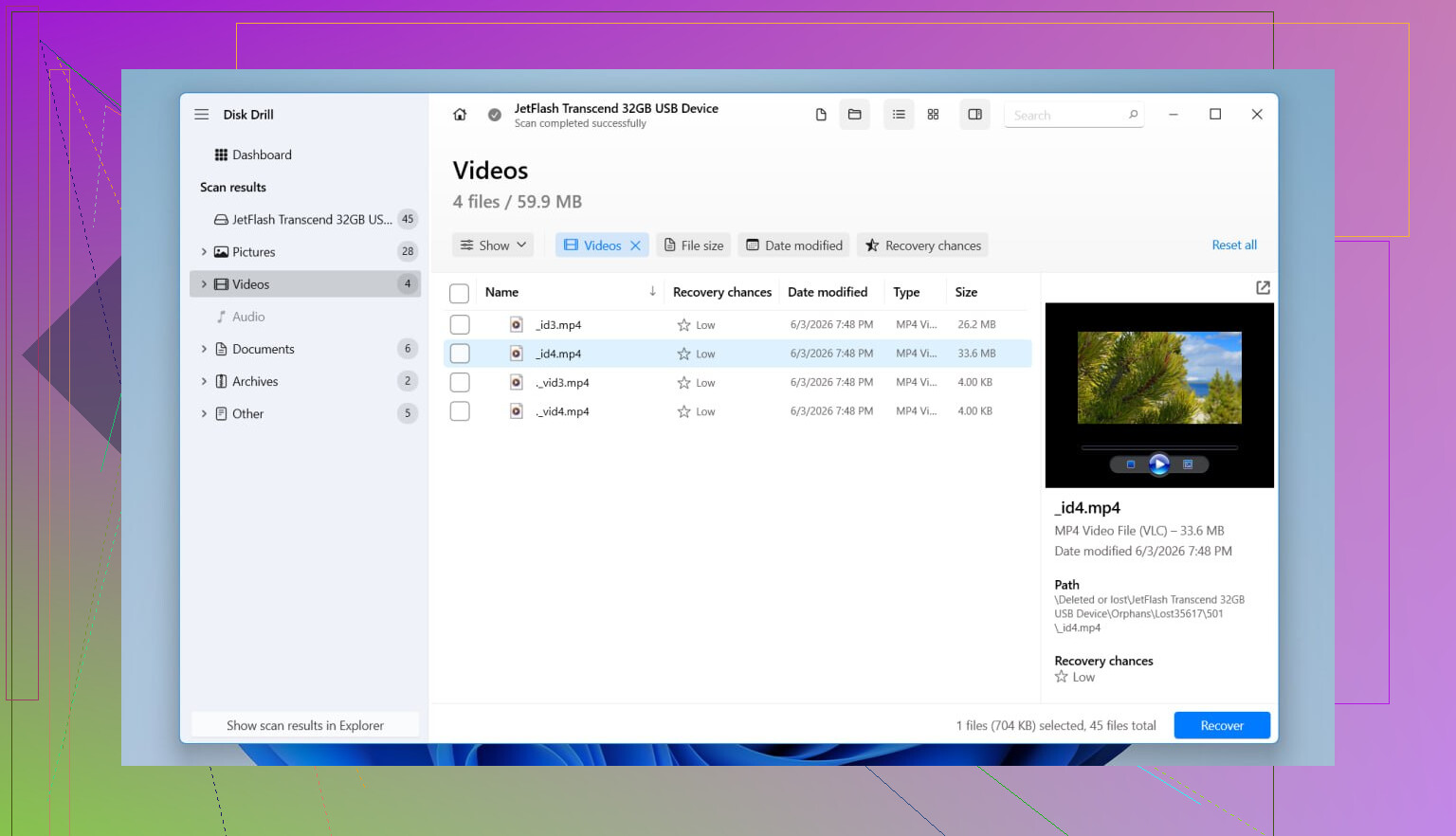
O Disk Drill foi o que usei porque ele detectou a partição ausente como uma partição, não como um monte de fragmentos aleatórios de arquivos. No meu caso, ele manteve os nomes das pastas e dos arquivos, o que poupou muito tempo na organização depois. Ele também lê os sistemas de arquivos comuns do Windows, como NTFS, FAT32, exFAT e ReFS.
O que eu fiz:
- Instalei o Disk Drill em outra unidade física.
- Abri o programa e selecionei o disco físico completo, não apenas o espaço que parecia vazio.
- Iniciei uma Verificação.
- Esperei. Levou um tempinho.
- Procurei pela partição excluída nos resultados da verificação.
- Visualizei primeiro os itens importantes. Fotos, documentos, arquivos de projeto.
- Recuperei as pastas necessárias para outra unidade, nunca de volta para o mesmo disco.
- Abri alguns arquivos recuperados logo em seguida para garantir que não estavam corrompidos.
Se a sua unidade já estava se comportando de forma estranha antes disso, desconexões aleatórias, cliques, avisos SMART, qualquer um desses sinais, eu criaria uma imagem do disco primeiro e faria a verificação nessa imagem. Leituras repetidas em uma unidade com falha são uma aposta ruim. Aprendi isso da pior forma há anos.
Depois, tente restaurar a partição
Depois que seus arquivos estiverem em segurança, você pode tentar trazer de volta a entrada da partição.
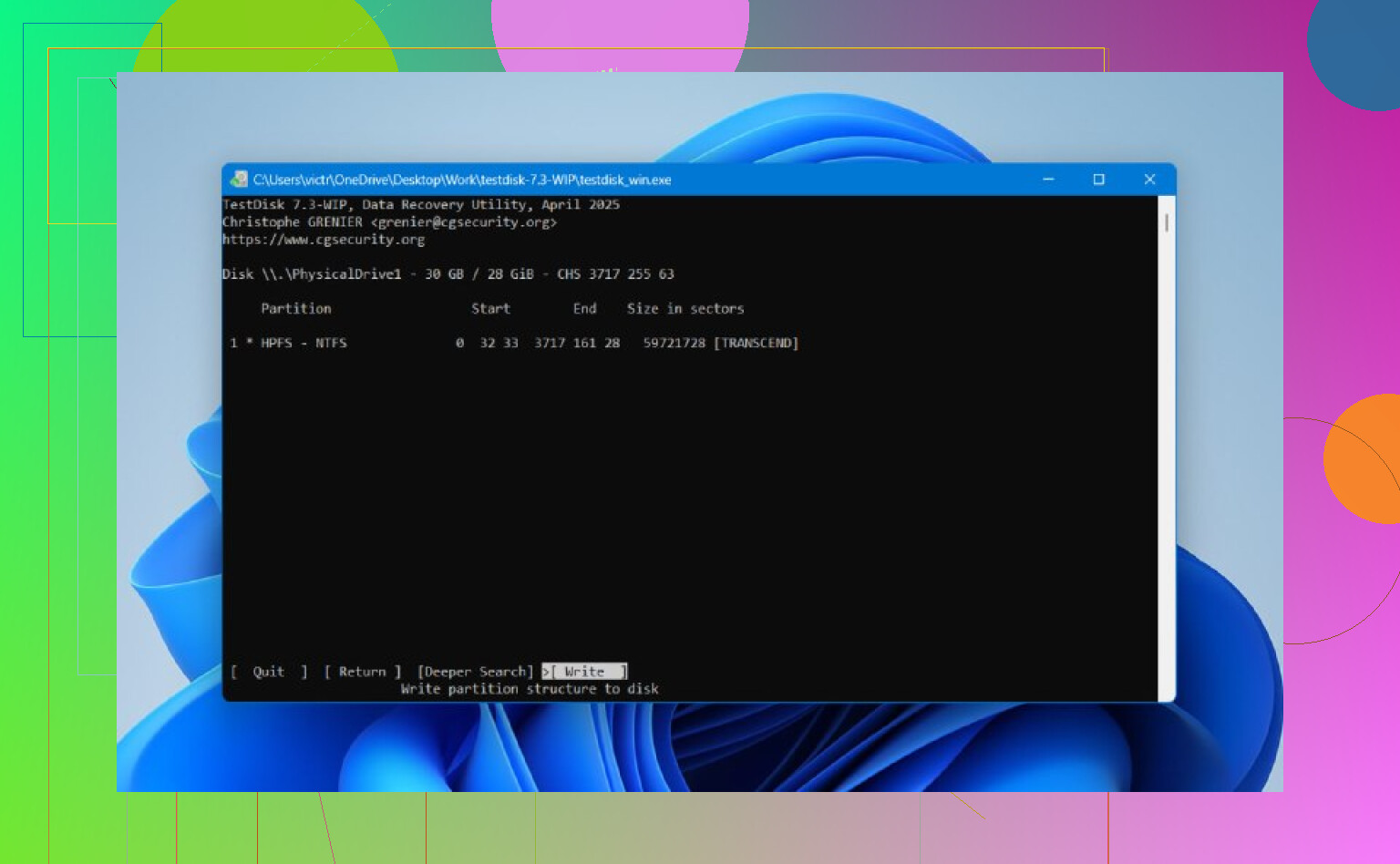
O TestDisk ainda é uma das melhores ferramentas gratuitas para isso. Ele parece antigo e cheio de texto, sim, mas faz o trabalho quando a tabela de partição não foi corrompida demais.
Fluxo usual:
- Baixe e extraia o TestDisk.
- Execute testdisk_win.
- Crie um novo log.
- Selecione o disco físico correto.
- Aceite o tipo de tabela de partição detectado.
- Escolha Analyse.
- Execute Quick Search.
- Se a partição ausente aparecer, selecione-a.
- Se não aparecer, execute Deeper Search.
- Escolha Write para salvar a tabela de partição recuperada.
- Confirme e reinicie o Windows.
Se funcionar, a partição geralmente volta com o conteúdo antigo ainda lá. Eu não mexeria nas opções do TestDisk, a menos que seus arquivos já tenham sido recuperados. Uma gravação errada e a situação se complica rapidamente.
Observação sobre SSD
Esta parte importa. Se a partição excluída estava em um SSD, a recuperação fica mais difícil por causa do TRIM. Excluir uma partição nem sempre aciona o TRIM imediatamente, mas o tempo não está do seu lado aqui. Quanto mais você continuar usando o SSD, maior a chance de os blocos antigos serem limpos internamente. Então sim, pare de usá-lo o quanto antes.
Se nem o Disk Drill nem o TestDisk trouxerem a partição de volta, mas seus arquivos já tiverem sido recuperados, ainda está tudo bem. Crie uma nova partição no Gerenciamento de Disco, faça uma formatação rápida e depois copie os dados recuperados de volta. Chato, claro, mas tem solução.
Se o espaço aparece como não alocado, eu não começaria pelo reparo da partição. Tenho uma pequena discordância com @mikeappsreviewer aqui. Reconstruir a tabela de partições é ótimo quando funciona, mas recuperar os arquivos primeiro oferece uma saída mais segura.
Minha ordem seria:
- Desligue o PC se isso for um SSD.
- Inicialize por outra unidade ou em outro PC, se possível.
- Verifique o status SMART com o CrystalDiskInfo. Se a saúde estiver ruim, clone o disco primeiro com algo como HDDSuperClone ou ddrescue.
- Faça uma varredura em todo o disco físico com o Disk Drill, não na área vazia. Ele tende a encontrar volumes NTFS perdidos de forma limpa, e o suporte a visualização ajuda você a verificar os arquivos antes da recuperação.
- Salve os arquivos recuperados em outro disco.
- Depois que seus dados estiverem seguros, reconstrua a estrutura da partição ou crie uma nova partição.
Duas coisas específicas do Windows que as pessoas deixam passar:
- No DiskPart, execute list disk, select disk X, list volume. Às vezes a entrada do volume ainda existe mesmo quando o Gerenciamento de Disco parece errado.
- No Gerenciador de Dispositivos, remova o disco e faça uma nova verificação. É raro, mas já vi informações antigas de volume serem limpas assim.
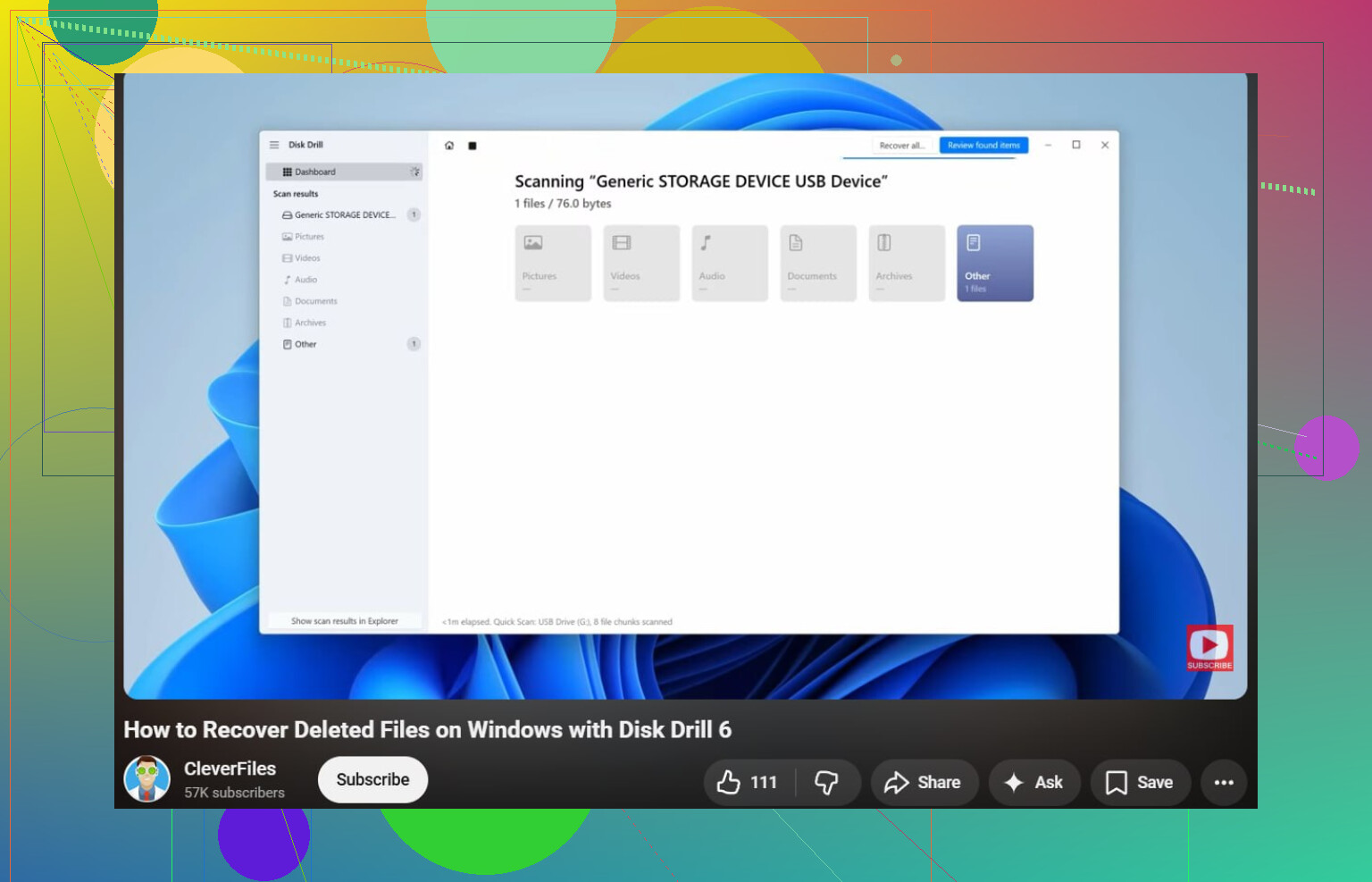
Se você quiser um guia simples sobre como recuperar arquivos excluídos no Windows e quais configurações evitar durante a recuperação, isto ajuda: assista a este passo a passo de recuperação de arquivos no Windows
Se a partição excluída era BitLocker, a recuperação fica mais complicada. Você precisa da chave de recuperação antes de fazer muita coisa, ou vai acabar com dados recuperados ilegíveis. Essa é uma armadilha desagradável.
Eu dividiria isso em uma verificação extra antes de fazer o que @mikeappsreviewer e @nachtschatten sugeriram.
Se a partição foi excluída há muito pouco tempo, tente primeiro uma restauração do backup da tabela de partições, mas somente se o disco estiver saudável no restante e você não tiver gravado nada desde então. Alguns drives e configurações ainda têm dados de backup GPT recuperáveis no final do disco, e ferramentas como o gdisk às vezes conseguem reconstruir a partir disso. Não é tão amigável para iniciantes quanto o TestDisk, então eu só faria isso se você se sentir à vontade lendo informações do layout da partição setor por setor. Caso contrário, pule essa etapa.
Além disso, se isso era um disco dinâmico ou parte de um pool do Storage Spaces, as etapas normais de recuperação de partição podem ser enganosas. Nesse caso, verifique primeiro o Storage Spaces no Painel de Controle antes de reescrever qualquer coisa. As pessoas deixam isso passar toda hora.
Uma coisa da qual eu discordo um pouco: eu não gastaria muito tempo no DiskPart se o Gerenciamento de Disco já mostra espaço totalmente não alocado. Útil para confirmar, claro, mas normalmente não é a correção mágica que as pessoas esperam.
Para a recuperação de fato, o Disk Drill ainda é uma das opções mais práticas no Windows 11 porque consegue detectar partições perdidas e permite verificar arquivos recuperáveis antes de você confirmar. Isso importa mais do que promessas chamativas. Recupere apenas para outro disco, óbvio, mas vale dizer.
Se você quiser comparações mais amplas antes de escolher uma ferramenta, este tópico é bom: melhores opções de software de recuperação de dados para recuperar partições e arquivos excluídos
Se os arquivos forem essenciais e este for um SSD que permaneceu ligado, eu seria bem menos otimista porque o TRIM pode acabar com suas chances muito rápido. Nesse ponto, fazer você mesmo pode virar como piorei ainda mais a situação bem rápido.