再起動後、ドライブが突然NTFSからRAWに変わってしまい、現在は開くことも重要なファイルにアクセスすることもできません。データを失わずにRAWドライブをNTFSに変換する最も安全な方法、またはフォーマット前にまずデータを復旧する方法が必要です。問題を悪化させないための最適な手順とツールについて助けを求めています。
すぐにNTFSへ変換するのは控えたほうがいいです。WindowsでパーティションがRAWと表示される場合、私の経験では単純に、そこにあるファイルシステムを認識できなくなっているということです。原因はさまざまです。不適切な取り外し、書き込み処理の中断、ファイルシステムの破損、不良セクタ、質の悪いソフト、一度は故障しかけているドライブがなかなかそれを表に出さなかったケースでも起きました。
一番大事なのはこれです。ファイルはまだドライブ上に残っていることが多いです。なので、まずデータを取り出して、その後で修復をいじるのがいいです。
手順1: ディスクの管理でドライブを確認する
ディスクの管理を開いて、ドライブが想定どおりの容量で表示されているか確認してください。RAWと表示されていても容量が正常に見えるなら、復旧を試す価値はまだあると考えます。ドライブが何度も消えたり、容量が違って見えたり、変な音を出し始めたら、そこで止めたほうがいいです。以前そのサインを無視したことがあります。良くない判断でした。故障しかけのドライブを繰り返し読み取ると、たいてい状況が悪化します。
手順2: Disk Drillでファイルを復旧する
RAWボリュームではDisk Drillでそこそこ良い結果が出ています。別々のスキャンモードを行き来させられないからです。問題のあるドライブを指定して実行し、終わったら見つかったものを仕分けすればいいです。
私ならこう進めます:
- Disk Drillは別のディスクにインストールします。RAWドライブには入れないでください。
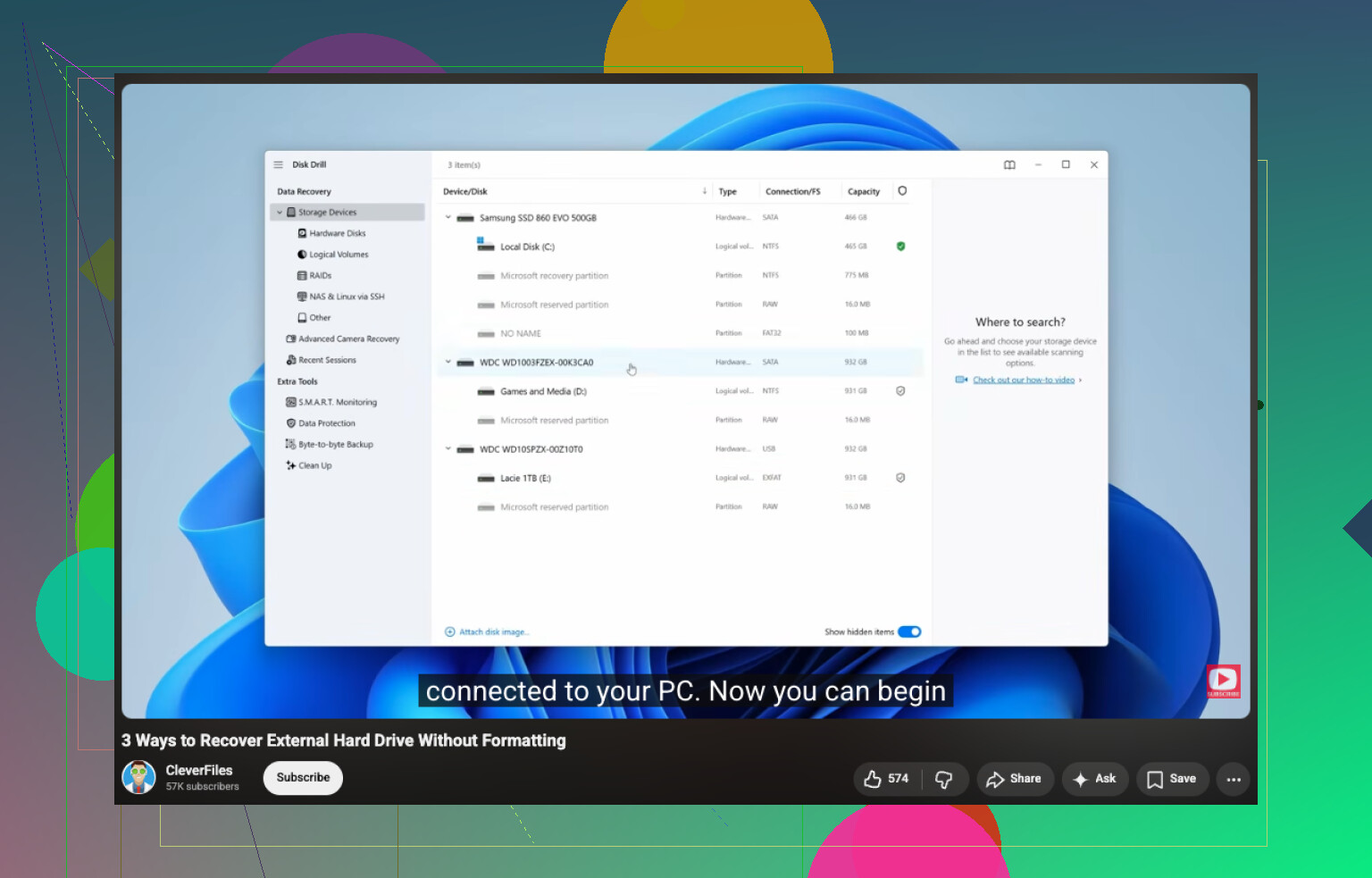
- 起動して、RAWパーティションを選びます。必要なら物理ドライブ全体を選んでください。
- Search for lost dataを押して、スキャンが終わるまで待ちます。RAWのスキャンは時間がかかることがあるので、ドライブの挙動がおかしくならない限り途中で止めません。
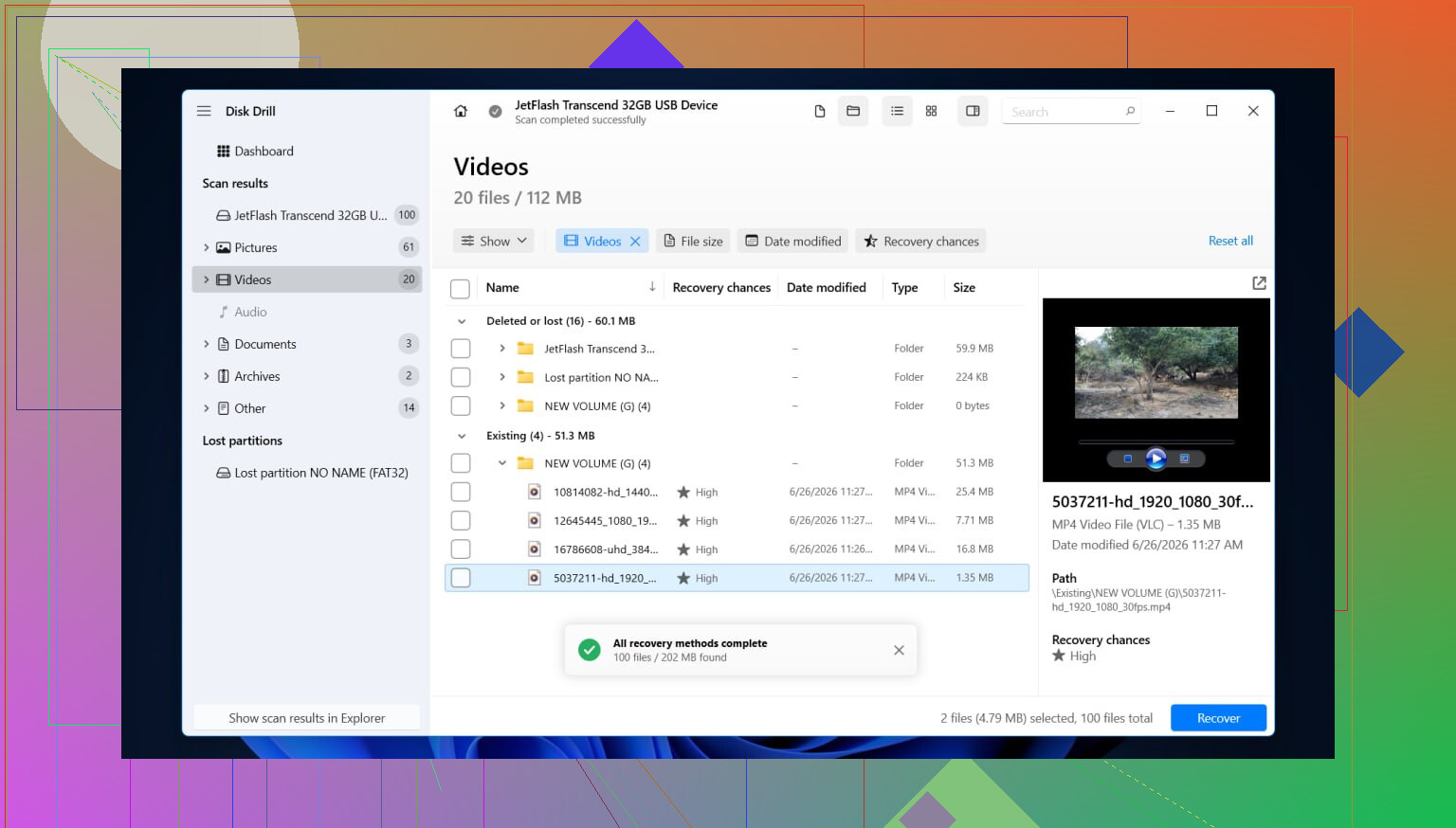
- 種類フィルタや検索欄で結果を確認します。フォルダ表示が使えるなら見てください。元のフォルダ構成が残っているときは特にかなり助かります。
- まず重要なファイルをプレビューします。写真、文書、動画ファイルなど、重要なものからです。プレビューが開くなら見込みは高いです。
- 戻したいものを選択します。
- 復旧先は必ず別のドライブにします。RAWパーティションには絶対に書き戻さないでください。
スキャン中にディスクの接続が切れ始めたり、読み取り速度が極端に落ちたりしたら、そこで止めて先に完全なバイト単位のイメージを作成したほうがいいです。これは後になって学びました。怪しいドライブを何度も直接読み続けるより、イメージから読むほうが安全です。
手順3: データの安全を確保してからドライブを修復する
ファイルを別の場所に保存できたら、その後でディスク自体の作業をします。何が壊れたかによって対処は変わるので、すべてのRAWパーティションを同じようには扱いません。
私なら大まかに次の順で確認します:
- ファイルシステムが壊れていて、すでにデータを救出済みなら、NTFSでフォーマットします。
- パーティションテーブルが損傷しているなら、パーティション構成を修復または再構築します。
- Windowsがパーティション自体は認識しているのに正しくマウントしないなら、ドライブ文字を割り当てます。
- CHKDSKは復旧後にだけ実行します。ファイルシステムに変更を書き込むので、ファイルがまだ重要な段階で最初の手として使うのは勧めません。
- Windows更新後に始まった場合や、1台のPCでしか起きない場合は、ストレージコントローラのドライバやUSBドライバを更新または再インストールします。
- SMARTエラー、不良セクタ、読み取り失敗の再発が続くなら、ドライブを交換します。その時点で私はもう信用しません。
再び動くようになっても、信用する前に少しテストしたほうがいいです。大きめのファイルをいくつかコピーし、取り外して再接続して、それでも正常にマウントされるか確認します。フォーマット後にまたRAWへ戻るなら、悪い兆候と考えます。たいていはデバイス自体が寿命に向かっていて、ハードウェアを救おうとすると時間ばかり取られます。
まずRAWをNTFSに変換しないでください。ファイルが重要なら、それは安全ではない手順です。
一つの点では @mikeappsreviewer に同意します。まず復旧です。ただし、よくある習慣の一つには賛成しません。修復の試行は早い段階では避けます。たとえ軽いものでもです。RAWボリュームは、ブートセクターの破損、MFTの損傷、不良USBブリッジ、または故障しかけたメディアを意味することがよくあります。書き込み操作はどれも復旧の可能性を下げます。
私なら次の順序にします。
-
CrystalDiskInfo または smartctl で SMART の健全性を確認します。
健全性が悪い、温度が異常、または代替処理済みセクターや保留中セクターが増えている場合は、ファイルシステムレベルのツールの使用をやめてください。 -
ディスクに不安定さが見られるなら、まずドライブをクローンします。
HDD Raw Copy Tool または ddrescue を使ってください。元のディスクではなく、クローンを対象に作業します。これは、フリーズしたり、切断されたり、ひどく遅い読み取りをするドライブに対して最も安全な方法です。 -
クローン、またはRAWディスクから Disk Drill でデータを復旧します。
Disk Drill は、失われたパーティションの処理とファイルカービングを1つの作業フローで行えるため、RAWパーティションの復旧に適しています。復旧したファイルは別のディスクに保存してください。 -
データの安全が確保できたら、元のディスクを消去して NTFS でフォーマットします。
メディアの問題が疑われる場合は、クイックではなくフルフォーマットを使用してください。その後、大きなファイルのコピーでテストします。
フォーマットせずにRAWドライブからファイルを復旧する簡単なガイドが必要なら、こちらが参考になります: フォーマット前にRAWドライブからデータを復旧する方法を見る
もう一つ。RAWに対する CHKDSK は通常、ファイルシステムの種類はRAWです と返して有用なことは何もしないか、さらに悪い場合は損傷したNTFSボリューム上のメタデータを変えてしまいます。復旧が終わるまでは触らないと思います。
「RAWをデータ損失なしでNTFSに変換」する魔法のようなボタンは、実際にはありません。WindowsがRAWとして認識しているなら、安全な手順はまずデータを復旧し、その後でNTFSにフォーマットすることです。復旧前にそのディスクへ書き込みを行う行為は、すべて賭けになります。
@mikeappsreviewer と @nachtschatten にはおおむね同意ですが、1つ付け加えるなら、詳細スキャンを行う前に、ドライブに書き込みをしない最も非侵襲的な確認を試してください。USBケーブルを変える、ポートを変える、外付けケースを変える、または可能ならSATAで直接接続することです。USBブリッジの調子が悪いだけで、正常なNTFSドライブがRAWとして表示されるのを実際に見たことがあります。ばかげて聞こえるかもしれませんが、みんなが認める以上によくあることです。
私なら次の順番で進めます:
- すぐにそのドライブの使用をやめる
- BIOSとディスクの管理でドライブが正しく認識されているか確認する
- 別の接続方法を試す
- それでもRAWと表示されるなら、別のディスクにファイルを復旧する
復旧については、Disk Drill はRAWドライブ向けの有力な選択肢です。失われたファイルシステムデータとカービングされたファイルの両方を1回のスキャンで見つけられるからです。別のドライブにインストールし、RAWディスクをスキャンし、必要なものをプレビューして、別の保存デバイスに復旧してください。ドライブが不安定なら、先にクローンを作成してから、そのクローンをスキャンしてください。
ファイルの安全を確保した後でのみ、ドライブをNTFSにフォーマットし直すべきです。その後またRAWに戻るなら、ハードウェアはおそらく寿命に近づいています。
また、Disk Drill以外のツールも比較したいなら、損傷したディスク向けの主要なハードドライブ復旧・修復ソフトウェア についてのこのまとめは一見の価値があります。
要するに、先に変換ではなく、先に復旧です。それが最も安全な方法であり、これに尽きます。
大きな点では、@nachtschatten、@andarilhonoturno、そして @mikeappsreviewer に同意します。最初にフォーマットしないことです。ですが、見落とされがちなもう1つの観点を加えたいです。本当にファイルシステムの問題なのか、それとも パーティションタイプのフラグや外付けケースの変換の問題 なのかを確認してください。
NTFS データの大部分がまだ無事でも、ドライブが RAW と表示されることがあります。大掛かりなスキャンを行う前に、読み取り専用のパーティションツールでパーティションを確認し、パーティション ID、サイズ、開始オフセットが妥当かどうかを見てください。これらの値が間違っている場合、「復旧」ソフトでも動作する可能性はありますが、不良な USB アダプターや破損したパーティションエントリを特定すればもっと早く解決できたのに、何時間もスキャンに費やしてしまうかもしれません。
私の考えでは:
- これが 外付けドライブ なら、可能であればケースの外でテストしてください。
- パーティション境界が正しく見えるなら、その後に復旧へ進んでください。
- 正しく見えないなら、クローン作成後にのみ パーティションマップの修正を検討してください。
Disk Drill について:
長所
- RAW ボリュームのスキャンに強い
- ファイルシステムの再構築とシグネチャベースの復旧を組み合わせている
- 保存前にファイルの整合性を確認するのにプレビューが便利
短所
- 深いスキャンは、大容量で損傷したディスクでは遅くなることがある
- メタデータの損傷がひどい場合、ファイル名やフォルダー構造が完全には残らないことがある
- イメージ化前の機械的に故障しかけているドライブに、最初に使うツールではない
なので、私にとって最も安全な順序はこうです。まずハードウェアの健全性チェック、次に読み取り専用でのパーティション確認、少しでも不安定さを感じたらクローン作成、その後で Disk Drill などを使って復旧し、ファイルの安全確保後にのみ NTFS へ完全再フォーマットします。
他の人たちとの小さな意見の違いが1つあります。外付けで不安定な USB 接続の元ディスクに対して、いきなり長時間の復旧スキャンを始めることはしません。その構成は当てにならないことが多いです。