Mon disque est soudainement passé de NTFS à RAW après un redémarrage, et maintenant je ne peux plus l’ouvrir ni accéder à des fichiers importants. J’ai besoin de la méthode la plus sûre pour convertir un disque RAW en NTFS sans perte de données, ou récupérer d’abord les données avant le formatage. Je cherche de l’aide sur les meilleures étapes et les meilleurs outils pour éviter d’aggraver le problème.
Je ne me précipiterais pas pour le convertir immédiatement en NTFS. Quand Windows affiche une partition comme RAW, d’après ce que j’ai vu, c’est simple : il ne comprend plus le système de fichiers qui s’y trouve. La cause varie. J’ai déjà vu ça après un mauvais débranchement, une opération d’écriture interrompue, des dommages au système de fichiers, des secteurs faibles, des logiciels douteux, et une fois sur un disque qui était en train de mourir et qui a mis un temps fou à l’admettre.
L’essentiel, c’est ceci. Vos fichiers sont souvent encore sur le disque. Donc je récupérerais d’abord les données, puis je m’occuperais des réparations ensuite.
Étape 1 : Vérifiez le disque dans Gestion des disques
Ouvrez Gestion des disques et vérifiez si le disque affiche la taille attendue. Si la capacité semble normale, même si RAW apparaît, je considérerais quand même que la récupération vaut la peine d’être tentée. Si le disque continue de disparaître, affiche une mauvaise taille ou commence à faire des bruits étranges, je m’arrêterais là. J’ai déjà ignoré ces signes. Mauvaise idée. Les lectures répétées sur un disque défaillant ont tendance à aggraver les choses.
Étape 2 : Récupérez les fichiers avec Disk Drill
J’ai eu des résultats corrects avec Disk Drill sur des volumes RAW, car il ne vous oblige pas à jongler entre plusieurs modes d’analyse séparés. Vous le pointez vers le disque problématique, vous le laissez tourner, puis vous triez ce qu’il trouve ensuite.
Voici comment je procéderais :
- Installez Disk Drill sur un autre disque. Ne l’installez pas sur le disque RAW.
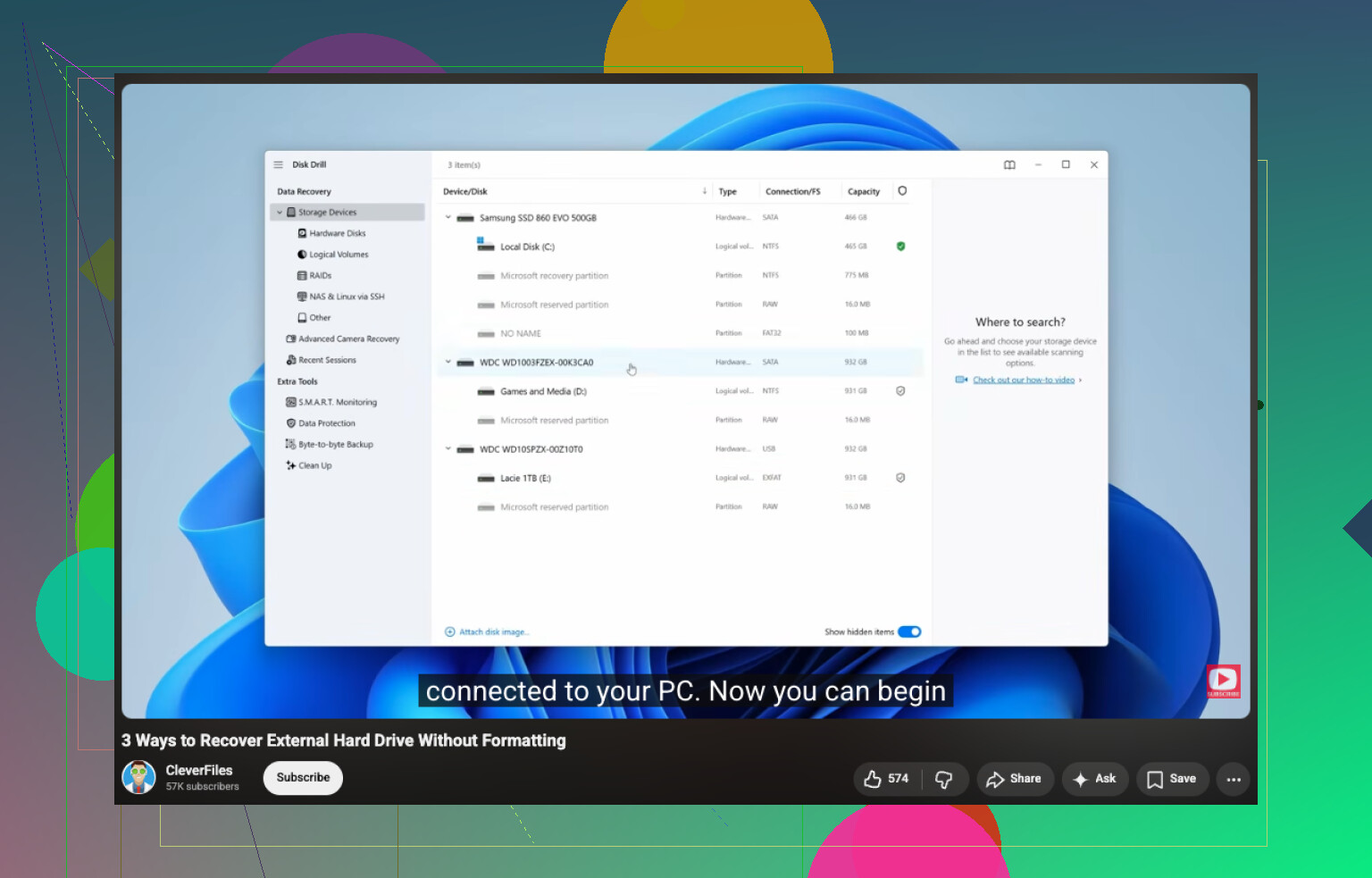
- Ouvrez-le et sélectionnez la partition RAW, ou le disque physique complet si nécessaire.
- Cliquez sur Rechercher les données perdues et laissez l’analyse se terminer. Les analyses RAW sont parfois longues, donc je ne l’arrêterais pas en cours de route sauf si le disque commence à mal se comporter.
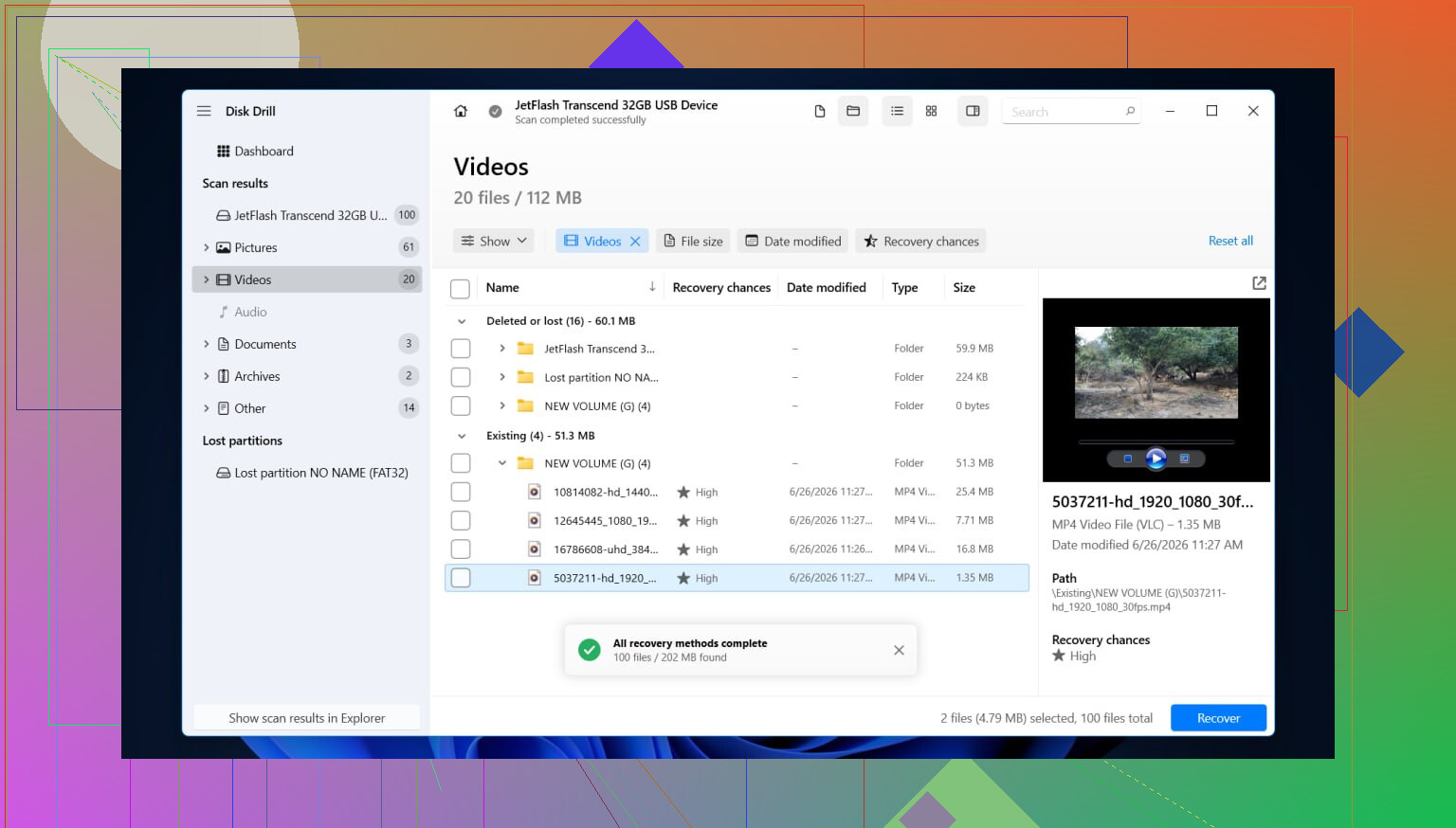
- Parcourez les résultats avec les filtres par type ou le champ de recherche. Si la vue par dossiers est disponible, vérifiez-la. J’ai constaté qu’elle aide beaucoup quand l’arborescence d’origine a survécu.
- Prévisualisez d’abord vos fichiers importants. Photos, documents, vidéos, tout ce qui compte le plus. Si les aperçus s’ouvrent, vos chances sont meilleures.
- Sélectionnez ce que vous voulez récupérer.
- Récupérez tout vers un autre disque. Ne réécrivez jamais les données sur la partition RAW.
Si le disque commence à se déconnecter pendant l’analyse, ou si la vitesse de lecture chute brutalement, je m’arrêterais et je créerais d’abord une image complète octet par octet. J’ai appris ça tardivement. Lire depuis l’image est plus sûr que de marteler encore et encore un disque instable.
Étape 3 : Réparez le disque une fois les données en sécurité
Une fois vos fichiers enregistrés ailleurs, je travaillerais alors sur le disque lui-même. La solution dépend de ce qui s’est cassé au départ, donc je ne traiterais pas toutes les partitions RAW de la même manière.
Voici ce que je vérifierais, dans un ordre approximatif :
- Formatez-le en NTFS si le système de fichiers est corrompu et que vous avez déjà récupéré vos données.
- Réparez ou reconstruisez la structure de partition si la table de partition a été endommagée.
- Attribuez une lettre de lecteur si Windows voit la partition mais refuse de la monter correctement.
- Exécutez CHKDSK seulement après la récupération. Il écrit des modifications dans le système de fichiers, donc je ne l’utiliserais pas comme première étape tant que les fichiers comptent encore.
- Mettez à jour ou réinstallez les pilotes du contrôleur de stockage et les pilotes USB si cela a commencé après une mise à jour de Windows, ou si le problème n’apparaît que sur un seul PC.
- Remplacez le disque si des erreurs SMART, des secteurs défectueux ou des échecs de lecture répétés continuent d’apparaître. À ce stade, j’arrête de lui faire confiance.
Après qu’il recommence à fonctionner, je le testerais un peu avant de lui faire confiance. Copiez quelques gros fichiers dessus, débranchez-le et rebranchez-le, puis vérifiez s’il se monte toujours normalement. S’il repasse en RAW après un formatage, j’y verrais un mauvais signe. En général, le périphérique lui-même est en train de rendre l’âme, et essayer de sauver le matériel finit par faire perdre du temps.
Ne convertissez pas d’abord RAW en NTFS. C’est la voie la moins sûre si vos fichiers comptent.
Je suis d’accord avec @mikeappsreviewer sur un point, récupérez d’abord. En revanche, je ne suis pas d’accord avec une habitude courante. J’éviterais les tentatives de réparation au début, même les légères. Un volume RAW signifie souvent un secteur de démarrage corrompu, une MFT endommagée, un pont USB défectueux ou un support en panne. Toute action d’écriture réduit les chances de récupération.
Mon ordre serait le suivant :
-
Vérifiez l’état SMART avec CrystalDiskInfo ou smartctl.
Si l’état est mauvais, que la température est étrange ou que les secteurs réalloués et en attente augmentent, cessez d’utiliser les outils au niveau du système de fichiers. -
Clonez d’abord le disque s’il montre le moindre signe d’instabilité.
Utilisez HDD Raw Copy Tool ou ddrescue. Travaillez à partir du clone, pas de l’original. C’est l’option la plus sûre pour les disques qui se figent, se déconnectent ou lisent lentement comme pas possible. -
Récupérez les données depuis le clone ou depuis le disque RAW avec Disk Drill.
Disk Drill est efficace pour la récupération de partitions RAW, car il gère les partitions perdues et l’extraction de fichiers dans un seul flux de travail. Enregistrez les fichiers récupérés sur un autre disque. -
Une fois vos données en sécurité, effacez et formatez l’original en NTFS.
Utilisez un formatage complet, pas rapide, si vous soupçonnez des problèmes de support. Testez ensuite avec de grosses copies de fichiers.
Si vous voulez un guide simple sur la façon de récupérer des fichiers d’un disque RAW sans le formater, ceci peut aider : regardez comment récupérer des données d’un disque RAW avant le formatage
Encore une chose. CHKDSK sur du RAW renvoie généralement “le type du système de fichiers est RAW” et ne fait rien d’utile, ou pire, modifie les métadonnées sur un volume NTFS endommagé. Je n’y toucherais pas avant la récupération.
Il n’existe vraiment pas de bouton magique « convertir RAW en NTFS sans perte de données ». Si Windows le voit comme RAW, la voie la plus sûre est de récupérer d’abord les données, puis de formater en NTFS. Tout ce qui écrit sur ce disque avant la récupération est un pari.
Je suis globalement d’accord avec @mikeappsreviewer et @nachtschatten, mais j’ajouterais une chose : avant de lancer des analyses approfondies, essayez les vérifications les moins invasives qui n’écrivent pas sur le disque. Un autre câble USB, un autre port, un autre boîtier, ou le connecter directement en SATA si possible. J’ai vu des disques NTFS parfaitement sains apparaître comme RAW simplement parce que le pont USB faisait n’importe quoi. Ça paraît bête, mais ça arrive bien plus souvent que les gens ne l’admettent.
Voici l’ordre que je suivrais :
- Arrêtez immédiatement d’utiliser le disque
- Vérifiez si le disque est correctement détecté dans le BIOS et dans la Gestion des disques
- Essayez une autre méthode de connexion
- S’il apparaît toujours comme RAW, récupérez les fichiers vers un autre disque
Pour la récupération, Disk Drill est un choix solide pour les disques RAW, car il peut retrouver à la fois les données perdues du système de fichiers et les fichiers retrouvés par analyse approfondie en un seul passage. Installez-le sur un autre disque, analysez le disque RAW, prévisualisez ce qui compte, puis récupérez vers un autre périphérique de stockage. Si le disque est instable, clonez-le d’abord, puis analysez le clone.
Ce n’est qu’une fois vos fichiers en sécurité que vous devriez reformater le disque en NTFS. S’il repasse en RAW après cela, le matériel est probablement en fin de vie.
De plus, si vous souhaitez comparer des outils au-delà de Disk Drill, ce récapitulatif sur les meilleurs logiciels de récupération et de réparation de disque dur pour les disques endommagés vaut le détour.
Version courte : ne convertissez pas d’abord, récupérez d’abord. C’est la méthode la plus sûre, point final.
Je suis d’accord avec @nachtschatten, @andarilhonoturno et @mikeappsreviewer sur le point principal : ne formatez pas d’abord. Mais j’ajouterais un angle supplémentaire que les gens négligent trop souvent : vérifiez s’il s’agit vraiment d’un problème de système de fichiers et non d’un indicateur de type de partition ou d’un problème de traduction du boîtier.
Un disque peut apparaître comme RAW même lorsque les données NTFS sont encore en grande partie intactes. Avant toute analyse lourde, vérifiez la partition dans un outil de partition en lecture seule et voyez si l’ID de partition, la taille et le décalage de début sont toujours cohérents. Si ces valeurs sont erronées, un logiciel de récupération peut quand même fonctionner, mais vous pourriez perdre des heures à analyser alors que la solution la plus rapide consistait à identifier un mauvais adaptateur USB ou une entrée de partition corrompue.
Mon avis :
- S’il s’agit d’un disque externe, testez-le hors du boîtier si possible.
- Si les limites de partition semblent correctes, passez alors à la récupération.
- Si elles semblent incorrectes, envisagez de corriger uniquement la table de partition après le clonage.
À propos de Disk Drill :
Avantages
- Bon pour les analyses de volumes RAW
- Combine la reconstruction du système de fichiers avec la récupération basée sur les signatures
- L’aperçu est utile pour vérifier l’intégrité des fichiers avant l’enregistrement
Inconvénients
- Les analyses approfondies peuvent être lentes sur de grands disques endommagés
- Les noms de fichiers/la structure des dossiers peuvent ne pas être entièrement conservés si les métadonnées sont gravement endommagées
- Ce n’est pas l’outil que j’utiliserais en premier sur un disque en panne mécanique avant de créer une image
Donc, selon moi, l’ordre le plus sûr est : vérification matérielle de base, inspection de la partition en lecture seule, clonage si quelque chose semble instable, puis récupération avec Disk Drill ou un outil similaire, puis reformatage complet en NTFS seulement une fois les fichiers sécurisés.
Un léger désaccord avec les autres : je ne me lancerais pas directement dans une longue analyse de récupération sur le disque d’origine s’il s’agit d’un disque externe connecté via un USB instable. Cette configuration est souvent trompeuse.