Je dois réduire la taille des fichiers photo sur mon iPhone pour faciliter leur téléchargement et leur partage sans trop perdre en qualité d’image. Quels réglages intégrés ou quelles applications de compression photo les utilisateurs d’iPhone recommandent-ils ?
Pour envoyer seulement quelques photos, je laisse généralement les originaux tels quels. Mail vous permet d’envoyer des versions plus petites, tandis que Messages et d’autres applications de messagerie compressent souvent automatiquement les images lors de leur chargement.
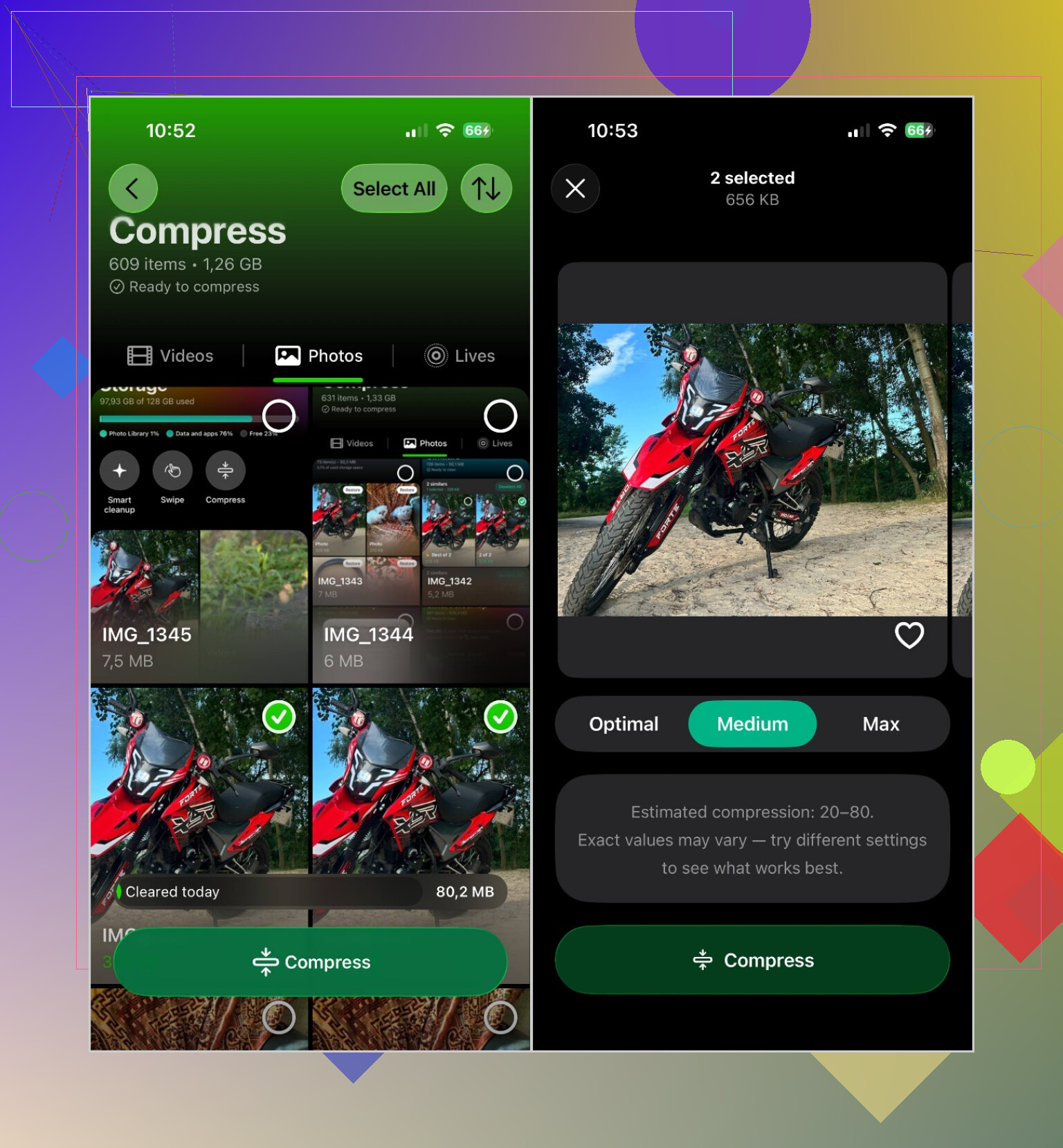
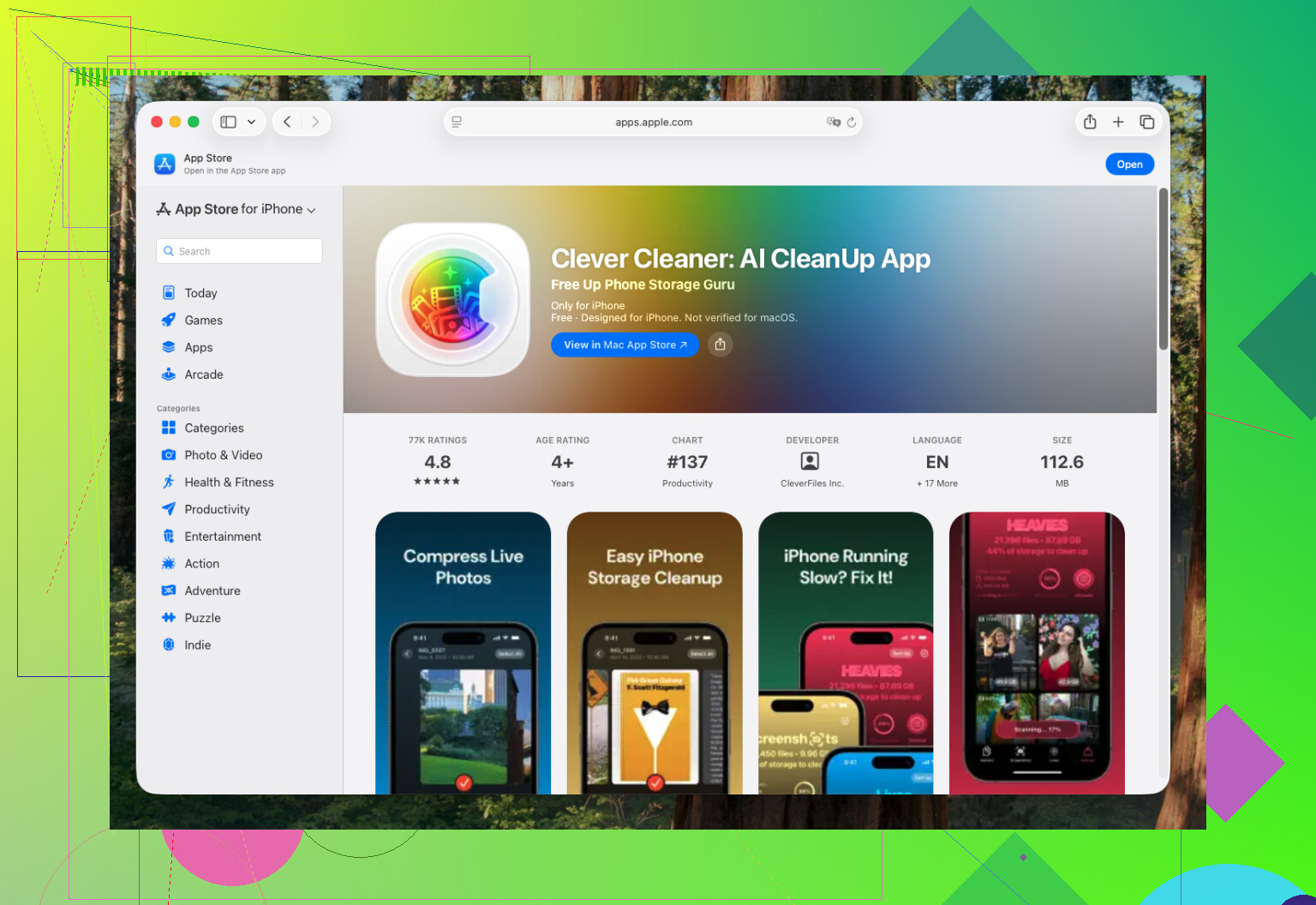
Pour les photos dont je souhaite réduire définitivement la taille, j’utilise Clever Cleaner. Son principal avantage est de pouvoir traiter plusieurs photos à la fois, au lieu de devoir les compresser une par une.
Le processus est assez simple :
- Ouvrez Clever Cleaner et choisissez Compresser.
- Accédez à l’onglet Photos.
- Choisissez les photos souhaitées ou appuyez sur Tout sélectionner.
- Appuyez sur Compresser.
- Sélectionnez un niveau de compression :
- Optimal conserve la meilleure qualité d’image.
- Moyen offre un bon compromis entre qualité et économie d’espace de stockage.
- Max réduit autant que possible la taille des fichiers.
- Appuyez de nouveau sur Compresser et attendez la fin du processus.
J’utilise généralement le niveau Moyen pour les photos ordinaires. Leur qualité reste bonne, mais les fichiers occupent nettement moins d’espace.
La compression n’est toutefois pas toujours la meilleure solution. Selon ce qui occupe votre espace de stockage, les méthodes suivantes peuvent être plus utiles :
- Supprimez les photos en double et similaires. Cela libère de l’espace sans réduire la qualité des éléments que vous conservez. Clever Cleaner dispose d’un outil Similaires qui permet de les trier plus rapidement.
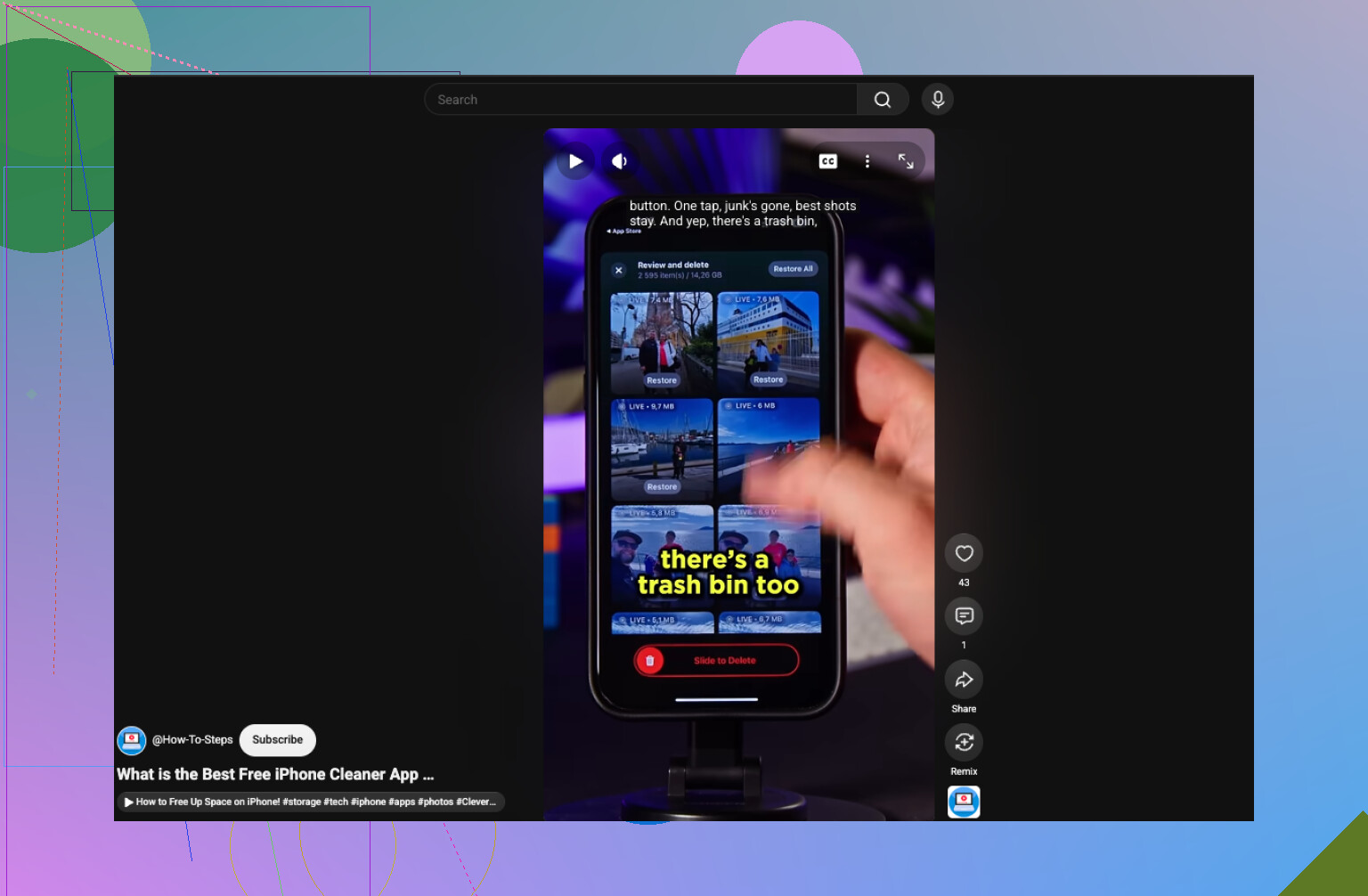
- Transformez les Live Photos en images fixes. Une Live Photo comprend une courte séquence vidéo et occupe donc plus d’espace qu’une photo standard. Si l’animation ne vous intéresse pas, sa conversion peut vous faire gagner de l’espace.
- Activez Optimiser le stockage de l’iPhone. Si vous utilisez Photos iCloud, ouvrez Réglages > Apps > Photos, puis activez Optimiser le stockage de l’iPhone. Les fichiers en pleine résolution restent dans iCloud, tandis que des copies plus petites sont stockées sur le téléphone.
- Redimensionnez l’image. Pour les sites web imposant des limites de chargement, réduire la résolution d’une photo, par exemple de 48 Mpx à une résolution inférieure, peut avoir un effet plus important que la compression seule. La plupart des applications de retouche photo permettent de le faire.
Pensez également à vérifier l’album Supprimées récemment après avoir supprimé ou remplacé des photos. L’espace de stockage ne sera pas libéré immédiatement si vous ne videz pas cet album.
Si le problème vient d’une limite de téléversement plutôt que du stockage du téléphone, l’option Optimiser le stockage de l’iPhone ne sera d’aucune aide. Utilisez l’app Raccourcis intégrée avec l’action Redimensionner l’image, puis enregistrez la copie réduite sans modifier l’original.
Vous pouvez réduire la taille des photos sans qu’elles paraissent dégradées sur l’écran d’un téléphone, mais cela implique toujours un compromis en matière de résolution, de compatibilité ou de possibilités de retouche.
Pour vos prochaines photos, accédez à Réglages > Appareil photo > Formats et sélectionnez Haute efficacité. Les photos HEIF occupent généralement moins d’espace que les fichiers JPEG à qualité visuelle similaire. Le problème est que certains sites web anciens refusent encore les fichiers HEIC. Tout convertir en JPEG peut donc résoudre le problème de compatibilité, tout en produisant des fichiers plus volumineux. Si vous avez activé la capture ProRAW ou 48 Mpx, désactivez-la pour les photos du quotidien, car ces fichiers sont excessivement volumineux pour des téléversements ordinaires.
Pour les photos existantes, l’approche de @fusiontiger6202 avec un raccourci est la solution la plus propre lorsque vous avez seulement besoin d’une copie à téléverser. Redimensionnez le côté le plus long, enregistrez la photo comme une image distincte et conservez l’original intact. Un outil de traitement par lots comme Clever Cleaner est plus pertinent si vous avez des dizaines de photos, mais je le testerais sur quelques copies avant de laisser une application de compression remplacer les originaux.
Ne recompressez pas sans cesse une copie déjà compressée. Chaque passage supprime davantage de données de l’image. Créez donc toujours une nouvelle version destinée au téléversement à partir de l’original, puis supprimez-la si vous n’en avez plus besoin.
@fusiontiger6202 a raison de suggérer Raccourcis, mais le redimensionnement ne représente que la moitié du travail. Un raccourci pratique peut exécuter Redimensionner l’image, puis Convertir l’image au format JPEG avec le niveau de qualité choisi, et enregistrer le résultat comme nouvelle photo ou nouveau fichier. Pour les téléversements ordinaires sur des sites web, régler le côté le plus long entre 1 600 et 2 400 pixels est généralement plus important que de chercher à obtenir un taux de compression élevé. Conservez la pleine résolution pour tout ce que vous pourriez imprimer ou recadrer ultérieurement.
Les options de taille de Mail sont rapides, mais peu pratiques si vous avez besoin du fichier réduit en dehors de cet e-mail. Les applications de messagerie sont encore moins prévisibles, car chaque service traite les images différemment. Je déconseille également d’utiliser des captures d’écran comme solution de facilité. Elles modifient les dimensions, peuvent supprimer des métadonnées utiles et produisent souvent des fichiers de tailles variables.
Pour traiter un grand nombre de photos, Clever Cleaner est plus pratique que de créer et d’exécuter plusieurs fois un raccourci. Je ne lui accorderais l’accès qu’aux photos à traiter, choisirais un réglage modéré et vérifierais que les nouvelles copies s’ouvrent correctement avant de supprimer quoi que ce soit. Pour cinq photos, Raccourcis suffit. Pour cinquante, une application de traitement par lots commence à être pertinente.
Le format HEIC n’offre pas la compatibilité que les gens imaginent lors d’un téléversement. La moitié du temps, vous enregistrez localement un fichier plus petit, puis le site le refuse et vous finissez de toute façon par le convertir en JPEG, ce qui vous ramène exactement à ce qu’a dit @fuzzynode_53. Si votre véritable objectif est de téléverser des fichiers, ne perdez pas de temps à jongler avec les formats et exportez dès le départ un JPEG redimensionné.