J’ai accidentellement perdu des fichiers d’un disque externe formaté en HFS après qu’il a cessé de se monter sur mon Mac. J’ai besoin d’un outil fiable de récupération de fichiers HFS capable d’analyser le disque en toute sécurité et de récupérer des photos, des documents et des dossiers sans aggraver les dommages. Quel logiciel ou quelle méthode de récupération a le mieux fonctionné pour vous ?
Si un ancien disque externe Mac devient soudainement illisible, ne commencez pas à lui lancer au hasard des outils de réparation. Avec les disques HFS ou HFS+, la récupération peut encore fonctionner dans de nombreux cas, y compris pour des fichiers supprimés, une Corbeille vidée, un formatage accidentel ou des problèmes étranges après une mise à jour de macOS. L’essentiel est d’éviter d’aggraver l’état du disque avant d’avoir copié les données vers un endroit sûr.
L’ordre le plus sûr est à peu près le suivant :
- Arrêtez d’écrire quoi que ce soit sur le disque. Les données supprimées peuvent souvent encore s’y trouver, mais de nouveaux fichiers risquent de les écraser.
- Vérifiez si le disque lui-même est en train de tomber en panne. Pour un HDD, vérifiez le statut SMART avec un outil comme Disk Drill ou DriveDx. Si vous voyez beaucoup de secteurs défectueux ou des avertissements SMART sérieux, partez du principe que le disque n’est pas fiable.
- S’il semble instable mais apparaît encore, faites d’abord une image. Créez une image disque et analysez-la au lieu d’analyser à répétition le disque physique. Cela sollicite moins un matériel qui est peut-être déjà en train de lâcher.
- Si le disque semble sain et se monte ou apparaît normalement, passez directement à la récupération. N’exécutez pas First Aid, ne le reformatez pas, et n’essayez pas d’utilitaires de réparation avant d’avoir récupéré les fichiers qui vous importent.
Pour la récupération de fichiers HFS/HFS+ proprement dite, Disk Drill est un premier outil raisonnable à essayer. Il prend en charge HFS/HFS+, fonctionne avec les disques internes et externes, et l’interface est assez simple même si vous n’avez jamais fait cela auparavant.
Le processus de base est le suivant :
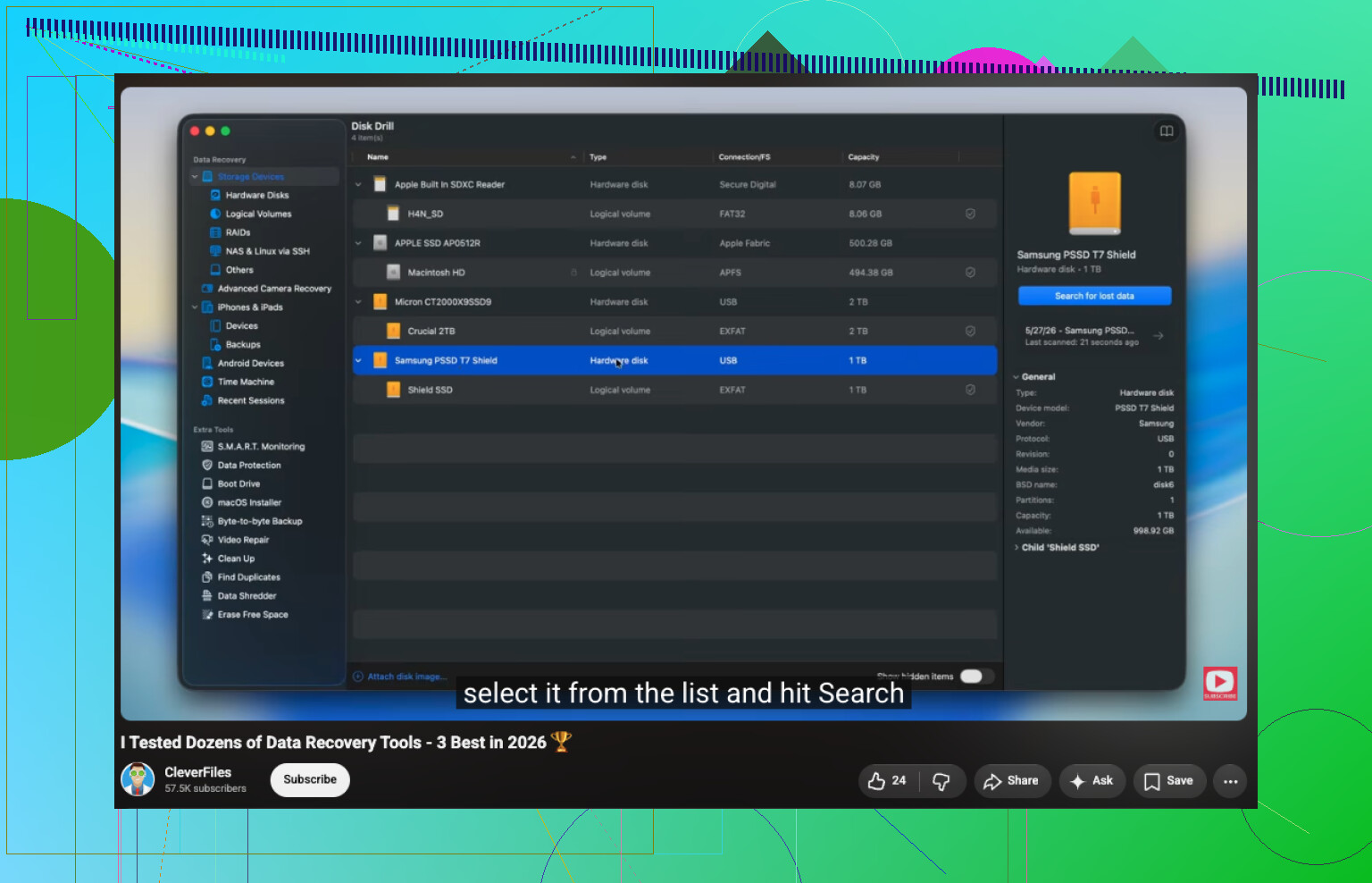
- Ouvrez Disk Drill et choisissez le disque HFS/HFS+.
- Utilisez Rechercher les données perdues. Pour les disques externes, Universal Scan est généralement la meilleure option.
- Laissez l’analyse se terminer.
- Prévisualisez les fichiers avant de les récupérer.
- Enregistrez les fichiers récupérés sur un autre disque, pas sur celui à partir duquel vous récupérez les données.
Si cela ne permet pas de retrouver les fichiers, tout dépend de ce qui s’est réellement passé. TestDisk peut aider lorsque toute la partition HFS a disparu, mais il n’est pas très adapté aux débutants puisqu’il est basé sur du texte. Et si vous avez une sauvegarde Time Machine récente, utilisez-la d’abord. C’est généralement plus rapide et plus sûr que d’analyser le disque.
La récupération après un formatage rapide et après vidage de la Corbeille est souvent possible dans de nombreux cas, car le contenu des fichiers n’est généralement pas effacé immédiatement. Le problème commence lorsque de nouvelles données sont écrites par-dessus les anciennes. C’est pourquoi la partie arrêt de l’utilisation du disque est si importante.
J’arrêterais la récupération maison si le disque n’apparaît pas dans Utilitaire de disque, continue de se déconnecter, émet des clics ou des bruits de grincement, ou si les outils de récupération échouent sans cesse avec des erreurs de lecture. À ce stade, il s’agit probablement d’un problème matériel, et le remettre sous tension encore et encore peut rendre la récupération plus difficile. C’est à ce moment-là qu’un véritable laboratoire de récupération de données devient plus logique.
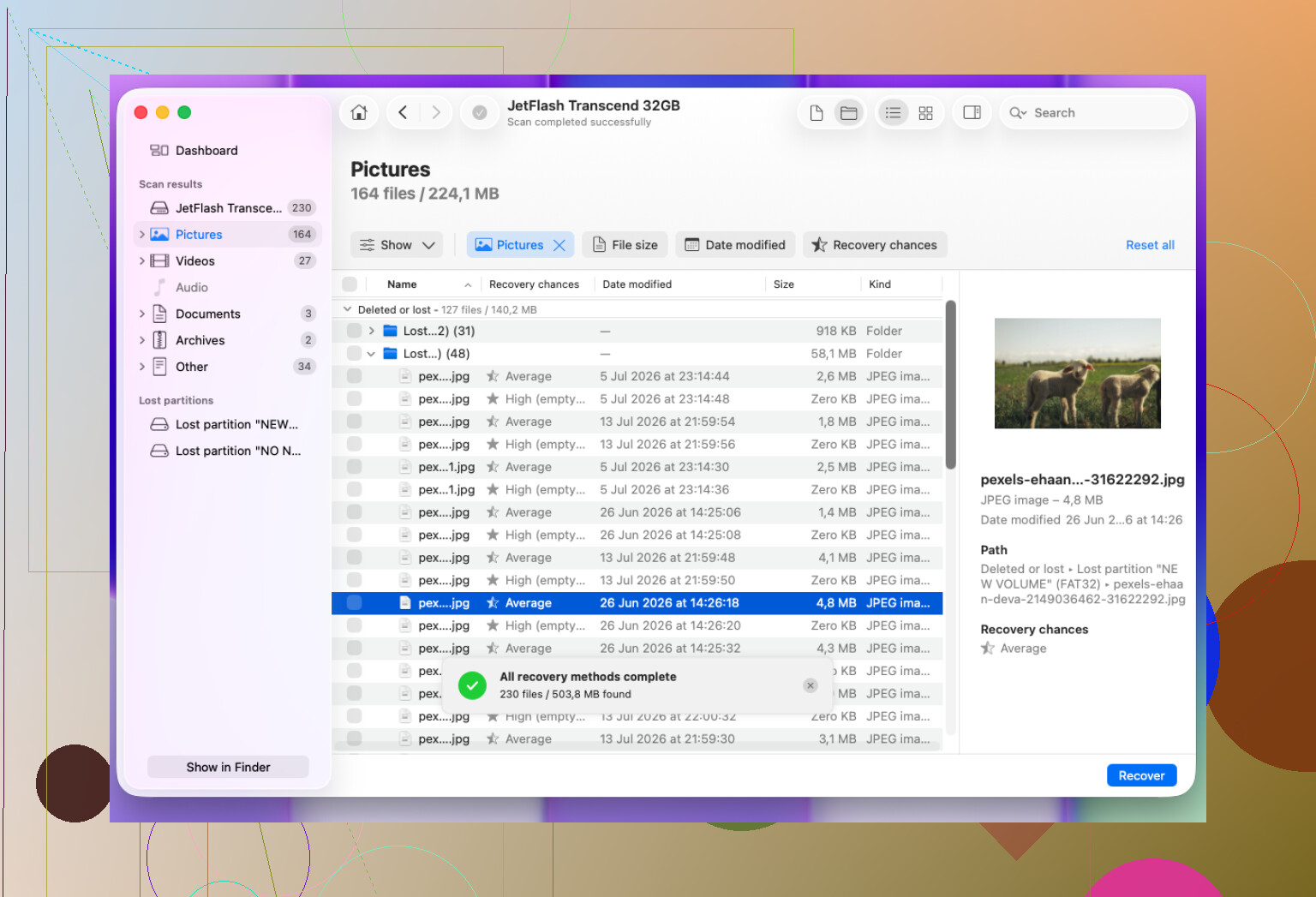
Un disque qui ne se monte pas mais affiche toujours sa taille correcte est un cas très différent de celui qui se connecte et se déconnecte ou affiche une capacité erronée. Disk Drill peut convenir pour le premier cas, mais ne soyez pas surpris si un problème de catalogue HFS fait que certains fichiers récupérés perdent leurs noms d origine ou l organisation des dossiers. Si le disque est instable, je ferais une image avant toute analyse longue.
Ne cliquez pas sur “Initialiser” ou “Effacer” si macOS affiche ce message lorsque vous branchez le disque. Cette boîte de dialogue est facile à mal interpréter quand vous êtes fatigué ou stressé, et cela ne signifie pas que les données sont déjà perdues. Cela veut généralement simplement dire que macOS ne peut pas lire la structure du volume suffisamment bien pour le monter.
Disk Drill est un choix correct pour ce type de travail, surtout si vous voulez une application Mac classique qui vous permet de prévisualiser les photos et les documents avant de payer ou de récupérer. La réserve, c’est que je ne jugerais pas l’analyse trop tôt. La récupération HFS peut sembler désordonnée au début, car les informations du répertoire peuvent être endommagées, alors vérifiez à la fois l’arborescence des dossiers trouvés et les résultats “reconstruits” ou par type de fichier. Les noms des dossiers ne survivront peut-être pas tous, mais les JPEG, PDF, documents Word, etc. eux-mêmes peuvent encore être récupérables.
Petit détail que les gens oublient : préparez un second disque vide avant de lancer l’analyse. Les outils de récupération ont besoin d’un autre emplacement où copier les fichiers, et devoir libérer de l’espace après l’analyse est pénible. Si le disque commence à se déconnecter pendant l’analyse, cessez de traiter cela comme un problème logiciel et clonez-le/créez-en une image ou confiez-le à un service spécialisé. Pour un disque sain avec un volume HFS endommagé, Disk Drill est tout à fait acceptable à essayer. Pour un disque physiquement instable, le “meilleur outil” est celui qui le lit le moins de fois.
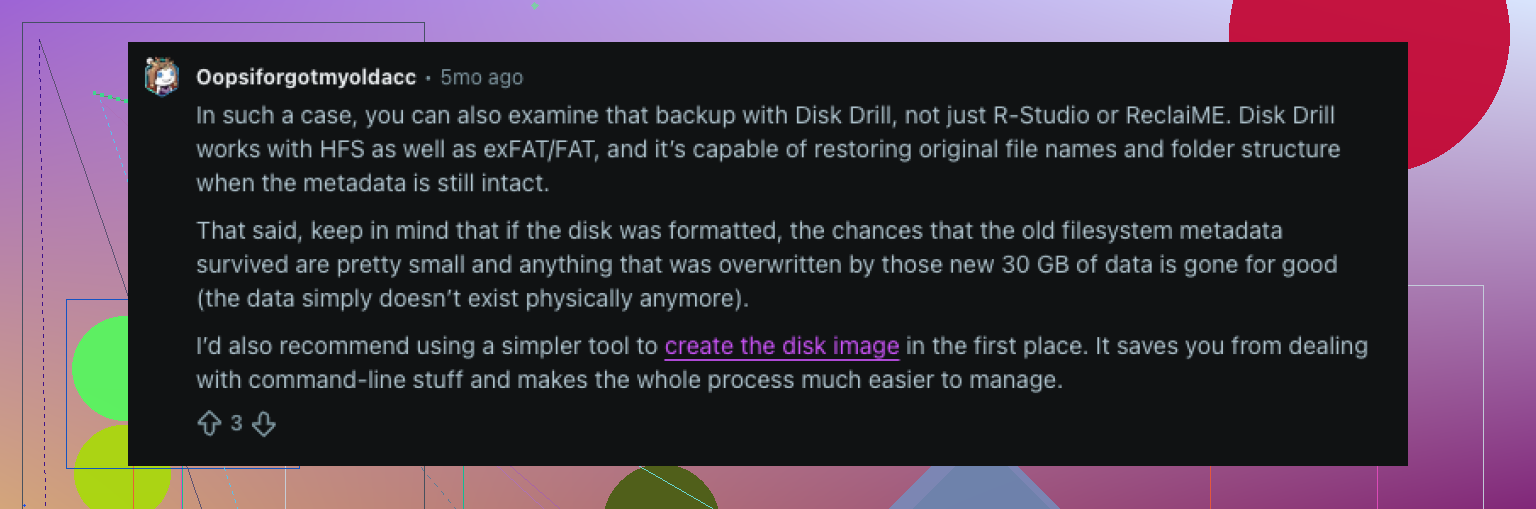
Attendez-vous à ce que la récupération soit imparfaite même si l’outil fonctionne. Un catalogue HFS endommagé peut signifier que vous récupérez les photos et les documents, mais que certains chemins de dossiers, dates et noms de fichiers soient perdus ou dupliqués. C’est normal, et ce n’est pas toujours le signe que l’analyse a échoué.
Pour un utilisateur normal, je placerais Disk Drill près du haut de la liste, car il est plus facile à parcourir que les outils gratuits de type ligne de commande. La fonction d’aperçu compte plus que ce que les gens pensent. S’il peut prévisualiser vos fichiers JPEG, PDF, DOCX, etc., c’est bon signe avant de passer du temps à récupérer un énorme tas de fichiers inutiles. Ne récupérez simplement pas les données sur le même disque externe, et ne laissez pas macOS le réparer ou l’initialiser d’abord.
L’option la moins chère est PhotoRec/TestDisk, mais PhotoRec en particulier peut vider des milliers de fichiers avec des noms génériques et sans structure de dossiers. C’est acceptable si vous avez seulement besoin de n’importe quelle copie de vos photos, mais pénible si vous avez besoin de dossiers de projet organisés. Ma réponse pratique serait donc : essayez Disk Drill d’abord si le disque apparaît avec la bonne capacité et reste connecté. S’il clique, disparaît ou analyse à une vitesse d’escargot avec des erreurs de lecture, arrêtez l’analyse et clonez-le ou faites appel à un laboratoire de récupération.