Accidentalmente perdí archivos de una unidad externa formateada en HFS después de que dejó de montarse en mi Mac. Necesito una herramienta fiable de recuperación de archivos HFS que pueda escanear la unidad de forma segura y recuperar fotos, documentos y carpetas sin empeorar el daño. ¿Qué software o método de recuperación te ha funcionado mejor?
Si un disco externo antiguo de Mac de repente se vuelve ilegible, no empieces a lanzarle herramientas de reparación al azar. Con discos HFS o HFS+, la recuperación todavía puede funcionar en muchos casos, incluidos archivos eliminados, Papelera vaciada, formateo accidental o problemas extraños después de una actualización de macOS. Lo principal es evitar empeorar el disco antes de haber copiado los datos en algún lugar seguro.
El orden más seguro es aproximadamente este:
- Deja de escribir cualquier cosa en el disco. Los datos eliminados a menudo todavía pueden seguir ahí, pero los archivos nuevos pueden sobrescribirlos.
- Comprueba si el propio disco está fallando. En un HDD, revisa el estado SMART con algo como Disk Drill o DriveDx. Si ves muchos sectores defectuosos o advertencias SMART graves, asume que el disco no es fiable.
- Si parece inestable pero todavía aparece, crea primero una imagen. Haz una imagen del disco y analiza eso en lugar de escanear repetidamente el disco físico. Eso somete a menos estrés a un hardware que quizá ya se esté muriendo.
- Si el disco parece sano y se monta o aparece con normalidad, pasa directamente a la recuperación. No ejecutes Primeros Auxilios, no lo formatees de nuevo y no pruebes utilidades de reparación antes de recuperar los archivos que te importan.
Para la recuperación real de archivos HFS/HFS+, Disk Drill es una primera herramienta razonable para probar. Es compatible con HFS/HFS+, funciona con discos internos y externos, y la interfaz es bastante sencilla incluso si no has hecho esto antes.
El flujo de trabajo básico es:
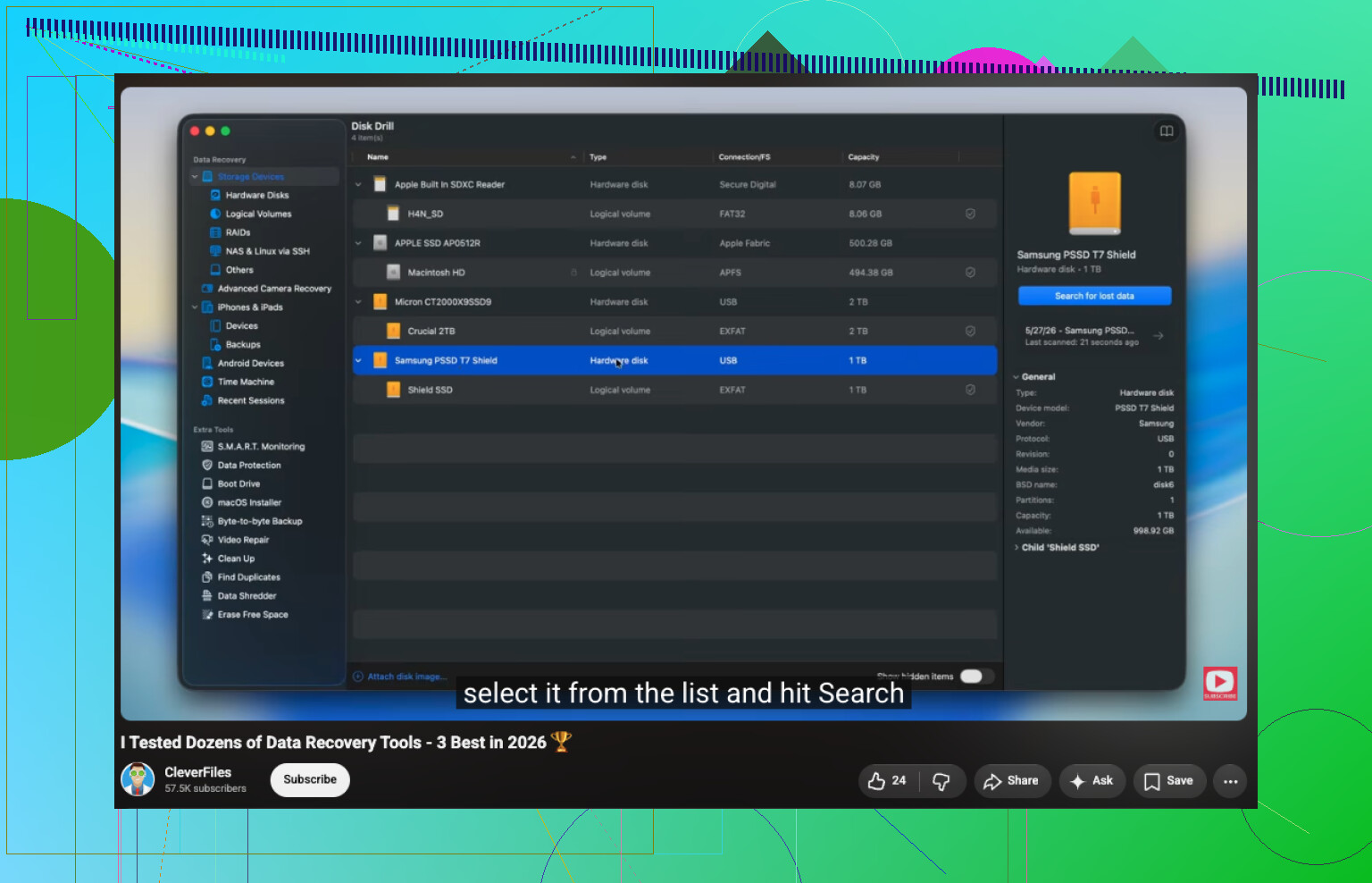
- Abre Disk Drill y elige el disco HFS/HFS+.
- Usa Buscar datos perdidos. En discos externos, el análisis universal suele ser la mejor opción.
- Deja que el análisis termine.
- Previsualiza los archivos antes de recuperarlos.
- Guarda los archivos recuperados en otro disco, no en el que estás recuperando.
Si eso no encuentra los archivos, depende de lo que haya pasado realmente. TestDisk puede ayudar cuando falta toda la partición HFS, pero no es muy amigable para principiantes porque está basado en texto. Y si tienes una copia de seguridad reciente de Time Machine, úsala primero. Normalmente es más rápida y segura que escanear el disco.
La recuperación tras un formateo rápido y una Papelera vaciada es posible en muchos casos porque el contenido de los archivos normalmente no se borra de inmediato. El problema empieza cuando se escriben datos nuevos sobre los antiguos. Por eso la parte de dejar de usar el disco es tan importante.
Yo dejaría de intentar una recuperación por tu cuenta si el disco no aparece en Utilidad de Discos, sigue desconectándose, hace sonidos de clic o de rozamiento, o las herramientas de recuperación siguen fallando con errores de lectura. En ese punto probablemente sea un problema de hardware, y encenderlo una y otra vez puede dificultar más la recuperación. Ahí es cuando un laboratorio profesional de recuperación de datos tiene más sentido.
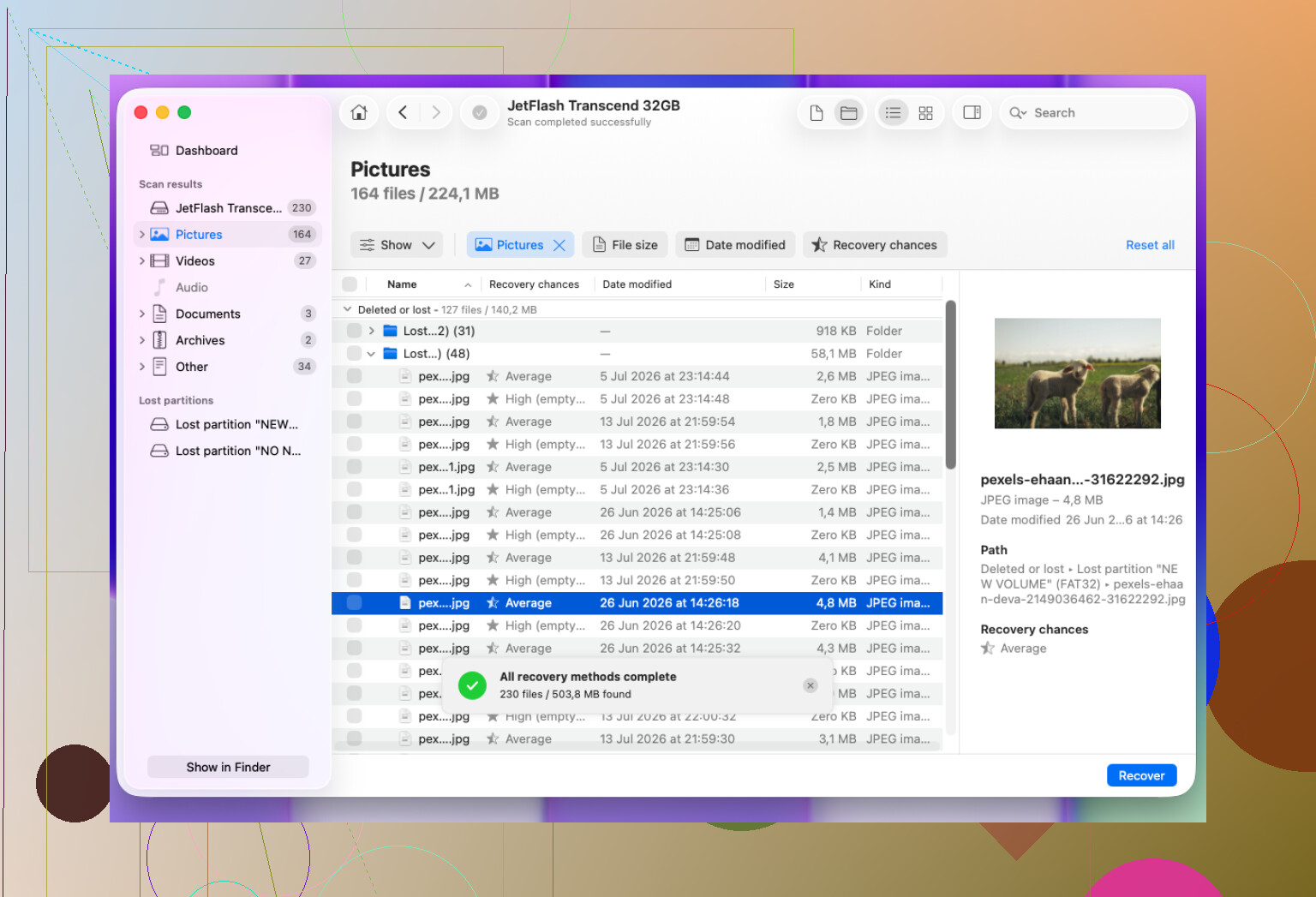
Una unidad que no se monta pero sigue mostrando su tamaño correcto es un caso muy diferente de una que se conecta y desconecta o muestra una capacidad incorrecta. Disk Drill está bien para probar en el primer caso, pero no te sorprendas si un problema del catálogo HFS hace que algunos archivos recuperados pierdan sus nombres originales o la estructura de carpetas. Si la unidad es inestable, yo haría una imagen antes de cualquier escaneo largo.
No hagas clic en “Inicializar” ni en “Borrar” si macOS muestra ese mensaje cuando conectas la unidad. Ese cuadro de diálogo es fácil de malinterpretar cuando estás cansado o estresado, y no significa que los datos ya se hayan perdido. Normalmente solo significa que macOS no puede leer la estructura del volumen lo suficientemente bien como para montarlo.
Disk Drill es una opción razonable para este tipo de trabajo, especialmente si quieres una app normal de Mac en la que puedas previsualizar fotos y documentos antes de pagar o recuperar. La advertencia es que no juzgaría el escaneo demasiado pronto. La recuperación de HFS puede verse desordenada al principio porque la información del directorio puede estar dañada, así que revisa tanto el árbol de carpetas encontrado como los resultados “reconstruidos” o por tipo de archivo. Puede que no se conserven todos los nombres de carpetas, pero los JPEG, PDF, documentos de Word, etc. reales aún pueden recuperarse.
Un pequeño detalle que la gente olvida: ten una segunda unidad vacía lista antes de escanear. Las herramientas de recuperación necesitan otro lugar donde copiar los archivos, y ponerse a liberar espacio después del escaneo es molesto. Si la unidad empieza a desconectarse durante el escaneo, deja de tratarlo como un problema de software y clónala o crea una imagen de ella, o envíala a un servicio profesional. Para una unidad en buen estado con un volumen HFS dañado, Disk Drill está bien para probar. Para una unidad físicamente inestable, la mejor herramienta es la que la lea la menor cantidad de veces.
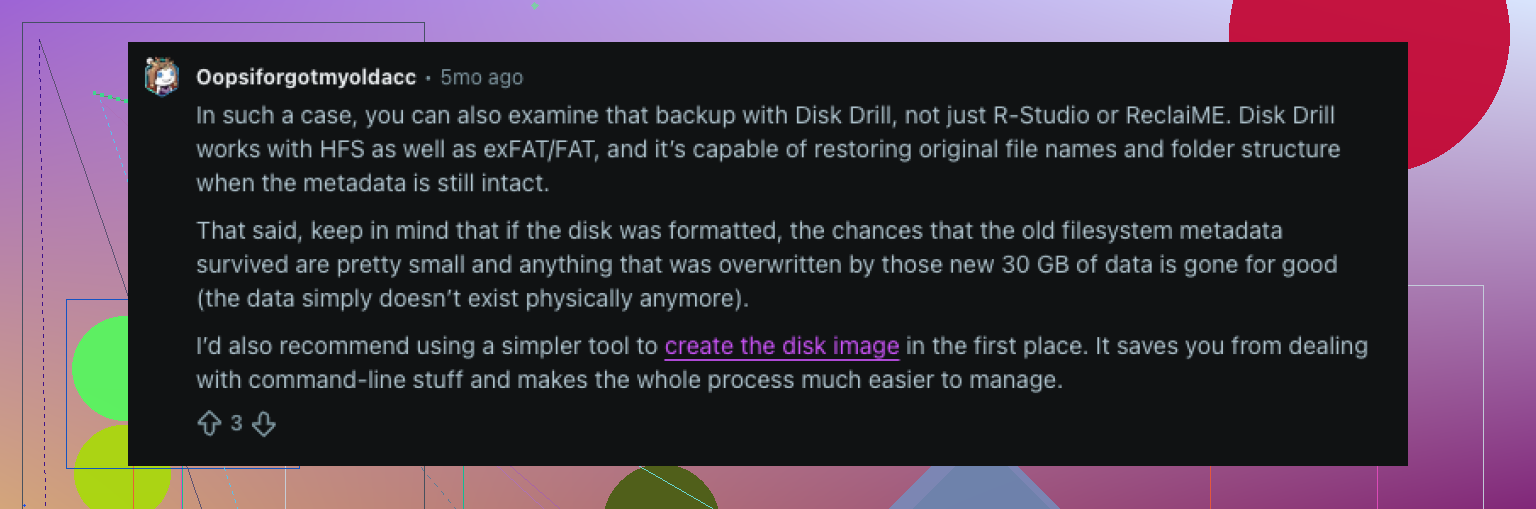
Espera que la recuperación sea imperfecta incluso si la herramienta funciona. Un catálogo HFS dañado puede significar que recuperes las fotos y los documentos, pero que algunas rutas de carpetas, fechas y nombres de archivo se hayan perdido o duplicado. Eso es normal, no siempre es una señal de que el escaneo falló.
Para un usuario normal, pondría Disk Drill cerca del principio de la lista porque es más fácil de revisar que las herramientas gratuitas de estilo línea de comandos. La función de vista previa importa más de lo que la gente cree. Si puede previsualizar tus archivos JPEG, PDF, DOCX, etc., eso es una buena señal antes de que dediques tiempo a recuperar una enorme pila de basura. Simplemente no recuperes de vuelta en la misma unidad externa y no dejes que macOS la arregle o la inicialice primero.
La opción más barata es PhotoRec/TestDisk, pero PhotoRec especialmente puede volcar miles de archivos con nombres genéricos y sin estructura de carpetas. Eso está bien si solo necesitas cualquier copia de tus fotos, pero es horrible si necesitas carpetas de proyectos organizadas. Así que mi respuesta práctica sería: prueba primero Disk Drill si la unidad aparece con el tamaño correcto y sigue conectada. Si hace clic, desaparece o escanea a paso de tortuga con errores de lectura, deja de escanear y clónala o usa un laboratorio de recuperación.