Perdi acidentalmente arquivos de uma unidade externa formatada em HFS depois que ela parou de montar no meu Mac. Preciso de uma ferramenta confiável de recuperação de arquivos HFS que possa escanear a unidade com segurança e recuperar fotos, documentos e pastas sem piorar o dano. Que software ou método de recuperação funcionou melhor para você?
Se um drive externo antigo de Mac de repente ficar ilegível, não comece a jogar ferramentas de reparo aleatórias nele. Com drives HFS ou HFS+, a recuperação ainda pode funcionar em muitos casos, incluindo arquivos excluídos, Lixeira esvaziada, formatação acidental ou problemas estranhos após uma atualização do macOS. O principal é evitar piorar a situação do drive antes de copiar os dados para algum lugar seguro.
A ordem mais segura é mais ou menos esta:
- Pare de gravar qualquer coisa no drive. Muitas vezes os dados excluídos ainda estão lá, mas novos arquivos podem sobrescrevê-los.
- Verifique se o próprio drive está falhando. Em um HDD, verifique o status SMART com algo como Disk Drill ou DriveDx. Se você vir muitos setores defeituosos ou avisos SMART sérios, considere que o drive não é confiável.
- Se ele parecer instável, mas ainda for reconhecido, crie uma imagem primeiro. Faça uma imagem de disco e examine-a em vez de ficar examinando repetidamente o drive físico. Isso coloca menos estresse no hardware, que talvez já esteja morrendo.
- Se o drive parecer saudável e montar ou aparecer normalmente, vá direto para a recuperação. Não execute o Primeiros Socorros, não o formate novamente e não tente utilitários de reparo antes de recuperar os arquivos importantes para você.
Para a recuperação real de arquivos HFS/HFS+, o Disk Drill é uma ferramenta inicial razoável para tentar. Ele oferece suporte a HFS/HFS+, funciona com drives internos e externos, e a interface é bem direta mesmo se você nunca tiver feito isso antes.
O fluxo de trabalho básico é:
- Abra o Disk Drill e escolha o drive HFS/HFS+.
- Use Buscar Dados Perdidos. Para drives externos, a Verificação Universal geralmente é a melhor opção.
- Deixe a varredura terminar.
- Visualize os arquivos antes de recuperá-los.
- Salve os arquivos recuperados em outro drive, não naquele do qual você está recuperando.
Se isso não encontrar os arquivos, depende do que realmente aconteceu. O TestDisk pode ajudar quando a partição HFS inteira desapareceu, mas não é muito amigável para iniciantes porque é baseado em texto. E se você tiver um backup recente do Time Machine, use-o primeiro. Normalmente é mais rápido e seguro do que examinar o disco.
A recuperação após formatação rápida e Lixeira esvaziada é possível em muitos casos porque o conteúdo dos arquivos normalmente não é apagado imediatamente. O problema começa quando novos dados são gravados por cima dos dados antigos. É por isso que a parte de parar de usar o drive é tão importante.
Eu pararia com a recuperação por conta própria se o drive não aparecer no Utilitário de Disco, continuar desconectando, fizer sons de clique ou de raspagem, ou se as ferramentas de recuperação continuarem falhando com erros de leitura. Nesse ponto, provavelmente é um problema de hardware, e ligá-lo repetidamente pode dificultar ainda mais a recuperação. É aí que um laboratório profissional de recuperação de dados faz mais sentido.
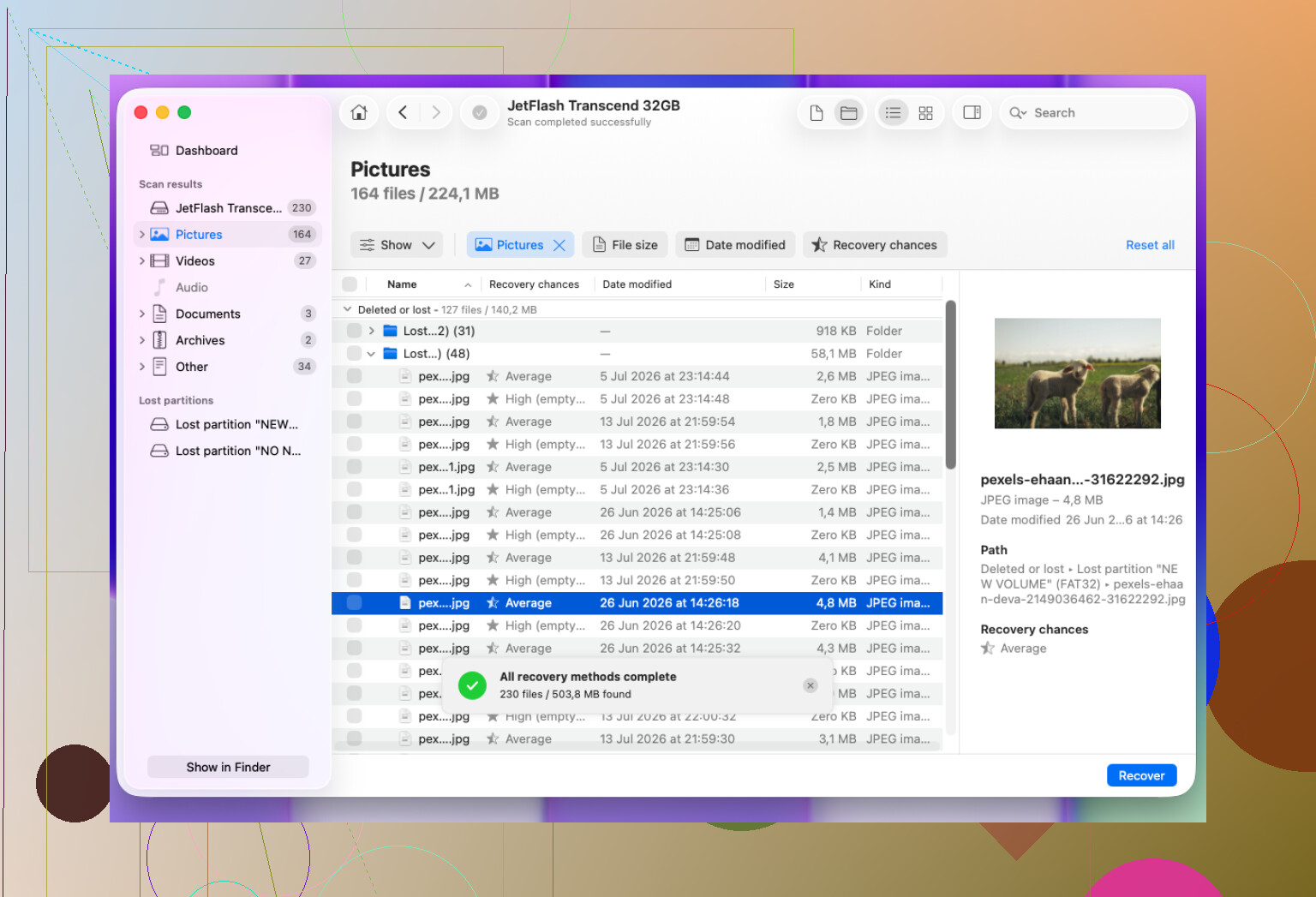
Uma unidade que não monta, mas ainda mostra seu tamanho correto, é um caso bem diferente de uma que conecta e desconecta ou mostra a capacidade errada. O Disk Drill é uma boa opção para tentar no primeiro caso, mas não se surpreenda se um problema no catálogo HFS fizer com que alguns arquivos recuperados percam seus nomes originais ou a estrutura de pastas. Se a unidade estiver instável, eu criaria uma imagem dela antes de qualquer verificação longa.
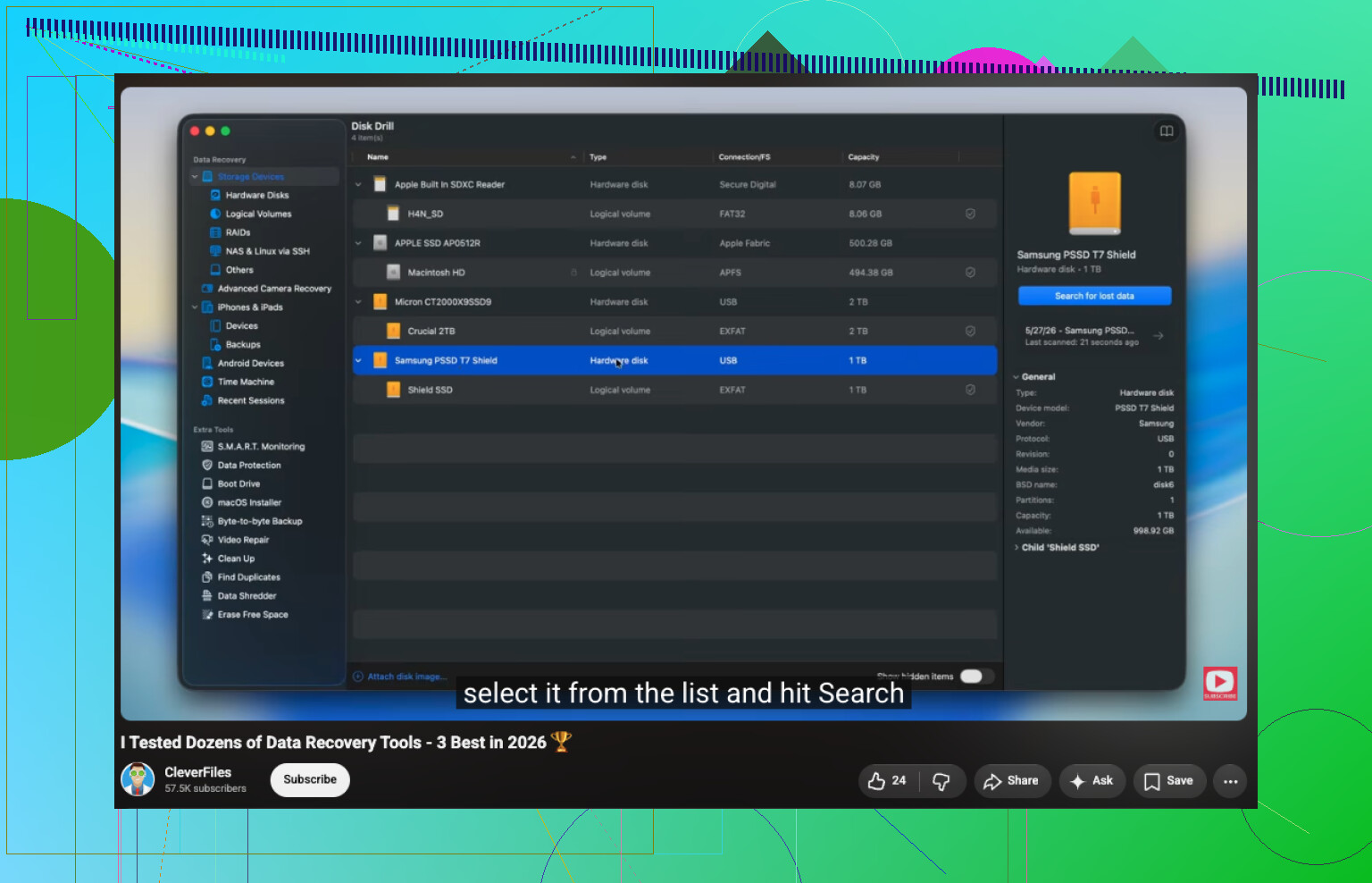
Não clique em “Inicializar” ou “Apagar” se o macOS mostrar essa mensagem quando você conectar a unidade. Essa caixa de diálogo é fácil de interpretar errado quando você está cansado ou estressado, e isso não significa que os dados já foram perdidos. Normalmente, isso apenas significa que o macOS não consegue ler a estrutura do volume bem o suficiente para montá-lo.
O Disk Drill é uma escolha razoável para esse tipo de trabalho, especialmente se você quiser um aplicativo Mac normal em que possa visualizar fotos e documentos antes de pagar ou recuperar. A ressalva é que eu não julgaria a varredura cedo demais. A recuperação de HFS pode parecer confusa no início porque as informações do diretório podem estar danificadas, então verifique tanto a árvore de pastas encontrada quanto os resultados “reconstruídos” ou por tipo de arquivo. Os nomes das pastas podem não sobreviver todos, mas os JPEGs, PDFs, documentos do Word etc. ainda podem ser recuperáveis.
Uma pequena coisa que as pessoas esquecem: tenha uma segunda unidade vazia pronta antes de fazer a varredura. As ferramentas de recuperação precisam de outro lugar para copiar os arquivos, e sair correndo para liberar espaço depois da varredura é irritante. Se a unidade começar a se desconectar durante a varredura, pare de tratar isso como um problema de software e faça um clone/imagem dela ou envie para um serviço especializado. Para uma unidade saudável com um volume HFS danificado, o Disk Drill é uma boa opção para tentar. Para uma unidade fisicamente instável, a “melhor ferramenta” é aquela que a lê o menor número de vezes.
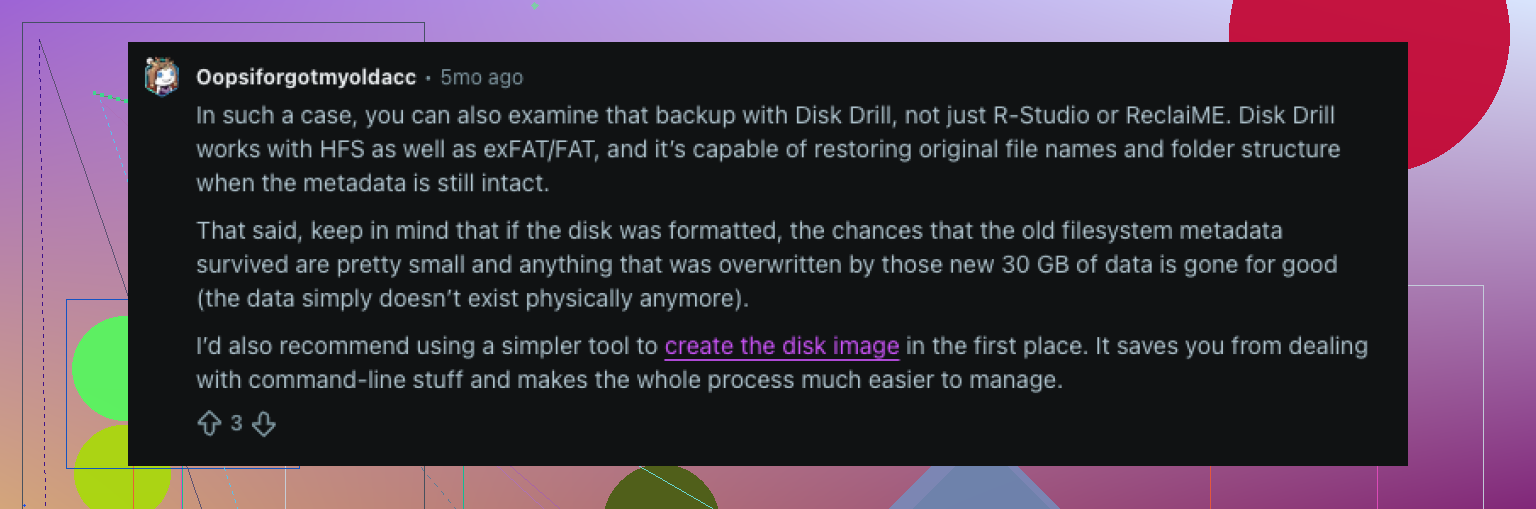
Espere que a recuperação seja imperfeita, mesmo que a ferramenta funcione. Um catálogo HFS danificado pode significar que você recupera as fotos e os documentos, mas alguns caminhos de pastas, datas e nomes de arquivos podem ter sumido ou sido duplicados. Isso é normal, e nem sempre é sinal de que a varredura falhou.
Para um usuário comum, eu colocaria o Disk Drill perto do topo da lista porque é mais fácil de analisar do que as ferramentas gratuitas no estilo de linha de comando. O recurso de pré-visualização importa mais do que as pessoas imaginam. Se ele consegue visualizar seus arquivos JPEG, PDFs, DOCX etc., isso é um bom sinal antes de você gastar tempo recuperando uma pilha gigante de lixo. Só não recupere de volta na mesma unidade externa e não deixe o macOS corrigir ou inicializá-la primeiro.
A opção mais barata é o PhotoRec/TestDisk, mas o PhotoRec especialmente pode despejar milhares de arquivos com nomes genéricos e sem estrutura de pastas. Isso é aceitável se você só precisa de qualquer cópia das suas fotos, mas é horrível se você precisa de pastas de projeto organizadas. Então, minha resposta prática seria: tente o Disk Drill primeiro se a unidade aparecer com o tamanho correto e permanecer conectada. Se ela fizer cliques, desaparecer ou escanear muito lentamente com erros de leitura, pare a varredura e faça um clone dela ou use um laboratório de recuperação.