Minha unidade mudou repentinamente de NTFS para RAW após uma reinicialização, e agora não consigo abri-la nem acessar arquivos importantes. Preciso da forma mais segura de converter uma unidade RAW para NTFS sem perda de dados, ou recuperar os dados primeiro antes de formatar. Estou procurando ajuda com as melhores etapas e ferramentas para evitar piorar o problema.
Eu esperaria um pouco antes de convertê-lo para NTFS imediatamente. Quando o Windows mostra uma partição como RAW, pelo que vi é simples: ele não entende mais o sistema de arquivos que está ali. A causa varia. Já vi isso acontecer depois de uma desconexão incorreta, uma gravação interrompida, danos no sistema de arquivos, setores ruins, software lixo e, uma vez, em uma unidade que estava morrendo e demorou para admitir isso.
O principal é isto. Seus arquivos muitas vezes ainda estão na unidade. Então eu tiraria os dados primeiro e só mexeria nos reparos depois.
Passo 1: Veja a unidade no Gerenciamento de Disco
Abra o Gerenciamento de Disco e verifique se a unidade mostra o tamanho esperado. Se a capacidade parecer normal, mesmo com RAW aparecendo, eu ainda consideraria que vale a pena tentar a recuperação. Se a unidade continuar sumindo, mostrar o tamanho errado ou começar a fazer barulhos estranhos, eu pararia por aí. Já ignorei esses sinais antes. Má ideia. Leituras repetidas em uma unidade com falha tendem a piorar as coisas.
Passo 2: Recupere os arquivos com Disk Drill
Tive resultados razoáveis com o Disk Drill em volumes RAW porque ele não faz você ficar pulando entre modos de varredura separados. Você aponta para a unidade com problema, deixa ele rodar e depois analisa o que ele encontrou.
Esta é a forma como eu faria:
- Instale o Disk Drill em outro disco. Não coloque na unidade RAW.
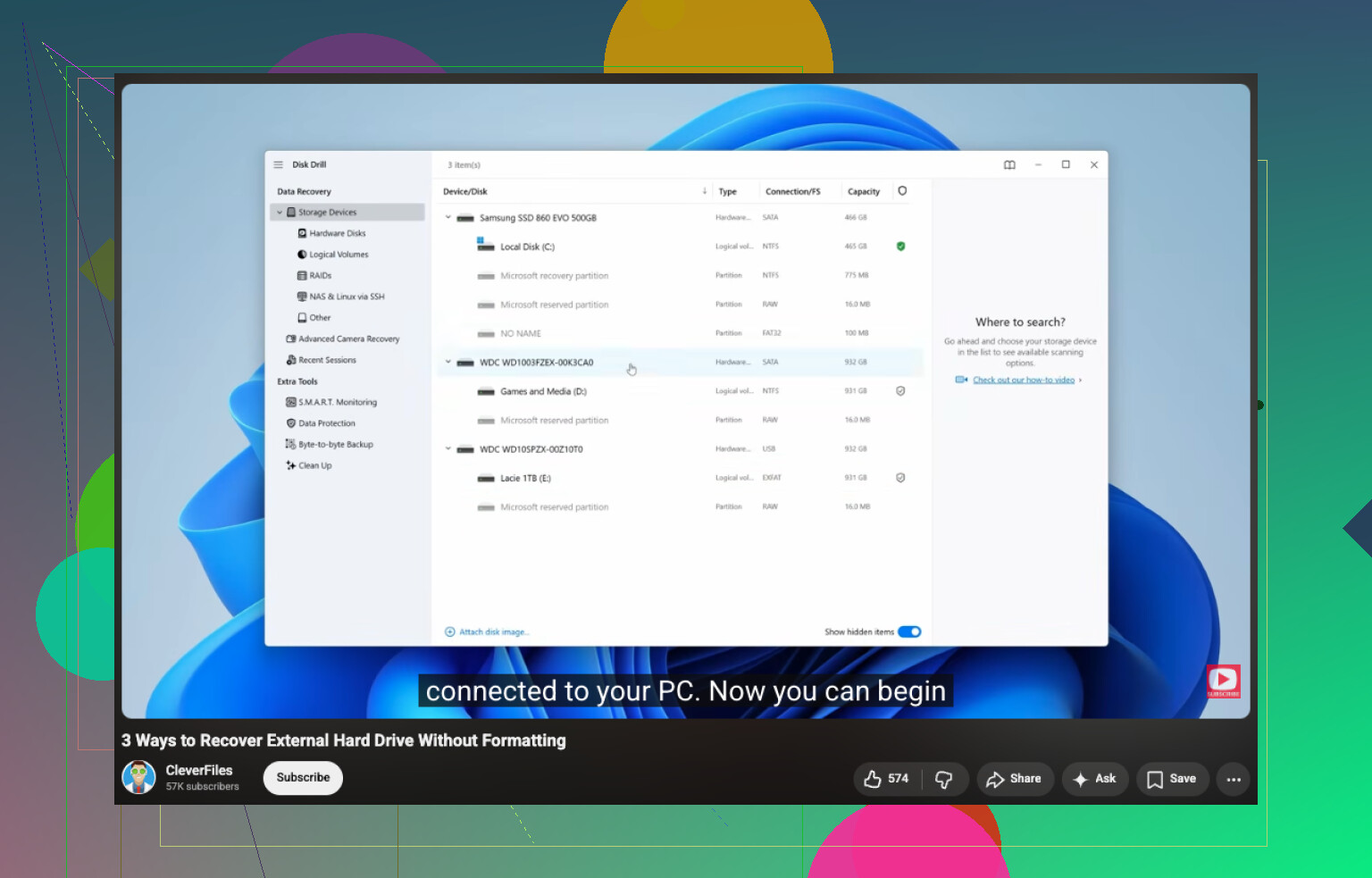
- Abra-o e escolha a partição RAW ou a unidade física completa, se necessário.
- Clique em Procurar dados perdidos e deixe a varredura terminar. Às vezes as varreduras RAW demoram, então eu não pararia no meio, a menos que a unidade comece a dar problema.
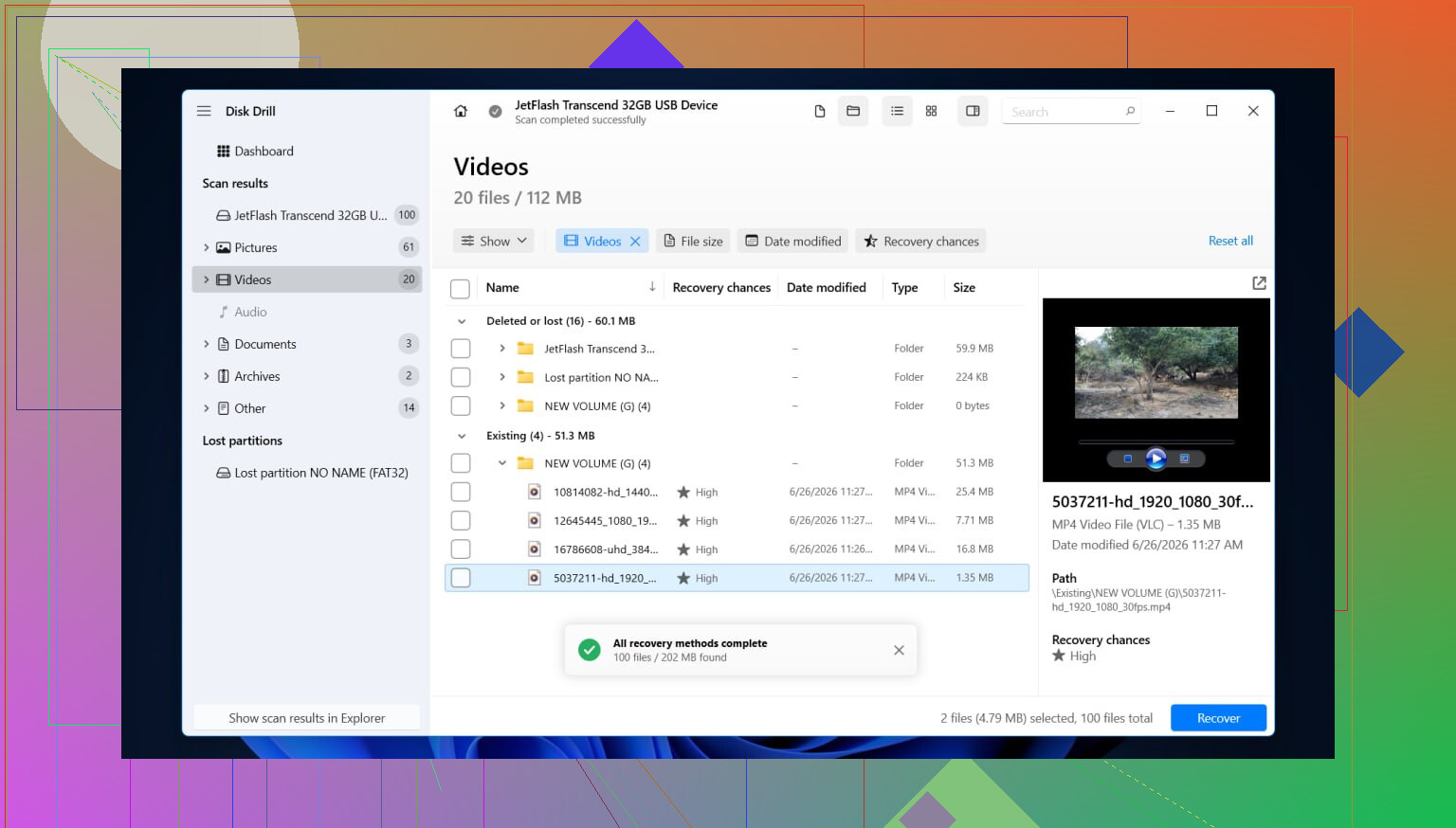
- Passe pelos resultados usando os filtros por tipo ou o campo de pesquisa. Se a visualização por pastas estiver disponível, confira. Já vi isso ajudar bastante quando a árvore de pastas original sobrevive.
- Visualize primeiro seus arquivos importantes. Fotos, documentos, vídeos, o que for mais importante. Se as pré-visualizações abrirem, suas chances são melhores.
- Selecione o que você quer recuperar.
- Recupere tudo para outra unidade. Nunca grave de volta na partição RAW.
Se o disco começar a se desconectar durante a varredura, ou a velocidade de leitura despencar, eu pararia e faria primeiro uma imagem completa byte por byte. Aprendi essa tarde. Ler a partir da imagem é mais seguro do que forçar repetidamente uma unidade duvidosa.
Passo 3: Repare a unidade depois que os dados estiverem seguros
Quando seus arquivos já estiverem armazenados em outro lugar, aí sim eu trabalharia no próprio disco. A correção depende do que quebrou em primeiro lugar, então eu não trataria toda partição RAW da mesma forma.
Coisas que eu verificaria, em ordem aproximada:
- Formate para NTFS se o sistema de arquivos estiver corrompido e você já tiver retirado seus dados.
- Repare ou reconstrua a configuração da partição se a tabela de partições tiver sido danificada.
- Atribua uma letra de unidade se o Windows enxergar a partição, mas se recusar a montá-la corretamente.
- Execute o CHKDSK somente depois da recuperação. Ele grava alterações no sistema de arquivos, então eu não o usaria como primeira medida quando os arquivos ainda importam.
- Atualize ou reinstale os drivers da controladora de armazenamento e os drivers USB se isso começou depois de uma atualização do Windows ou se o problema só acontece em um PC.
- Substitua a unidade se erros SMART, setores defeituosos ou falhas de leitura repetidas continuarem aparecendo. Nesse ponto eu paro de confiar nela.
Depois que ela voltar a funcionar, eu a testaria um pouco antes de confiar nela. Copie alguns arquivos grandes, desconecte e reconecte, e depois verifique se ainda monta normalmente. Se ela voltar para RAW de novo depois de uma formatação, eu consideraria isso um mau sinal. Normalmente o próprio dispositivo já está no fim da vida útil, e tentar salvar o hardware acaba virando perda de tempo.
Não converta RAW para NTFS primeiro. Esse é o caminho inseguro se seus arquivos importam.
Concordo com @mikeappsreviewer em uma parte, recupere primeiro. Mas discordo de um hábito comum. Eu pularia as tentativas de reparo no início, até as leves. Um volume RAW geralmente significa setor de boot corrompido, MFT danificada, ponte USB com defeito ou mídia falhando. Qualquer ação de gravação reduz as chances de recuperação.
Minha ordem seria:
-
Verifique a saúde SMART com CrystalDiskInfo ou smartctl.
Se a saúde estiver ruim, a temperatura estiver estranha ou os setores realocados e pendentes estiverem aumentando, pare de usar ferramentas no nível do sistema de arquivos. -
Clone a unidade primeiro se o disco mostrar qualquer instabilidade.
Use HDD Raw Copy Tool ou ddrescue. Trabalhe a partir do clone, não do original. Essa é a opção mais segura para unidades que travam, desconectam ou leem devagar pra caramba. -
Recupere os dados do clone ou do disco RAW com Disk Drill.
O Disk Drill é sólido para recuperação de partição RAW porque lida com partições perdidas e varredura por assinaturas de arquivos em um só fluxo. Salve os arquivos recuperados em um disco diferente. -
Depois que seus dados estiverem seguros, apague e formate o original como NTFS.
Use formatação completa, não rápida, se suspeitar de problemas na mídia. Depois teste com cópias de arquivos grandes.
Se você quiser um guia simples sobre como recuperar arquivos de uma unidade RAW sem formatar, isto ajuda: veja como recuperar dados de uma unidade RAW antes de formatar
Mais uma coisa. O CHKDSK em RAW normalmente retorna type of the file system is RAW e não faz nada útil ou, pior, altera metadados em um volume NTFS danificado. Eu não mexeria nisso até depois da recuperação.
Realmente não existe um botão mágico de converter RAW para NTFS sem perda de dados. Se o Windows o vê como RAW, o caminho seguro é recuperar os dados primeiro e depois formatar para NTFS. Qualquer coisa que grave nesse disco antes da recuperação é uma aposta.
Concordo em grande parte com @mikeappsreviewer e @nachtschatten, mas eu acrescentaria uma coisa: antes de fazer verificações profundas, tente as verificações menos invasivas que não gravam na unidade. Cabo USB diferente, porta diferente, case diferente, ou conecte diretamente por SATA se possível. Já vi unidades NTFS perfeitamente boas aparecerem como RAW só porque a ponte USB estava se comportando mal. Parece bobo, mas acontece muito mais do que as pessoas admitem.
Minha ordem seria:
- Pare de usar a unidade imediatamente
- Verifique se a unidade é detectada corretamente no BIOS e no Gerenciamento de Disco
- Tente outro método de conexão
- Se ainda aparecer como RAW, recupere os arquivos para outro disco
Para recuperação, o Disk Drill é uma escolha sólida para unidades RAW porque pode encontrar tanto dados perdidos do sistema de arquivos quanto arquivos encontrados por assinatura em uma única varredura. Instale-o em outra unidade, escaneie o disco RAW, visualize o que importa e recupere para um dispositivo de armazenamento diferente. Se a unidade estiver instável, clone primeiro e depois escaneie o clone.
Somente depois que seus arquivos estiverem seguros você deve formatar a unidade de volta para NTFS. Se ela voltar a ficar RAW depois disso, o hardware provavelmente está no fim da vida útil.
Além disso, se você quiser comparar ferramentas além do Disk Drill, este resumo sobre os melhores softwares de recuperação e reparo de disco rígido para discos danificados vale a pena conferir.
Versão curta: não converta primeiro, recupere primeiro. Esse é o método mais seguro, ponto final.
Estou com @nachtschatten, @andarilhonoturno e @mikeappsreviewer no ponto principal: não formate primeiro. Mas eu acrescentaria um ângulo extra que as pessoas ignoram com muita frequência: verificar se isso é realmente um problema de sistema de arquivos e não um sinalizador de tipo de partição ou problema de tradução do gabinete.
Uma unidade pode aparecer como RAW mesmo quando os dados NTFS ainda estão em grande parte intactos. Antes de qualquer varredura pesada, verifique a partição em uma ferramenta de partição somente leitura e veja se o ID da partição, o tamanho e o deslocamento inicial ainda fazem sentido. Se esses valores estiverem errados, o software de “recuperação” ainda pode funcionar, mas você pode perder horas escaneando quando a correção mais rápida era identificar um adaptador USB com defeito ou uma entrada de partição corrompida.
Minha opinião:
- Se esta for uma unidade externa, teste-a fora do gabinete, se possível.
- Se os limites da partição parecerem corretos, então passe para a recuperação.
- Se parecerem errados, considere corrigir apenas o mapa da partição depois de clonar.
Sobre o Disk Drill:
Prós
- Bom em varreduras de volumes RAW
- Combina reconstrução do sistema de arquivos com recuperação baseada em assinatura
- A visualização é útil para verificar a integridade dos arquivos antes de salvar
Contras
- Varreduras profundas podem ser lentas em discos grandes danificados
- Os nomes dos arquivos/estrutura de pastas podem não sobreviver totalmente se os metadados estiverem muito danificados
- Não é a ferramenta que eu usaria primeiro em uma unidade com falha mecânica antes de criar uma imagem
Então, minha ordem mais segura é: verificação básica do hardware, inspeção somente leitura da partição, clonar se algo parecer instável, depois recuperar com Disk Drill ou similar, e então reformatar completamente para NTFS somente depois que os arquivos estiverem protegidos.
Uma leve discordância com os outros: eu não partiria direto para uma longa varredura de recuperação no disco original se ele for um externo conectado por USB instável. Esse tipo de configuração engana bastante.