La memoria del mio iPhone è quasi piena e ho notato una grande differenza tra lo spazio utilizzato da Applicazioni e Dati di sistema. Non sono sicuro di cosa includa ciascuna voce o del motivo per cui Dati di sistema continui a crescere. Qualcuno può spiegare la differenza e come ridurre in modo sicuro lo spazio di archiviazione di Dati di sistema su iPhone?
Mi sono imbattuto nello stesso pasticcio sul mio iPhone e sì, la schermata di archiviazione lo fa sembrare peggiore di quanto sembri all’inizio. Guardi le tue app, ne conti forse 20, nessuna sembra enorme, poi ‘Applicazioni’ si mangia una fetta gigantesca di spazio. Ho avuto la stessa reazione. I conti non tornavano.
Quello che mi ha tratto in inganno è stato questo. ‘Applicazioni’ non significa solo il pacchetto dell’app che hai scaricato dall’App Store. L’iPhone ci raggruppa dentro più cose.
Include i dati delle app, quindi accessi salvati, preferenze, contenuti scaricati e parti legate a come usi ogni app. Include anche file di supporto, come risorse extra o file di lingua. Poi c’è la cache, che di solito è la parte che fa più danni. Le app social accumulano immagini e anteprime video. I browser conservano i dati dei siti. I giochi accumulano risorse nel tempo. Quindi, anche se non installi nulla di nuovo, il numero cresce perché le app che hai già continuano ad accumulare file temporanei.
Molte persone lo confondono con Dati di sistema. Non sono la stessa categoria. Lo spazio delle app è legato alle app che hai installato. I Dati di sistema sono cose dell’iPhone, font, dizionari, voci di Siri, registri, indicizzazione e simile spazzatura in background. Entrambi crescono. Hai un controllo più diretto sulla parte delle app.
La prima cosa che mi ha aiutato è stata scaricare le app invece di eliminare tutto. Vai su Impostazioni > Generali > Spazio iPhone, apri un’app, poi tocca Scarica app. Questo rimuove l’app stessa ma conserva i suoi documenti e dati. Quindi, se la reinstalli più tardi, la tua roba è ancora lì. L’ho usato per le app che aprivo una volta ogni pochi mesi.
Per alcune app, devi ripulire la spazzatura dall’interno dell’app. Telegram ha i suoi controlli della cache. Safari è nell’app principale Impostazioni. Vai su Safari > Cancella cronologia e dati dei siti web. Se un’app non ti dà alcuna opzione per la cache, la soluzione brutale è eliminarla e installarla di nuovo. Fastidioso, sì. Funziona.
Mi sono accorto del problema quando il mio telefono ha iniziato a comportarsi in modo strano. La fotocamera si apriva lentamente. Le app mi buttavano fuori alla schermata Home. Continuavo a ricevere l’avviso di archiviazione. Dopo aver indagato un po’, ho scoperto che anche il poco spazio libero c’entrava. Gli iPhone sembrano aver bisogno di un po’ di spazio libero, circa 6 GB era il numero che continuavo a vedere e corrispondeva a quello che percepivo sul mio telefono. Quando lo spazio di archiviazione si riduce troppo, tutto il sistema rallenta.
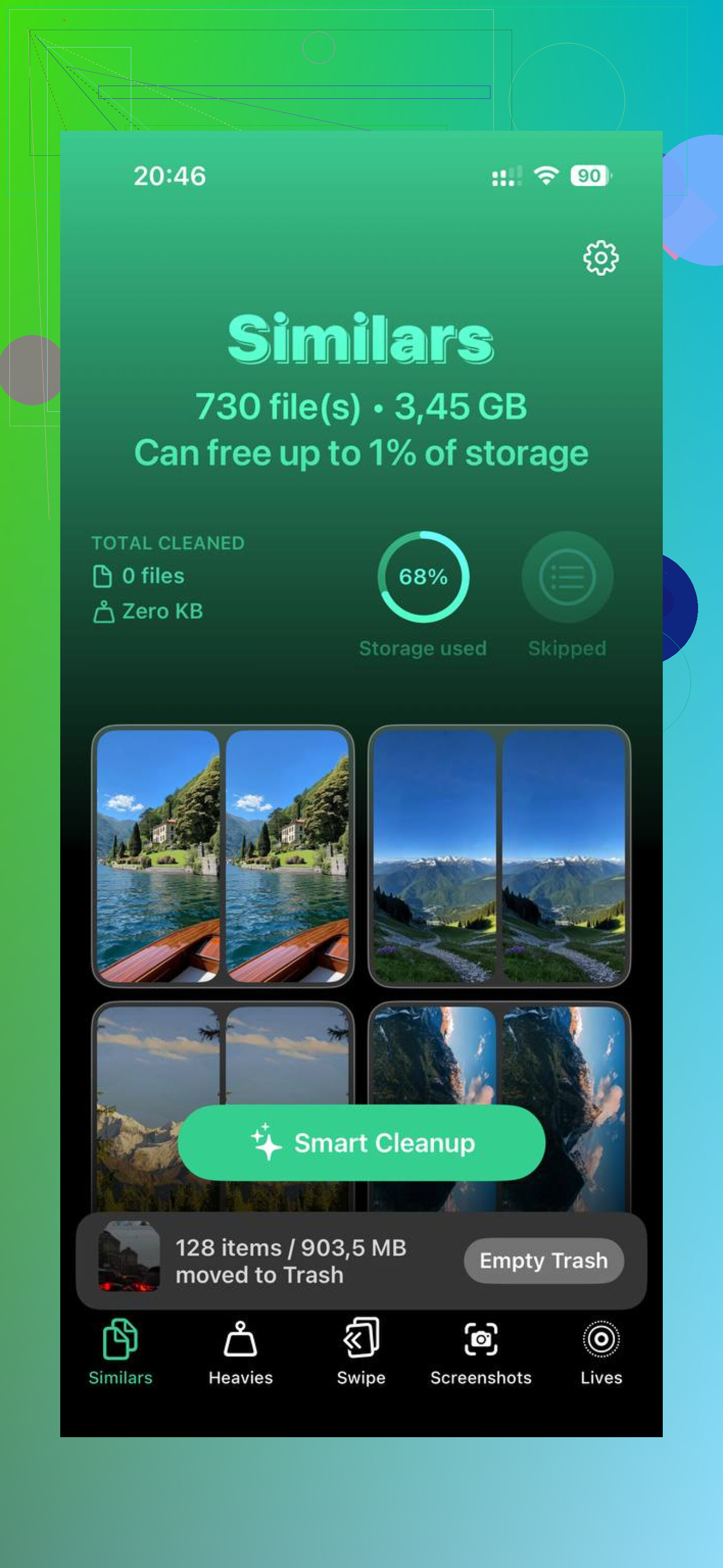
Ho provato a pulire a mano e mi sono stancato subito. Troppi menu. Troppe supposizioni. Così alla fine ho provato un’app di pulizia. Quella che ho trovato era Clever Cleaner, da questo video:

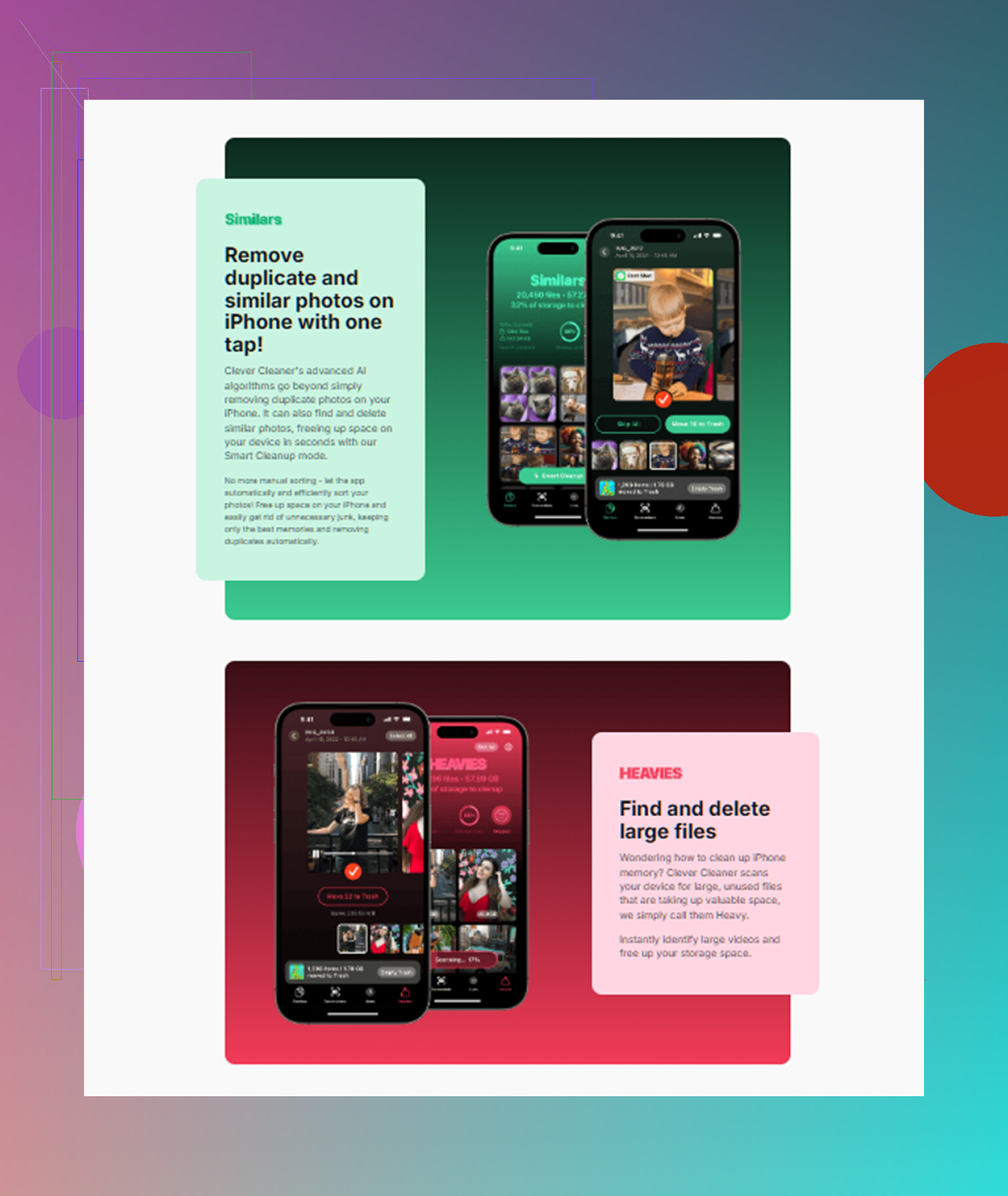
Quello che mi ha colpito è stato quanto fosse semplice. Nessun paywall che spuntava ogni cinque secondi. Nessun circo di pubblicità. La sezione ‘Heavies’ aveva subito senso perché ordinava i miei file multimediali per dimensione del file, così potevo individuare rapidamente i peggiori colpevoli. Mostrava persino le dimensioni degli screenshot uno per uno, cosa utile perché avevo un sacco di vecchia spazzatura lì senza alcun motivo.
Anche il rilevatore di foto duplicate è stato utile. Faccio tre o quattro scatti della stessa cosa, poi me ne dimentico. Segnalava abbastanza bene le foto quasi identiche da permettermi di eliminarne un mucchio senza troppo sforzo. Ho liberato circa 15 GB, più o meno, e il telefono ha smesso di sembrare intasato. Meno lag. Meno blocchi. I tempi di avvio erano migliori.
Una cosa che mi è piaciuta è che gestiva la scansione sul dispositivo, quindi le mie foto non venivano spedite da qualche altra parte. Per me contava più questo della pulizia in sé, a dire il vero.
Se il numero di ‘Applicazioni’ ti sembra gonfiato, di solito non sta mentendo. Sta contando più di quanto le icone delle app ti facciano pensare. Inizia scaricando le app, svuota la cache dove le app lo consentono e reinstalla quelle più ostinate. A me questo ha risolto gran parte del problema.
Le applicazioni sono la tua roba. I Dati di sistema sono la roba dell iPhone.
Divisione semplice.
Le applicazioni di solito includono:
Le app stesse.
Documenti salvati dalle app.
Download offline da app come Netflix, Spotify, YouTube.
Cache di Instagram, TikTok, Safari, Discord, giochi.
Allegati dei messaggi collegati alle app.
I Dati di sistema di solito includono:
File di iOS.
File temporanei di aggiornamento.
Log e rapporti sugli arresti anomali.
Font, dizionari, voci.
Indice Spotlight.
Dati temporanei di streaming e browser.
Siri e cache di sistema.
Quindi perché i Dati di sistema crescono? Perché l iPhone continua a creare file temporanei in background. Aggiornamenti, aggiornamenti falliti, indicizzazione delle foto, streaming di Safari, log. A volte si riducono più tardi. A volte si bloccano e sembrano stupidi.
Non sono del tutto d accordo con @mikeappsreviewer su un punto. I Dati di sistema non sono sempre spazzatura. Una parte è normale spazio di lavoro. Se resti sotto circa 5-10 GB liberi, iOS inizia a funzionare peggio. Rallentamenti, ricaricamenti delle app, bug strani. Ci sono passato, il telefono era lentissimo.
Il modo migliore per pensarci:
Applicazioni = crescita controllata dall utente.
Dati di sistema = crescita controllata da iOS.
Se ti serve spazio in fretta, controlla prima Foto, Messaggi, media scaricati e grandi app social. Di solito battono i Dati di sistema per risultati facili. Se vuoi un modo più rapido per individuare file enormi e foto duplicate, vale la pena dare un occhiata a Clever Cleaner. Inoltre, questa discussione Reddit su le scelte di app gratuite per pulire iPhone che la gente su Reddit continua a consigliare è utile.
Versione breve. Le applicazioni sono ciò che le tue app accumulano. I Dati di sistema sono ciò che iOS accumula. Entrambi crescono. Uno è più facile da sistemare dell altro.
Le Applicazioni e i Dati di sistema sembrano simili nella barra di archiviazione, ma sono categorie diverse.
Applicazioni = l’app più tutto ciò che le appartiene. Non solo la dimensione dell’installazione. Pensa a programmi scaricati, allegati delle chat, risorse dei giochi, file modificati e tutta la cache casuale che le app continuano ad accumulare. Ecco perché un’app da 300 MB può in qualche modo “usare” 4 GB. Del tutto normale, solo fastidioso.
Dati di sistema = la manutenzione interna di iPhone. Cache di iOS, registri, indici, voci, dizionari, residui degli aggiornamenti, file temporanei e spazio di lavoro in background. Qui non sono del tutto d’accordo con @mikeappsreviewer. La gente si comporta come se i Dati di sistema fossero tutta spazzatura, ma una parte è materiale legittimo di cui iOS ha bisogno per funzionare senza intoppi. Il problema è che Apple li etichetta in modo troppo vago, quindi quando aumentano a dismisura non hai idea di cosa sia reale e cosa siano vecchi file inutili.
Inoltre, @caminantenocturno ha ragione sul fatto che possano crescere da soli. Anche molto. Soprattutto dopo aggiornamenti di iOS, ripristini da backup, uso intenso di Safari, streaming o quando Foto sta indicizzando. A volte diminuiscono più tardi, a volte restano lì inutilmente.
La mia opinione:
- Se Applicazioni è enorme, di solito è più facile da gestire.
- Se Dati di sistema è enorme, di solito è più difficile da controllare direttamente.
Un’altra cosa che molti non considerano: Messaggi e Mail possono rendere meno chiaro il confine nel modo in cui lo spazio viene riportato. Allegati enormi possono sembrare roba da sistema, ma spesso si trovano più dal lato dell’app di quanto la gente si aspetti.
Se hai bisogno di liberare spazio senza controllare ogni menu, vale la pena dare un’occhiata a Clever Cleaner per individuare rapidamente file multimediali grandi e foto duplicate. Darei anche una letta a questa recensione dettagliata di Clever Cleaner per liberare spazio su iPhone se vuoi un’idea più chiara di cosa fa.
Versione breve:
Applicazioni = le app installate e le loro cose.
Dati di sistema = iOS e tutto ciò che avviene dietro le quinte.
Apple potrebbe etichettare meglio questa cosa, a dire il vero.