Il mio disco è improvvisamente passato da NTFS a RAW dopo un riavvio, e ora non riesco ad aprirlo né ad accedere a file importanti. Ho bisogno del modo più sicuro per convertire un disco RAW in NTFS senza perdita di dati, oppure per recuperare prima i dati prima della formattazione. Cerco aiuto sui passaggi e gli strumenti migliori per evitare di peggiorare il problema.
Rimanderei la conversione in NTFS per il momento. Quando Windows mostra una partizione come RAW, per quello che ho visto significa semplicemente che non riesce più a capire il file system presente lì. La causa varia. Mi è capitato dopo una disconnessione improvvisa, un’operazione di scrittura interrotta, danni al file system, settori deboli, software spazzatura e una volta su un’unità che stava morendo e ci ha messo il suo tempo ad ammetterlo.
La cosa principale è questa. I tuoi file spesso sono ancora sull’unità. Quindi io prima recupererei i dati e solo dopo mi occuperei delle riparazioni.
Passo 1: Controlla l’unità in Gestione disco
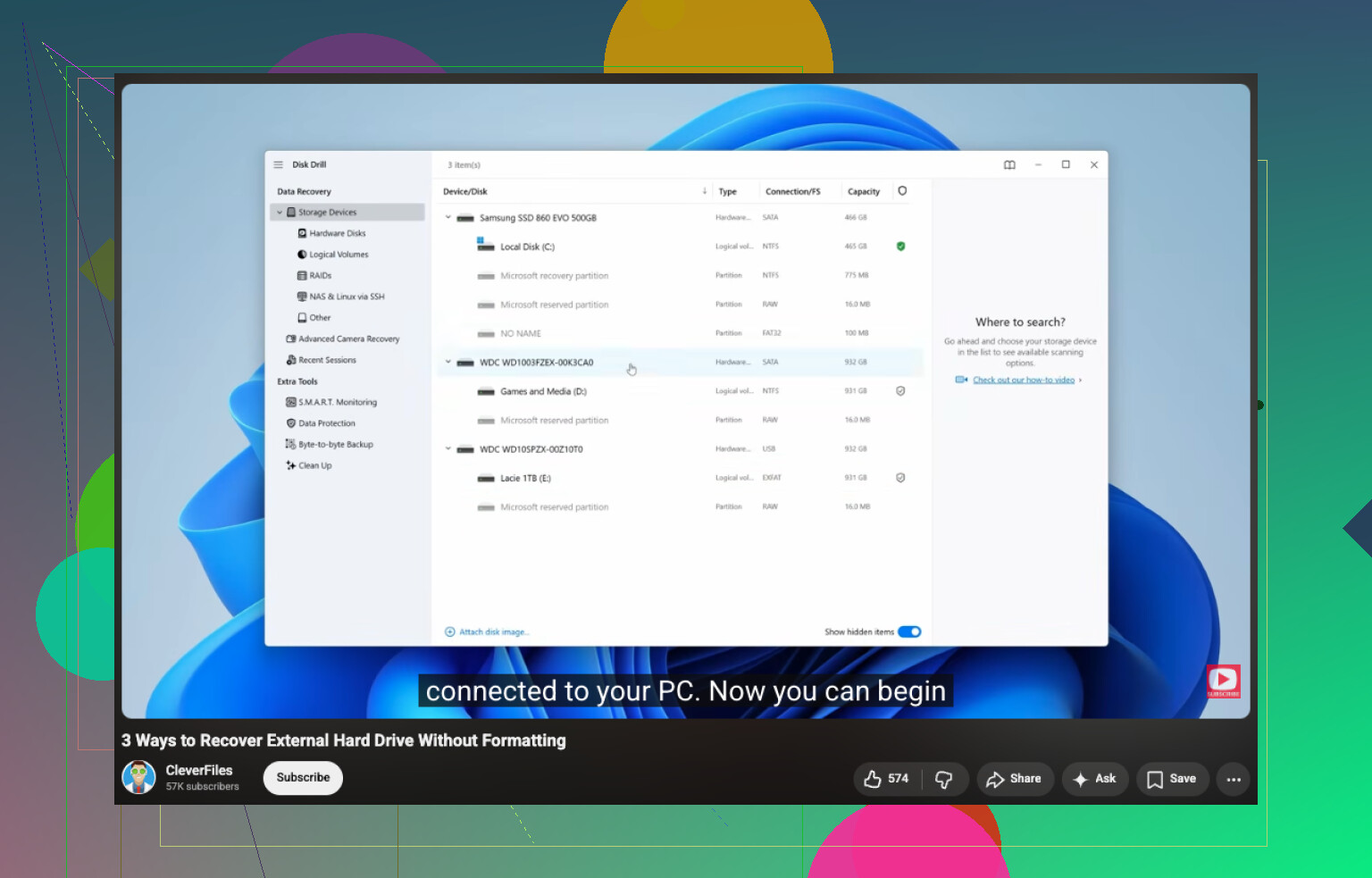
Apri Gestione disco e verifica se l’unità mostra la dimensione prevista. Se la capacità sembra normale, anche se compare RAW, considererei comunque il recupero degno di essere tentato. Se l’unità continua a sparire, mostra una dimensione errata o inizia a fare rumori strani, io mi fermerei lì. Ho già ignorato questi segnali in passato. Pessima idea. Le letture ripetute su un’unità guasta tendono a peggiorare la situazione.
Passo 2: Recupera i file con Disk Drill
Ho avuto una discreta fortuna con Disk Drill sui volumi RAW perché non ti obbliga a passare tra modalità di scansione separate. Lo punti sull’unità problematica, lo lasci lavorare e poi esamini quello che trova.
Io farei così:
- Installa Disk Drill su un disco diverso. Non metterlo sull’unità RAW.
- Aprilo e seleziona la partizione RAW, oppure l’intera unità fisica se necessario.
- Premi Cerca dati persi e lascia completare la scansione. Le scansioni RAW a volte vanno per le lunghe, quindi non interromperei a metà a meno che l’unità non inizi a dare problemi.
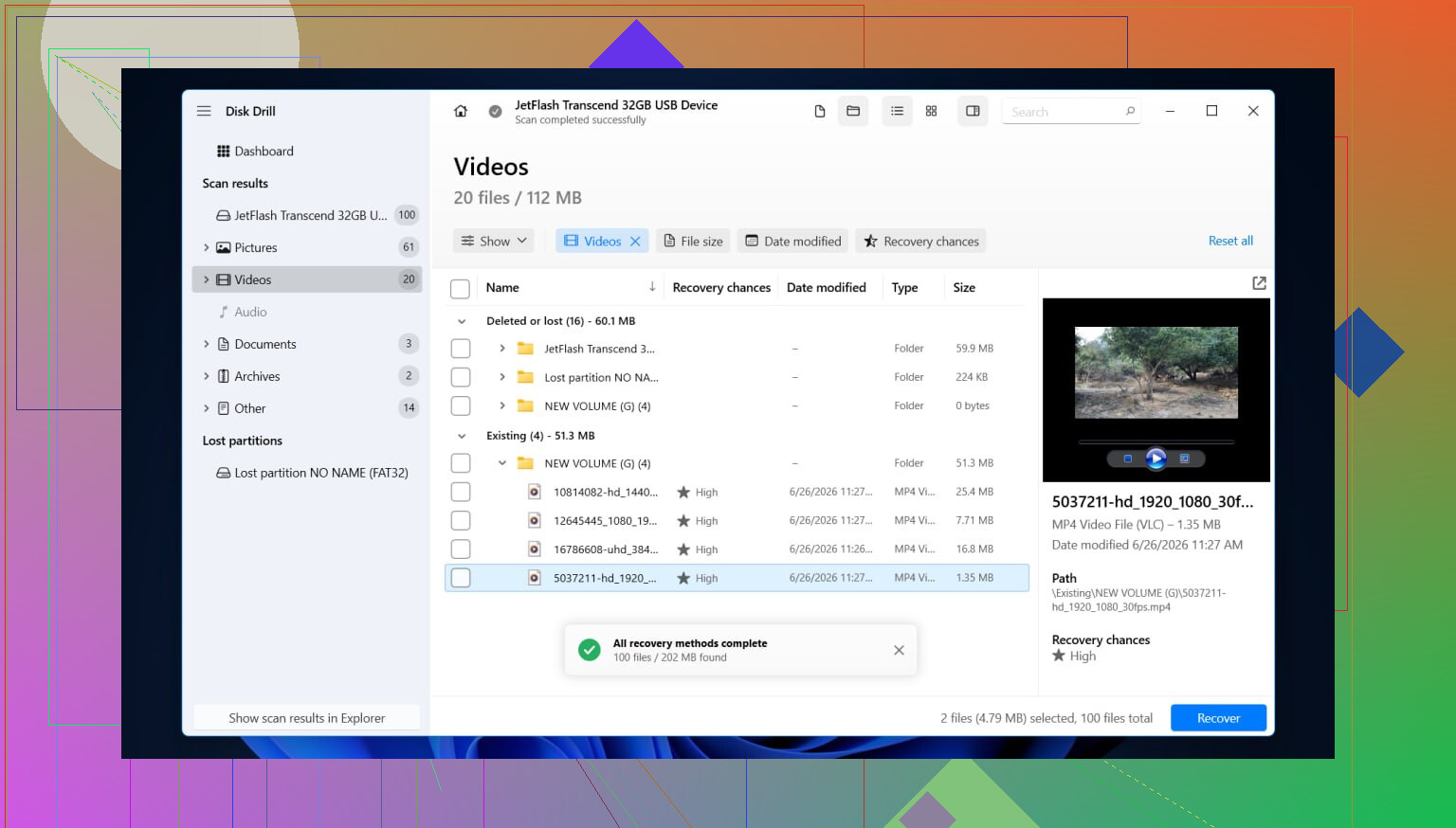
- Esamina i risultati con i filtri per tipo o il campo di ricerca. Se è disponibile la vista cartelle, controllala. Ho scoperto che aiuta molto quando la struttura originale delle cartelle è sopravvissuta.
- Prima visualizza in anteprima i file importanti. Foto, documenti, video, qualunque cosa conti di più. Se le anteprime si aprono, le probabilità sono migliori.
- Seleziona ciò che vuoi recuperare.
- Recupera tutto su un’altra unità. Non riscriverlo mai sulla partizione RAW.
Se il disco inizia a disconnettersi durante la scansione, o la velocità di lettura crolla, io mi fermerei e creerei prima un’immagine completa byte per byte. Questa l’ho imparata tardi. Leggere dall’immagine è più sicuro che martellare ripetutamente un’unità instabile.
Passo 3: Ripara l’unità dopo che i dati sono al sicuro
Una volta che i tuoi file sono salvati da qualche altra parte, allora mi occuperei del disco stesso. La soluzione dipende da cosa si è rotto in origine, quindi non tratterei tutte le partizioni RAW allo stesso modo.
Le cose che controllerei, più o meno in questo ordine:
- Formattala in NTFS se il file system è corrotto e hai già recuperato i dati.
- Ripara o ricostruisci la configurazione delle partizioni se la tabella delle partizioni ha subito danni.
- Assegna una lettera di unità se Windows vede la partizione ma si rifiuta di montarla correttamente.
- Esegui CHKDSK solo dopo il recupero. Scrive modifiche nel file system, quindi non lo userei come prima mossa quando i file contano ancora.
- Aggiorna o reinstalla i driver del controller di archiviazione e i driver USB se questo è iniziato dopo un aggiornamento di Windows, o se il problema si verifica solo su un PC.
- Sostituisci l’unità se continuano a comparire errori SMART, settori danneggiati o ripetuti errori di lettura. A quel punto smetto di fidarmi.
Dopo che ricomincia a funzionare, la testerei un po’ prima di fidarmi. Copia alcuni file grandi, scollegala e ricollegala, poi controlla se viene ancora montata normalmente. Se dopo una formattazione torna di nuovo a RAW, lo considererei un brutto segnale. Di solito il dispositivo stesso è in fase di cedimento, e cercare di salvare l’hardware finisce per diventare una perdita di tempo.
Non convertire prima RAW in NTFS. È la strada meno sicura se i tuoi file contano.
Sono d’accordo con @mikeappsreviewer su un punto: prima recupera i dati. Però non condivido un’abitudine comune. Eviterei i tentativi di riparazione nelle fasi iniziali, anche quelli leggeri. Un volume RAW spesso significa settore di avvio corrotto, MFT danneggiata, bridge USB difettoso o supporto in avaria. Qualsiasi operazione di scrittura riduce le probabilità di recupero.
Il mio ordine sarebbe:
-
Controlla lo stato SMART con CrystalDiskInfo o smartctl.
Se lo stato è negativo, la temperatura è anomala o i settori riallocati e pendenti stanno aumentando, smetti di usare strumenti a livello di file system. -
Clona prima l’unità se il disco mostra qualsiasi instabilità.
Usa HDD Raw Copy Tool o ddrescue. Lavora sulla copia, non sull’originale. È la scelta più sicura per le unità che si bloccano, si disconnettono o leggono con una lentezza assurda. -
Recupera i dati dalla copia o dal disco RAW con Disk Drill.
Disk Drill è valido per il recupero di partizioni RAW perché gestisce partizioni perse e file carving in un unico flusso di lavoro. Salva i file recuperati su un altro disco. -
Dopo aver messo al sicuro i dati, inizializza e formatta l’originale in NTFS.
Usa una formattazione completa, non rapida, se sospetti problemi del supporto. Poi prova con copie di file di grandi dimensioni.
Se vuoi una guida semplice su come recuperare file da un’unità RAW senza formattare, questo può aiutarti: guarda come recuperare dati da un’unità RAW prima della formattazione
Un’ultima cosa. CHKDSK su RAW di solito restituisce “il tipo di file system è RAW” e non fa nulla di utile oppure, peggio, altera i metadati su un volume NTFS danneggiato. Non lo toccherei fino a dopo il recupero.
Non esiste davvero un pulsante magico per convertire RAW in NTFS senza perdita di dati. Se Windows lo vede come RAW, il percorso sicuro è recuperare prima i dati, poi formattare in NTFS. Qualsiasi operazione che scriva su quel disco prima del recupero è un rischio.
Sono per lo più d’accordo con @mikeappsreviewer e @nachtschatten, ma aggiungerei una cosa: prima di eseguire scansioni approfondite, prova i controlli meno invasivi che non scrivono sull’unità. Cavo USB diverso, porta diversa, box esterno diverso, oppure collegalo direttamente tramite SATA se possibile. Ho visto unità NTFS perfettamente funzionanti apparire come RAW solo perché il bridge USB faceva i capricci. Sembra sciocco, ma succede molto più spesso di quanto la gente ammetta.
Il mio ordine sarebbe:
- Smetti immediatamente di usare l’unità
- Controlla se l’unità viene rilevata correttamente nel BIOS e in Gestione disco
- Prova un altro metodo di connessione
- Se continua a essere mostrata come RAW, recupera i file su un altro disco
Per il recupero, Disk Drill è una scelta solida per le unità RAW perché può trovare sia i dati del file system persi sia i file ricostruiti in una sola passata. Installalo su un’altra unità, scansiona il disco RAW, visualizza in anteprima ciò che conta e recupera su un dispositivo di archiviazione diverso. Se l’unità è instabile, crea prima un clone, poi esegui la scansione del clone.
Solo dopo che i tuoi file sono al sicuro dovresti formattare di nuovo l’unità in NTFS. Se poi torna di nuovo RAW, probabilmente l’hardware sta cedendo.
Inoltre, se vuoi confrontare strumenti oltre a Disk Drill, questa panoramica su i migliori software di recupero e riparazione per dischi rigidi danneggiati merita uno sguardo.
Versione breve: non convertire prima, recupera prima. È il metodo più sicuro, punto.
Sono d’accordo con @nachtschatten, @andarilhonoturno e @mikeappsreviewer sul punto principale: non formattare prima. Ma aggiungerei un aspetto che troppo spesso viene ignorato: verifica se si tratta davvero di un problema del file system e non di un flag del tipo di partizione o di un problema di traduzione del box esterno.
Un’unità può apparire RAW anche quando i dati NTFS sono ancora in gran parte intatti. Prima di qualsiasi scansione pesante, controlla la partizione con uno strumento per partizioni in sola lettura e verifica se l’ID della partizione, la dimensione e l’offset iniziale hanno ancora senso. Se questi valori sono errati, il software di recupero potrebbe comunque funzionare, ma potresti sprecare ore in una scansione quando la soluzione più rapida era identificare un adattatore USB difettoso o una voce di partizione danneggiata.
La mia opinione:
- Se si tratta di un disco esterno, testalo fuori dal box esterno se possibile.
- Se i confini della partizione sembrano corretti, allora passa al recupero.
- Se sembrano errati, valuta di correggere solo la mappa delle partizioni dopo aver creato un clone.
Riguardo a Disk Drill:
Pro
- Buono nelle scansioni di volumi RAW
- Combina la ricostruzione del file system con il recupero basato su firme
- L’anteprima è utile per verificare l’integrità dei file prima del salvataggio
Contro
- Le scansioni profonde possono essere lente su dischi grandi e danneggiati
- I nomi dei file e la struttura delle cartelle potrebbero non sopravvivere completamente se i metadati sono gravemente compromessi
- Non è lo strumento che userei per primo su un’unità con guasto meccanico prima di crearne un’immagine
Quindi il mio ordine più sicuro è: controllo di base dell’hardware, ispezione della partizione in sola lettura, clonazione se qualcosa sembra instabile, poi recupero con Disk Drill o simili, quindi riformattazione completa in NTFS solo dopo che i file sono stati messi al sicuro.
Un lieve disaccordo con gli altri: non inizierei subito una lunga scansione di recupero sul disco originale se è un’unità esterna collegata tramite una USB instabile. Quella configurazione inganna spesso.