Preciso reduzir o tamanho dos arquivos de fotos no meu iPhone para facilitar o envio e o compartilhamento sem perder muita qualidade de imagem. Quais configurações integradas ou aplicativos de compactação de fotos os usuários de iPhone recomendam?
Para enviar apenas algumas fotos, geralmente deixo os arquivos originais como estão. O Mail oferece a opção de enviar versões menores, e o Mensagens ou outros aplicativos de mensagens costumam compactar as imagens automaticamente durante o envio.
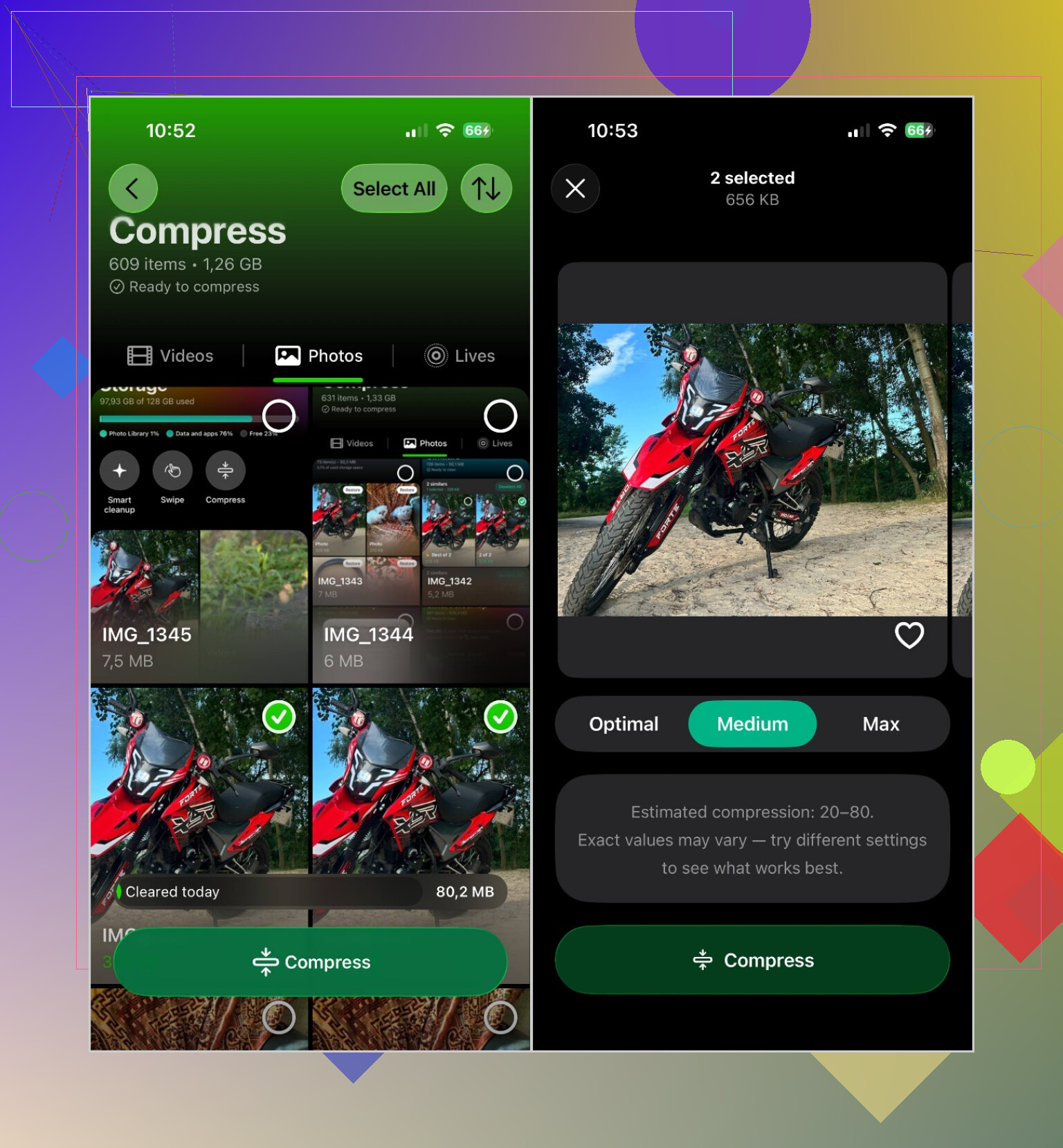
Para as fotos que quero reduzir permanentemente, uso o Clever Cleaner. A principal vantagem é que ele pode processar várias fotos de uma só vez, em vez de exigir que você compacte cada uma separadamente.
O processo é bem simples:
- Abra o Clever Cleaner e selecione Comprimir.
- Acesse a aba Fotos.
- Escolha as fotos desejadas ou toque em Selecionar tudo.
- Toque em Comprimir.
- Selecione um nível de compressão:
- Ideal mantém a melhor qualidade de imagem.
- Médio oferece um equilíbrio razoável entre qualidade e economia de armazenamento.
- Máximo reduz os arquivos o máximo possível.
- Toque novamente em Comprimir e aguarde a conclusão.
Normalmente, uso a opção Médio para fotos comuns. Elas continuam com boa aparência, mas os arquivos ocupam consideravelmente menos espaço.
No entanto, a compressão nem sempre é a melhor solução. Dependendo do que estiver ocupando seu armazenamento, estas opções podem ajudar mais:
- Exclua fotos duplicadas e semelhantes. Isso libera espaço sem reduzir a qualidade do que você mantém. O Clever Cleaner tem uma ferramenta chamada Semelhantes que agiliza a organização dessas fotos.
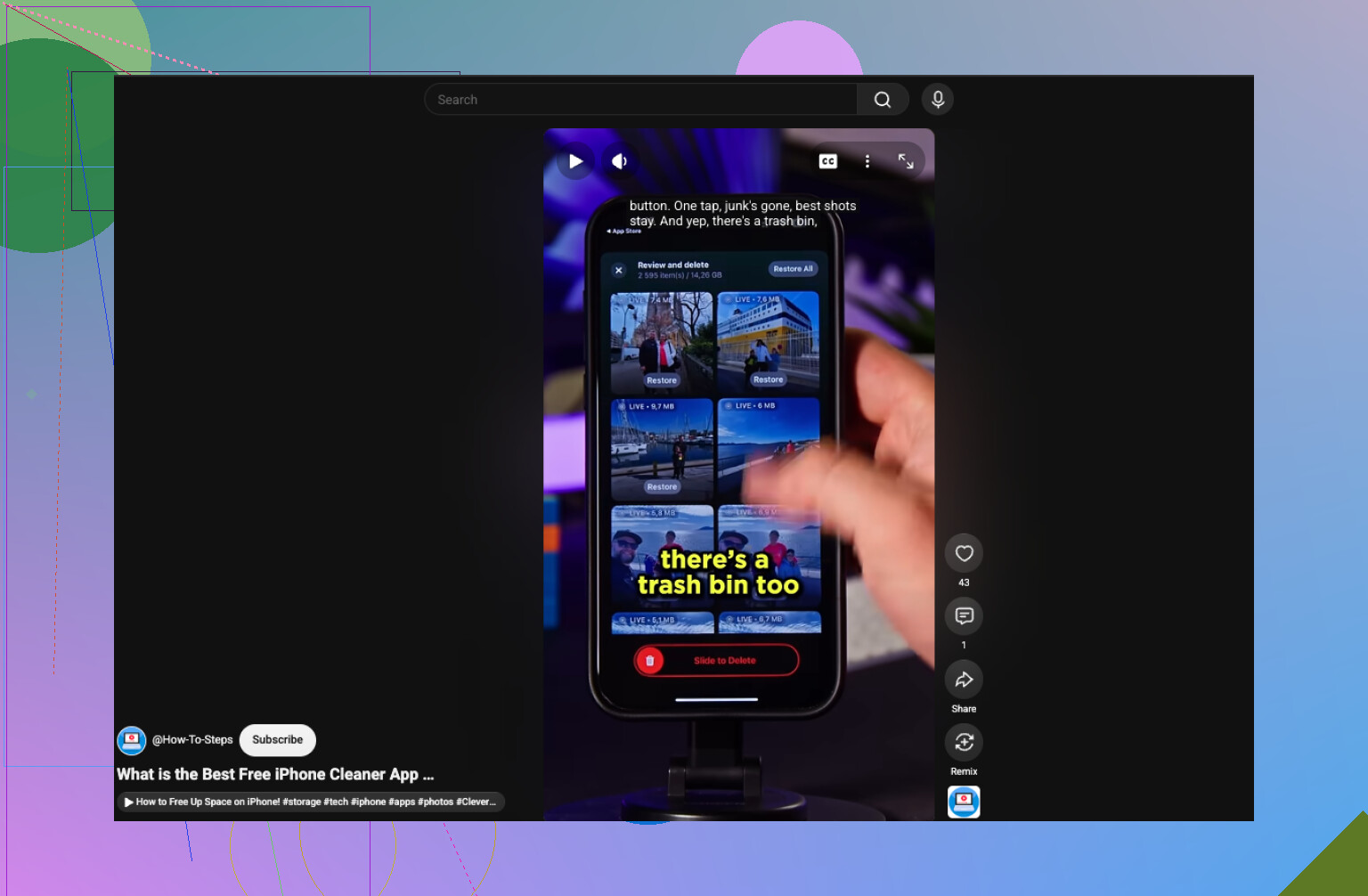
- Transforme Live Photos em imagens estáticas. Uma Live Photo inclui um pequeno clipe de vídeo, portanto, usa mais espaço de armazenamento do que uma foto comum. Se o movimento não for importante para você, convertê-la pode economizar espaço.
- Ative a opção Otimizar Armazenamento do iPhone. Se você usa o Fotos do iCloud, abra Ajustes > Apps > Fotos e ative Otimizar Armazenamento do iPhone. Os arquivos em resolução máxima permanecem no iCloud, enquanto cópias menores ficam armazenadas no telefone.
- Redimensione as dimensões da imagem. Para sites com limites de envio, reduzir uma foto de algo como 48 MP para uma resolução menor pode fazer uma diferença maior do que apenas compactá-la. A maioria dos aplicativos de edição de fotos consegue fazer isso.
Além disso, verifique o álbum Apagados Recentemente após remover ou substituir fotos. O espaço de armazenamento não será recuperado imediatamente, a menos que você esvazie esse álbum.
Se o problema for um limite de upload, e não o armazenamento do celular, a opção Otimizar Armazenamento do iPhone não ajudará. Use o app Atalhos integrado com a ação Redimensionar Imagem e salve a cópia menor, mantendo o original intacto.
Você pode reduzir o tamanho das fotos sem prejudicar a aparência delas na tela de um celular, mas sempre haverá alguma perda em resolução, compatibilidade ou capacidade de edição.
Para fotos futuras, acesse Ajustes > Câmera > Formatos e use Alta Eficiência. Fotos HEIF geralmente ocupam menos espaço do que JPEGs com qualidade visual semelhante. O problema é que alguns sites mais antigos ainda rejeitam arquivos HEIC; portanto, converter tudo para JPEG pode resolver a questão da compatibilidade, mas gerar um arquivo maior. Se você ativou a captura em ProRAW ou 48 MP, desative-a para fotos do dia a dia, pois esses arquivos são desnecessariamente grandes para uploads comuns.
Para fotos existentes, a abordagem de Atalhos sugerida por @fusiontiger6202 é a opção mais prática quando você precisa apenas de uma cópia para upload. Redimensione a borda mais longa, salve como uma imagem separada e mantenha o original intacto. Uma ferramenta de processamento em lote como o Clever Cleaner faz mais sentido quando você tem dezenas de fotos, mas eu a testaria em algumas cópias antes de permitir que qualquer aplicativo de compressão substitua os arquivos originais.
Não fique recomprimindo uma cópia que já foi compactada. Cada processo descarta mais dados da imagem, portanto, sempre crie uma nova versão para upload a partir do original e exclua essa versão depois caso não precise mais dela.
@fusiontiger6202 está no caminho certo com o Atalhos, mas apenas redimensionar resolve só metade do problema. Um atalho útil pode executar Redimensionar Imagem, depois Converter Imagem em JPEG com a qualidade escolhida e salvar o resultado como uma nova foto ou arquivo. Para uploads comuns em sites, definir o lado maior entre 1.600 e 2.400 pixels geralmente é mais importante do que buscar uma porcentagem de compressão agressiva. Mantenha a resolução total para qualquer imagem que você possa querer imprimir ou recortar posteriormente.
As opções de tamanho do Mail são rápidas, mas pouco práticas se você precisar do arquivo menor fora daquele e-mail. Os aplicativos de mensagens são ainda menos previsíveis, pois cada serviço processa as imagens de forma diferente. Eu também não usaria capturas de tela como atalho. Elas alteram as dimensões, podem remover metadados úteis e frequentemente geram arquivos com tamanhos inconsistentes.
Para um lote grande, o Clever Cleaner é mais prático do que criar e executar repetidamente um Atalho. Eu concederia a ele acesso apenas às fotos que estão sendo processadas, escolheria uma configuração moderada e confirmaria se as novas cópias abrem corretamente antes de remover qualquer coisa. Para cinco fotos, o Atalhos é suficiente. Para cinquenta, um aplicativo de processamento em lote começa a fazer sentido.
HEIC não oferece a compatibilidade que as pessoas imaginam ao fazer uploads. Muitas vezes, você salva um arquivo menor localmente, mas o site o rejeita e você acaba convertendo-o para JPEG de qualquer maneira, voltando exatamente ao ponto mencionado por @fuzzynode_53. Se o objetivo real é fazer uploads, não perca tempo ajustando o formato e simplesmente exporte um JPEG redimensionado desde o início.