J’ai formaté un ancien disque dur il y a quelques mois et je me suis maintenant rendu compte qu’il contenait des fichiers importants dont j’ai encore besoin. Je n’ai pas beaucoup utilisé le disque depuis, et j’essaie de savoir si la récupération de données sur disque dur est encore possible après le formatage. J’ai besoin d’aide pour déterminer les meilleures options de récupération avant d’aggraver la situation.
J'ai déjà fait cela avec un disque rempli de photos, et la première action a compté plus que tout ce qui a suivi. Arrêtez d'utiliser le disque maintenant. S'il est externe, débranchez-le. S'il s'agit de votre disque système, éteignez la machine et n'y touchez plus tant que vous n'avez pas de plan.
L'erreur habituelle vient ensuite. Les gens essaient de réparer le problème en copiant des fichiers, en installant des applications de récupération sur le même disque ou en relançant des outils de formatage. Cela aggrave rapidement la situation. Les nouvelles écritures remplacent les anciennes données, et une fois que ces secteurs sont réutilisés, vos chances de récupération chutent fortement.
Ce que signifie généralement un formatage
Un formatage rapide n'efface pas tout le disque en une seule passe. Il supprime surtout l'index du système de fichiers, de sorte que le système d'exploitation considère le disque comme un espace vide. L'ancien contenu des fichiers reste souvent présent jusqu'à ce que quelque chose d'autre vienne l'écraser.
Un formatage complet, c'est une autre histoire. Sur de nombreux systèmes, il analyse le disque et réécrit de grandes parties de celui-ci. Si vous avez lancé la version longue, la récupération devient vite très compromise.
Le type de disque change les chances
Les anciens disques durs mécaniques HDD ont tendance à vous donner les meilleures chances. J ai vu des HDD formatés rapidement revenir avec une grande partie des données intactes.
Les SSD internes sont plus difficiles à récupérer à cause de TRIM. Le système d exploitation marque les blocs inutilisés, et le SSD les efface en arrière-plan pour maintenir les performances. Une fois que cela se produit, il reste souvent peu de choses à récupérer. Les SSD externes via USB donnent des résultats variables. TRIM ne passe pas toujours de la même manière, donc les résultats varient.
Ce que je ferais en premier
- Utiliser un autre ordinateur, ou au moins un autre disque, pour les outils et les téléchargements.
- Si les données sont importantes, créer une image bit à bit du disque formaté avant d’analyser.
- Exécuter la récupération sur l’image si possible, pas sur le disque d’origine.
- Restaurer les fichiers récupérés sur un disque distinct, jamais sur celui qui a été formaté.
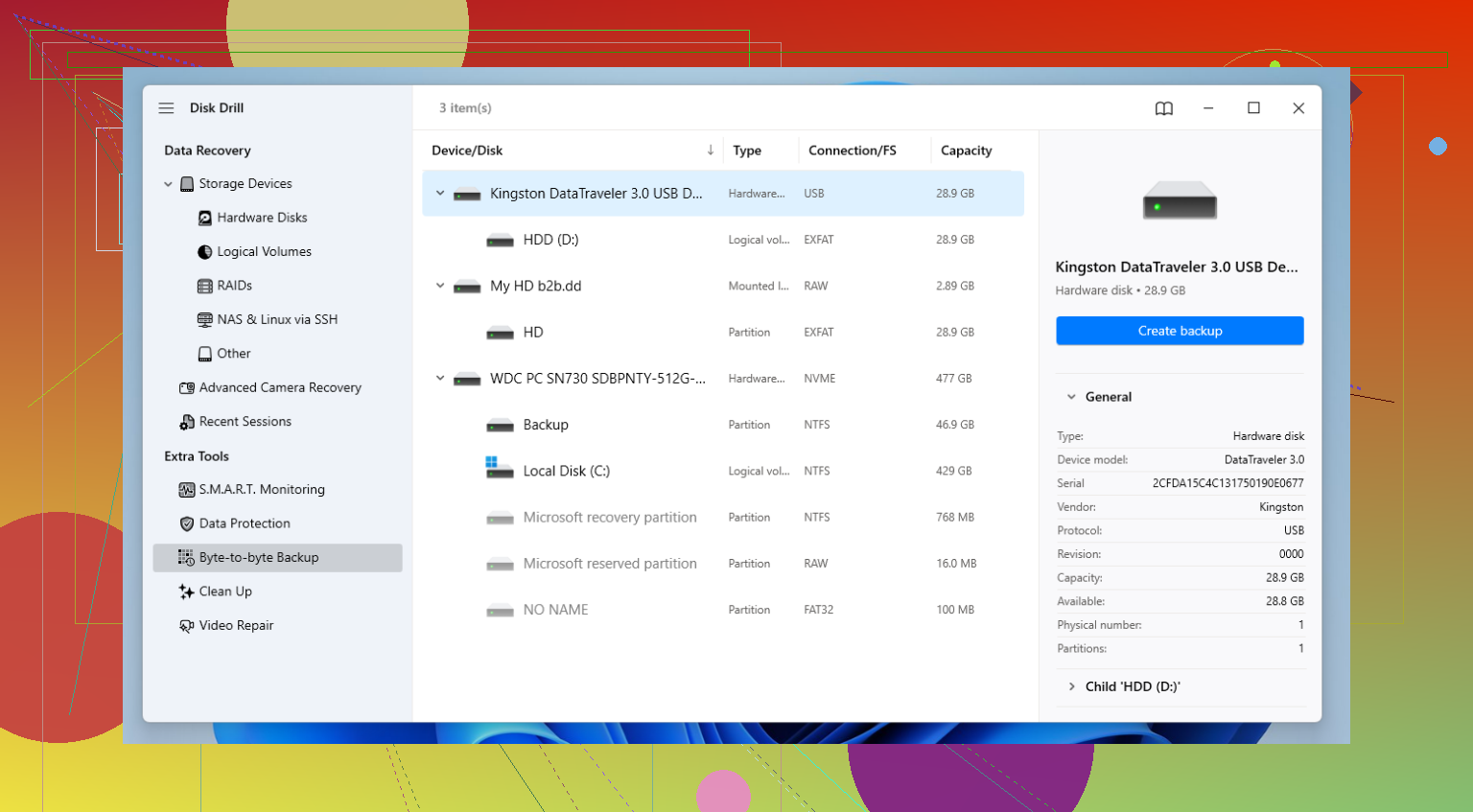
Si vous voulez un outil avec interface graphique, Disk Drill en est un que j’ai vu des gens ordinaires utiliser sans trop de difficulté. Il prend en charge les systèmes de fichiers courants comme NTFS, FAT32 et APFS. La partie utile, c’est la reconstruction des fichiers lorsque la structure des dossiers et les noms sont détruits. Parfois, les noms d’origine ont disparu, mais les fichiers s’ouvrent quand même.
Flux de récupération de base
1. Installez l’application de récupération sur un autre disque.
2. Connectez le disque formaté et analysez-le.
3. Triez par type de fichier si les noms manquent. Vous finirez souvent par parcourir des catégories comme images, vidéos, documents.
4. Utilisez l’aperçu avant la restauration. Si l’aperçu s’ouvre correctement, votre fichier est généralement bon.
5. Enregistrez tout ce qui a été récupéré sur un autre disque.
Si vous voulez la solution gratuite
PhotoRec vaut le détour si une interface rudimentaire ne vous dérange pas. Il est efficace pour retrouver des fichiers par signature, mais il n’est pas agréable à utiliser. Je l’ai utilisé une fois sur une carte SD endommagée et j’ai récupéré les fichiers, puis j’ai passé des heures à trier des noms inutiles comme f12345.jpg, f12346.jpg, et ainsi de suite. Ça fonctionne. C’est laid.
Vérifiez aussi les endroits ennuyeux
Avant de passer des heures à analyser, connectez-vous à vos comptes cloud. J’ai vu des gens paniquer à cause d’un Bureau effacé, puis découvrir que OneDrive en avait une copie depuis le début. Même chose pour Google Drive et iCloud. Cela prend cinq minutes. Parfois, ces cinq minutes sauvent votre week-end.
Si vous n’avez pas encore écrit de nouvelles données sur le disque, vos chances restent correctes, surtout sur les HDD et après des formats rapides. S’il s’agissait d’un formatage complet sur un SSD, je garderais des attentes modestes. Malgré tout, arrêtez d’abord toute écriture. Cette partie n’est pas négociable.
Oui, des mois plus tard, c’est encore dans la fenêtre, si le disque a peu servi. Le temps en lui-même n’est pas le facteur qui tue. Les nouvelles écritures, si.
Je suis d’accord avec @mikeappsreviewer sur la partie HDD vs SSD, mais j’ajouterais un point de plus. Vérifiez d’abord l’état SMART. Si le disque a des secteurs défectueux, fait des clics, lit lentement ou se déconnecte, arrêtez les scans aléatoires. Un disque fragile s’aggrave vite. Dans ce cas, clonez-le avec un outil conçu pour les disques instables, puis travaillez à partir du clone.
Quelques signes pratiques :
- Formatage rapide sur un HDD, chances correctes.
- Formatage complet sur un HDD, faibles chances, mais pas nulles sur les anciens systèmes.
- SSD avec TRIM actif, les chances chutent fortement.
- Les fichiers récupérés des mois plus tard perdent souvent les noms de dossiers et les dates. Le contenu compte plus que la structure.
Ce que je ferais :
- Lire les données SMART.
- Cloner d’abord si l’état est douteux.
- Scanner le clone avec Disk Drill ou PhotoRec.
- Récupérer vers un autre disque.
- Vérifier quelques gros fichiers, vidéos, ZIP, PSD, bases de données. Ils échouent plus souvent que les JPG.
Un petit désaccord avec le conseil habituel. La récupération par signature n’est pas toujours le meilleur premier scan. Commencez par une reconstruction du système de fichiers si le formatage était rapide. Vous conservez plus de noms et de dossiers si ça fonctionne. Sinon, passez ensuite à une récupération basée sur les signatures.
Si vous voulez un guide pas à pas, ce guide vidéo sur la récupération d’un disque dur formaté couvre le processus de manière claire.
Version courte, oui, la récupération est toujours possible. S’il s’agit d’un ancien HDD et que vous l’avez à peine utilisé, les chances restent assez bonnes.
Oui, c’est possible. Des mois plus tard n’est pas le principal problème. Ce qui compte, c’est la quantité de données écrites sur le disque après le formatage.
Je suis globalement d’accord avec @mikeappsreviewer et @suenodelbosque, mais je suis un peu moins pessimiste concernant le délai. Un disque peut rester inutilisé pendant des mois et rester récupérable s’il a à peine été touché. Le vrai problème, c’est l’écrasement des données, pas le temps qui passe.
Une chose que j’ajouterais, qu’ils n’ont pas vraiment soulignée : vérifiez quel type de formatage a réellement eu lieu. Parfois, les gens disent formaté, alors qu’en réalité ils ont simplement supprimé une partition, réinitialisé le disque ou fait une réinstallation rapide du système. Ce sont des situations différentes, et certaines sont bien plus faciles à récupérer qu’un véritable formatage complet. Si Windows a seulement reconstruit les métadonnées du système de fichiers, vous avez peut-être encore de bonnes chances de récupérer beaucoup de données.
Aussi, ne jugez pas les chances de succès d’après le premier résultat d’analyse. Un outil peut rater des fichiers qu’un autre trouvera. Disk Drill est une option assez solide pour la récupération de données sur un disque dur formaté, car il gère à la fois l’analyse du système de fichiers et une récupération plus approfondie basée sur les signatures, sans être trop pénible à utiliser. Pour un vieux HDD, cette combinaison compte. Si le premier passage semble peu concluant, changer de mode d’analyse ou relancer l’analyse sur l’image peut parfois donner de meilleurs résultats. C’est un peu agaçant, mais c’est vrai.
Mon avis :
- Vieux HDD + formatage rapide + peu utilisé = chances correctes
- Vieux HDD + formatage complet = compliqué, mais pas toujours impossible
- SSD = chances bien plus faibles, surtout si TRIM s’est activé
- Si le disque fait du bruit ou se fige, arrêtez de le manipuler
Cela vaut aussi le coup de consulter cette liste des meilleurs logiciels de récupération de données pour HDD formatés et fichiers supprimés si vous voulez comparer les outils avant de retoucher au disque.
Si c’était mon disque, j’éviterais de tester des choses sur le disque d’origine et je travaillerais d’abord à partir d’un clone ou d’une image. Cette étape est ennuyeuse, mais elle évite aux gens de refaire la même erreur deux fois. Parfois la récupération fonctionne, parfois elle ne permet de retrouver qu’un ensemble de fichiers sans nom, mais oui, cela reste tout à fait possible même plusieurs mois plus tard si vous n’avez pas beaucoup utilisé le disque.
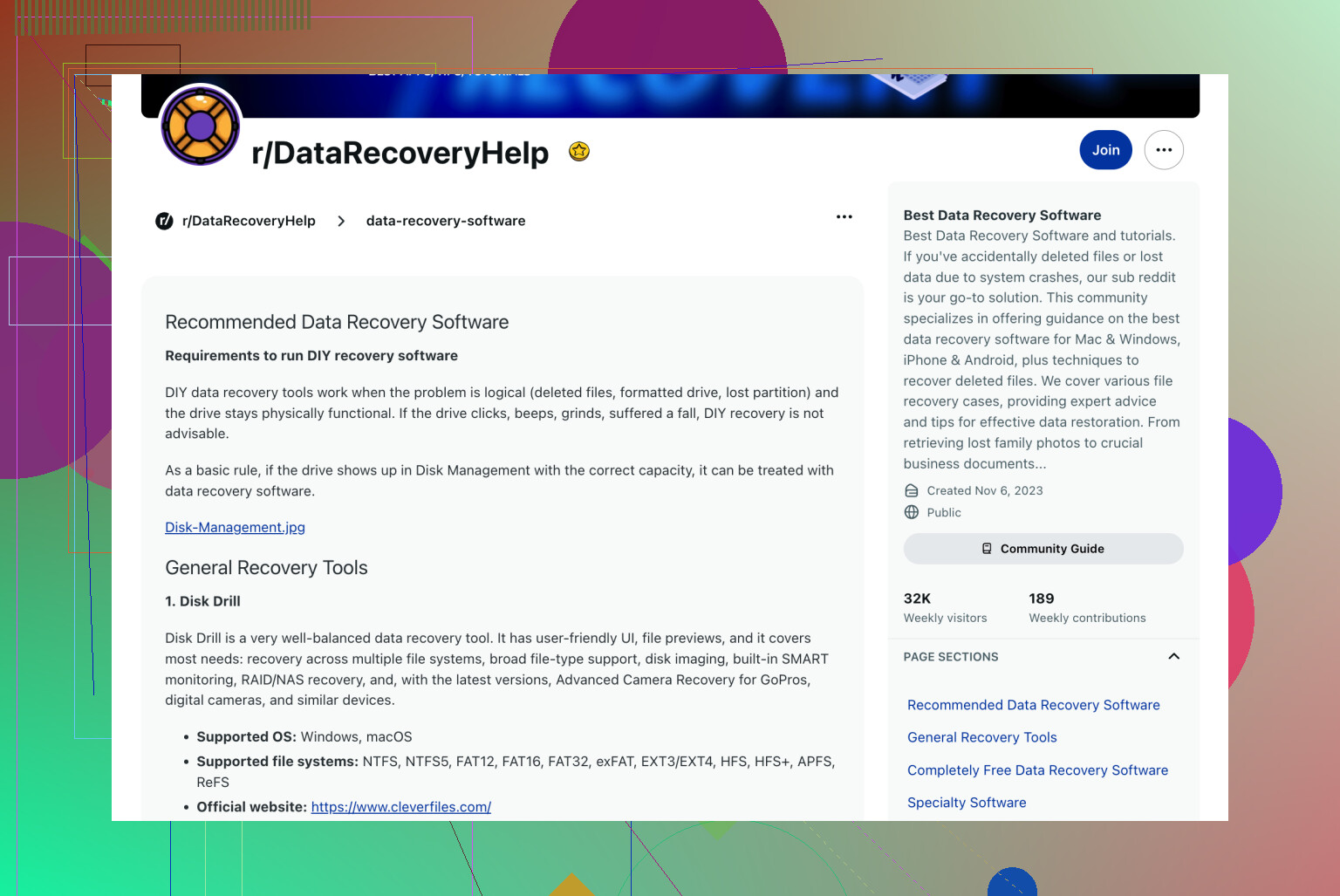
Une chose sur laquelle j’insisterais un peu plus que @suenodelbosque, @viaggiatoresolare et @mikeappsreviewer, c’est ceci : si le disque a été allumé régulièrement, surtout s’il s’agit d’un SSD, des mois plus tard peuvent avoir une importance indirecte. Non pas parce que le temps efface les données, mais parce que la maintenance en arrière-plan le peut. Les HDD s’en moquent généralement. Les SSD parfois non.
N’imaginez pas non plus que la récupération soit tout ou rien. Beaucoup de gens pensent que can I recover it signifie l’ensemble du disque. En réalité, la réponse est souvent : les documents et les photos, peut-être oui ; les gros projets vidéo, les VM, les bases de données, les fichiers Outlook, c’est moins fiable.
Ma règle générale :
- HDD après formatage rapide : ça vaut encore la peine d’essayer
- HDD après formatage complet : faibles chances, mais parfois des résultats partiels
- SSD après formatage : possible, mais les chances peuvent s’effondrer rapidement
- Tout disque réutilisé pour des installations, des téléchargements ou des copies de fichiers : bien pire
Petit point pratique que personne ne souligne assez : vérifiez le type de système de fichiers. NTFS, exFAT, APFS, ext4, etc. Certains outils de récupération s’en sortent mieux avec certains systèmes de fichiers. Si les métadonnées d’origine sont encore partiellement intactes, cela peut déterminer si vous récupérez des noms de fichiers corrects ou juste un tas de fragments récupérés.
Disk Drill est un choix raisonnable ici, car il peut faire à la fois de la récupération basée sur le système de fichiers et des analyses plus approfondies sans être pénible à utiliser.
Avantages de Disk Drill :
- facile à utiliser
- bons aperçus
- correct pour reconstruire les résultats d’un HDD formaté
- moins déroutant que certains outils de récupération
Inconvénients :
- les limites de récupération gratuite dépendent de la plateforme
- les analyses approfondies peuvent renvoyer beaucoup de déchets
- pas magique sur les SSD avec TRIM
- les utilisateurs avancés peuvent vouloir plus de contrôle
En résumé : oui, c’est encore possible, surtout sur un ancien HDD peu réutilisé. Mais si les fichiers sont irremplaçables, chaque mise sous tension et chaque tentative d’analyse supplémentaire sont un pari.