Eliminé accidentalmente archivos importantes de la unidad APFS de mi Mac y me di cuenta de que no tengo una copia de seguridad de Time Machine. Estoy intentando averiguar la forma más segura de recuperar archivos eliminados de APFS sin sobrescribir datos ni dificultar más la recuperación. ¿Qué herramientas o pasos debería probar primero?
Lo primero: deja de usar esa unidad si aún no lo has hecho. Eso importa más que qué botón hayas pulsado. Vaciar la Papelera, eliminar un volumen APFS, formatear en Utilidad de Discos, lo que haya sido, el verdadero riesgo ahora es que se escriban datos nuevos sobre los antiguos.
Con un disco duro (HDD) normal, los archivos eliminados a menudo todavía se pueden recuperar hasta que algo los sobrescriba. Con un SSD, se complica más por TRIM. Una vez que TRIM borra esos bloques eliminados, el software de recuperación no puede traerlos de vuelta. Así que si este es el SSD interno de tu Mac, apaga todo en cuanto puedas y evita instalar nada en él.
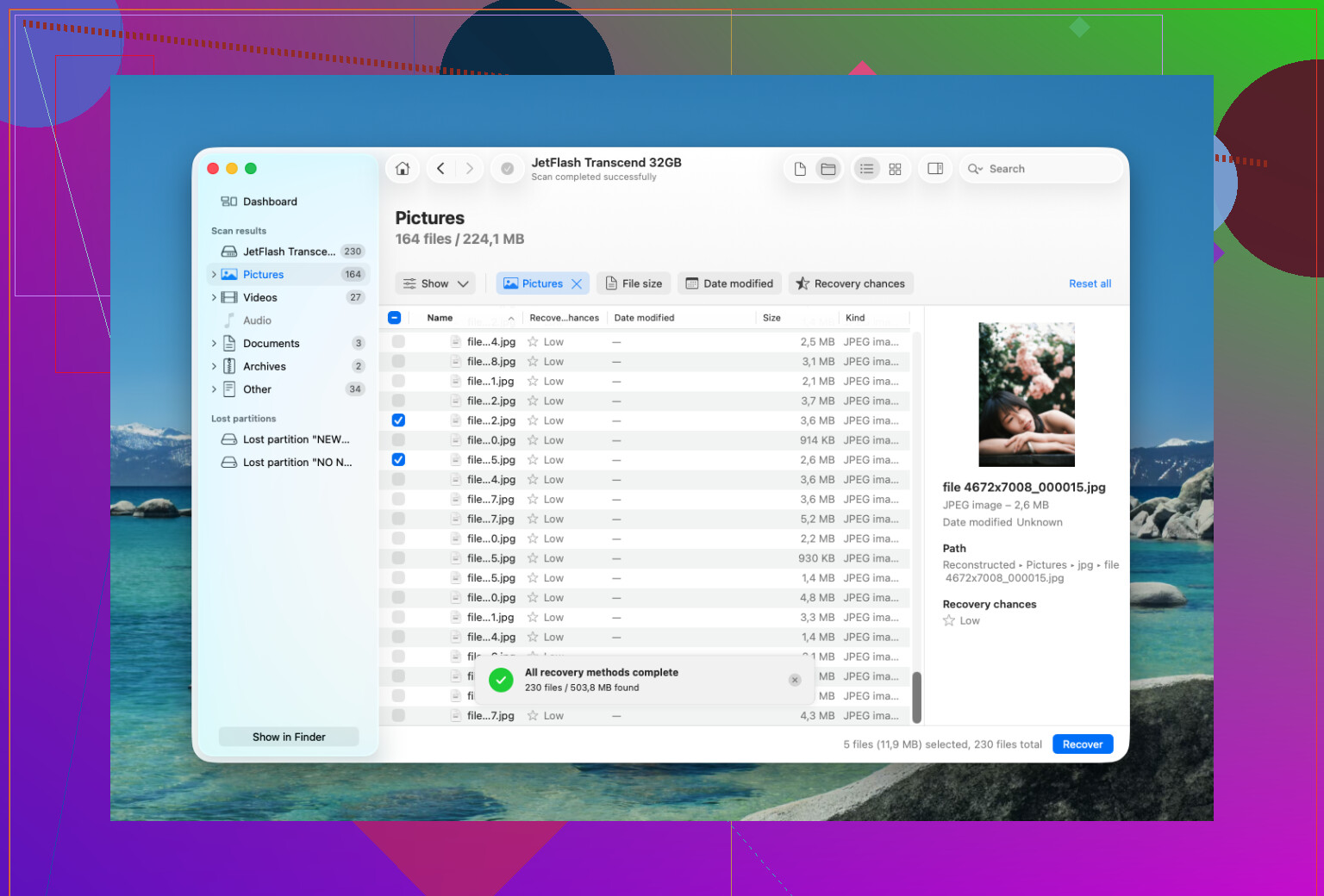
Yo estuve casi en la misma situación y terminé usando Disk Drill. Fue más sencillo de lo que esperaba, pero lo importante es usarlo de la manera correcta.
Lo que hice fue básicamente esto:
- Instalé Disk Drill en una unidad separada, no en la que estaba intentando recuperar.
- Conecté la unidad APFS con el problema, o seleccioné el disco interno si ahí estaban los archivos que faltaban.
- Permití Acceso total al disco en macOS cuando me lo pidió, ya que algunos análisis de APFS no funcionan correctamente sin eso.
- Elegí el volumen APFS y ejecuté el análisis completo Buscar datos perdidos.
- Dejé que el análisis terminara antes de recuperar archivos. En mi caso, esperar encontró más.
- Primero usé la vista previa para asegurarme de que los archivos realmente se abrieran.
- Recuperé solo lo que necesitaba y lo guardé en otra unidad, no de vuelta en el volumen APFS original.
La parte buena fue que Disk Drill mantuvo la estructura de carpetas de muchos de los archivos recuperados. Eso marca una gran diferencia, porque revisar miles de nombres de archivo aleatorios es horrible. También da probabilidades de recuperación para muchos archivos, lo que te ayuda a no perder tiempo restaurando cosas que probablemente estén dañadas.
Si borraste la unidad en Utilidad de Discos, eso no significa automáticamente que los datos hayan desaparecido. Un borrado rápido normalmente elimina la información del sistema de archivos en lugar de limpiar cada bloque de inmediato. La recuperación todavía puede funcionar si la unidad no se ha reutilizado mucho. La gran excepción es un volumen APFS cifrado. Si FileVault estaba activado y el formateo eliminó las claves de cifrado, por lo general los datos antiguos no se pueden recuperar.
Si Disk Drill no encuentra lo que necesitas, PhotoRec es otra opción. Es gratis, pero funciona de manera diferente. Busca firmas de archivos en lugar de depender de los metadatos de APFS, así que normalmente perderás los nombres de archivo y las carpetas. Aun así, puede ser útil para fotos y videos.
Sin embargo, yo dejaría de intentar la recuperación por software si la unidad está fallando físicamente. Cosas como:
- desconectarse una y otra vez,
- hacer clics, rechinar o emitir pitidos,
- aparecer solo a veces,
- o congelarse cada vez que la analizas.
En ese punto, encenderla repetidamente puede empeorar el daño. Un laboratorio profesional de recuperación es la opción más segura. Muchos hacen evaluaciones gratuitas y muchos trabajan con una política de sin datos, sin coste. Las recuperaciones lógicas pueden costar unos cientos de dólares, mientras que el daño físico o el trabajo en sala limpia pueden superar fácilmente los 1.000 dólares.
Si esto fue solo una eliminación accidental o un formateo rápido, tienes muchas más posibilidades. Cuanto antes dejes de escribir en la unidad, mejores serán tus probabilidades.
Eliminar desde un disco APFS externo giratorio es un caso muy diferente a eliminar desde el SSD interno de Apple. En un HDD externo, yo pensaría primero en clonarlo o hacerle una imagen, y luego escanear la copia. En el SSD interno, estaría mucho menos tranquilo porque macOS, la memoria de intercambio, Spotlight, las cachés de las apps y TRIM pueden jugar en tu contra mientras la máquina está ahí sin hacer nada.
Antes de ejecutar software de recuperación, comprueba si hay instantáneas de APFS. A veces la gente dice no hay copia de seguridad de Time Machine cuando en realidad quiere decir que no hay una unidad de copia externa, pero aun así pueden existir instantáneas locales si Time Machine estuvo activado alguna vez. En Terminal, algo como tmutil listlocalsnapshots / puede indicarte si hay alguna. Si hay una instantánea anterior a la eliminación, eso puede ser más limpio que extraer archivos con una app de recuperación, porque obtienes el propio estado anterior del sistema de archivos en lugar de restos reconstruidos.
Estoy de acuerdo con la advertencia de no guardar los archivos recuperados de vuelta en el mismo volumen. Yo iría un paso más allá y diría que no ejecutes Primeros Auxilios de Utilidad de Discos, no reinstales macOS y no limpies espacio primero. Todos esos son hábitos razonables en una solución normal de problemas, pero son malos hábitos durante la recuperación. Disk Drill o herramientas similares pueden ser útiles, especialmente si necesitas una interfaz más amigable, pero escanea desde una unidad de arranque independiente o desde otra Mac si puedes. Si los archivos perdidos importan más que el coste de un laboratorio, deja de experimentar después del primer escaneo cuidadoso en lugar de probar cinco herramientas distintas seguidas.
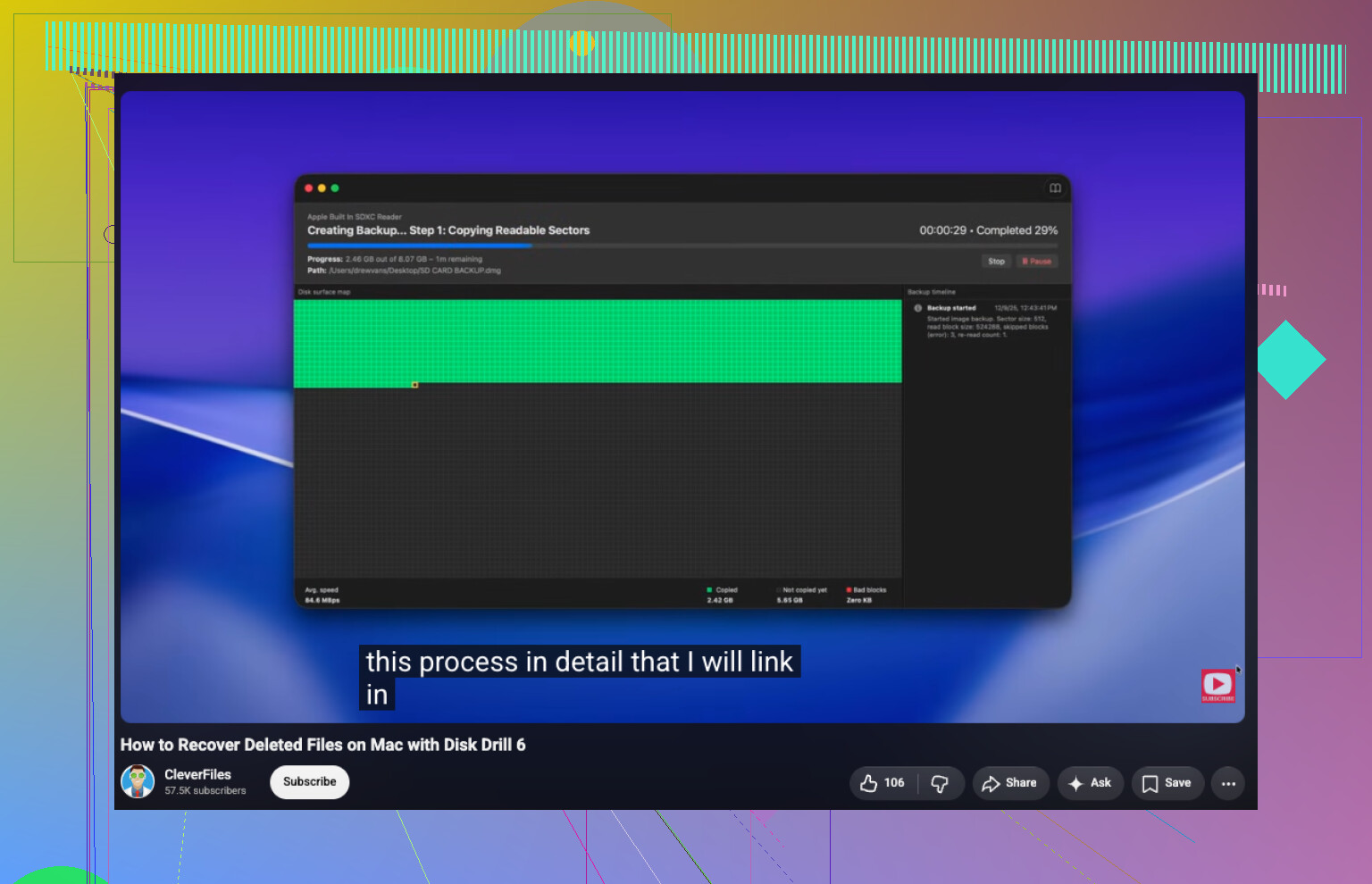
Una copia de la unidad hecha con Finder no es una imagen de recuperación. Si copias las carpetas visibles a otro disco, solo estás copiando lo que macOS todavía puede ver, y puedes estar provocando más lecturas y escrituras de metadatos en el origen. Para la recuperación, la versión más segura es una imagen o clon a nivel de bloques de todo el dispositivo/contenedor, y luego ejecutar las herramientas sobre esa copia.
Estoy de acuerdo con las advertencias sobre SSD anteriores, pero tendría cuidado con el enfoque de simplemente escanearlo en una unidad interna de Mac. Si los archivos son valiosos, apaga el equipo y trabaja desde otra Mac o desde un disco de arranque externo. En las Mac con Apple silicon puedes usar Share Disk desde Recuperación, pero recuerda que sigue siendo necesario desbloquear un volumen FileVault antes de que cualquier cosa pueda leerlo. No ejecutes Primeros Auxilios solo porque Utilidad de Discos lo ofrezca. Primeros Auxilios sirve para hacer que un sistema de archivos sea coherente, no para conservar registros de archivos eliminados.
Disk Drill, R-Studio, UFS Explorer, PhotoRec, etc. pueden tener su lugar, pero el orden importa más que el logotipo. Primero crea una imagen si es posible, segundo escanea, tercero recupera en un disco físico diferente. Si los archivos eliminados estaban en el SSD interno y la Mac se ha usado con normalidad desde entonces, mantén bajas las expectativas. Si estaban en un disco duro APFS externo que ha permanecido casi siempre desconectado, tus probabilidades son mucho mejores.