Przypadkowo opróżniłem Kosz na moim MacBooku Pro i zdałem sobie sprawę, że nadal były w nim ważne pliki. Potrzebuję pomocy w ustaleniu pierwszych kroków odzyskiwania, aby nie pogorszyć sytuacji i sprawdzić, czy istnieje jakiś sposób na przywrócenie usuniętych plików w systemie macOS.
Widziałem, jak to się dzieje, więcej niż raz. Opróżniasz Kosz, a potem żołądek podchodzi ci do gardła. Pierwszy ruch: od razu przestań używać MacBooka. Nie zapisuj plików. Nie instaluj aplikacji. Nie grzeb dalej. Raz tak zrobiłem i tylko pogorszyło to sytuację.
To, co zmieniło się po opróżnieniu Kosza, to głównie mapa plików. macOS usunął wskaźniki i oznaczył miejsce jako wolne. Same dane często jeszcze przez jakiś czas pozostają na dysku, dopóki nowe zapisy ich nie nadpiszą. Jeśli więc dalej używasz laptopa, zwiększasz ryzyko skasowania tych samych plików, które chcesz odzyskać.
Na nowszych MacBookach jest jeszcze inny problem. Dyski SSD używają TRIM. Czyści on usunięte bloki w tle, żeby dysk działał szybko. Dobre dla wydajności, złe dla odzyskiwania danych. W niektórych systemach uruchamia się na tyle szybko, że czekanie zmniejsza twoje szanse. Traktowałbym to jak wyścig i zostawił komputer bezczynny.
Większość ludzi nie ma gotowych kopii zapasowych. To zrozumiałe. Zacznij od ścieżki, którą sam sprawdziłbym najpierw.
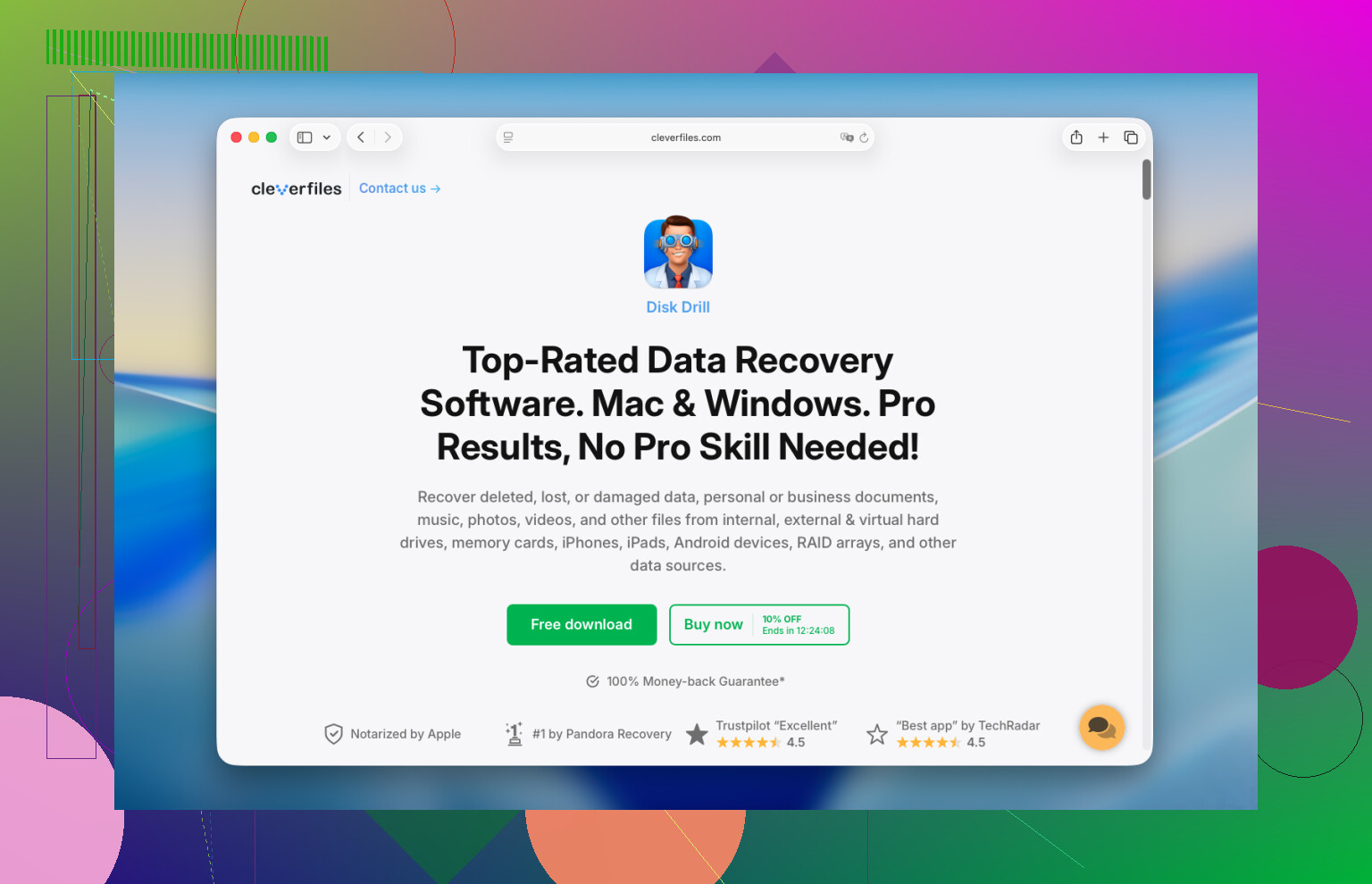
Szybko uruchom aplikację do odzyskiwania danych. Zwykle polecam Disk Drill. Na nowszych Macach, szczególnie modelach Apple Silicon takich jak M1, M2, M3, M4, a także na Intel Macach z układem T2, odzyskiwanie robi się skomplikowane, bo pamięć wewnętrzna jest mocno zablokowana i zaszyfrowana. Wiele przypadkowych aplikacji do odzyskiwania sobie z tym nie radzi. Disk Drill to jedna z niewielu, które widziałem, że działają w takich przypadkach całkiem przyzwoicie.
- Nie instaluj Disk Drill na MacBooku, który próbujesz uratować. Ta część jest najważniejsza. Instalowanie oprogramowania zapisuje dane na dysku. Nie chcesz, żeby nowe dane trafiły w miejsce usuniętych plików. Zamiast tego użyj innego komputera, umieść Disk Drill na dysku USB i uruchom go stamtąd.
- Najpierw utwórz obraz dysku. Wiem, że ludzie to pomijają. Ja bym nie pomijał. Disk Drill pozwala skopiować dysk sektor po sektorze do pliku obrazu na dysku zewnętrznym. Jeśli pierwsza próba odzyskiwania coś pominie, nadal masz zamrożoną kopię, którą można zeskanować ponownie. Unikasz ciągłego obciążania oryginalnego dysku. Mnie to kiedyś uratowało.
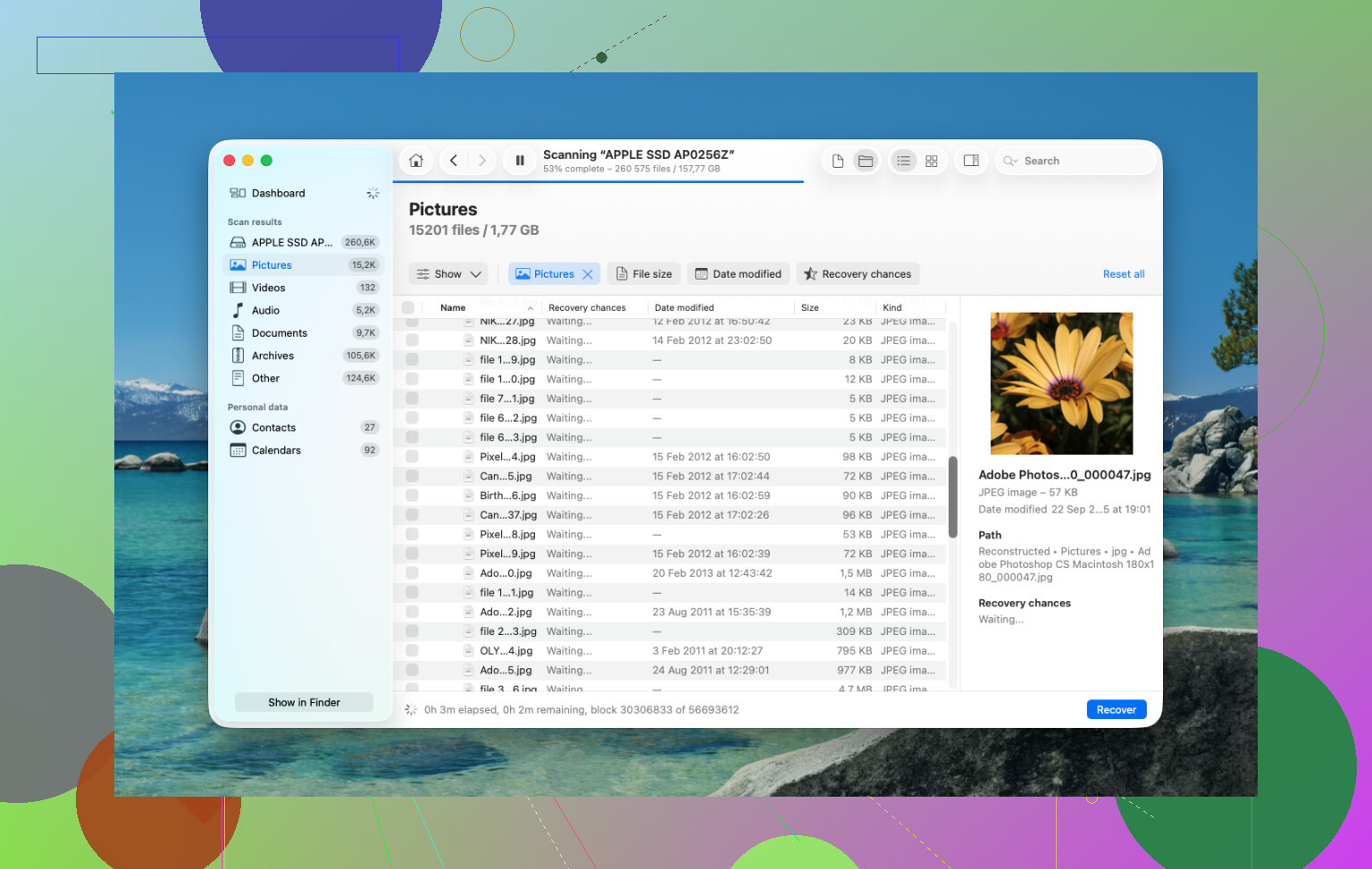
- Uruchom Universal Scan. Skieruj go na dysk wewnętrzny albo jeszcze lepiej na utworzony obraz. Pozwól mu przeskanować surową pamięć i wyciągnąć wszystko, co nadal ma strukturę możliwą do odzyskania.
- Sprawdź podgląd przed zapłatą. Skanowanie jest darmowe. Możesz podejrzeć to, co znalazł: zdjęcia, dokumenty, filmy, wszystko. Jeśli pliki się otwierają i wyglądają na nienaruszone, wtedy wiesz, czy płacenie za odzyskanie ma sens.
- Przywracaj pliki na dysk zewnętrzny. Nie zapisuj odzyskanych danych z powrotem w pamięci wewnętrznej MacBooka. Przenieś je na dysk USB albo zewnętrzny SSD.
Potem i tak sprawdziłbym oczywiste miejsca, bo czasem pliki po prostu tam są, a ludzie je przeoczają.
Time Machine. Jeśli kiedykolwiek ją włączyłeś, otwórz Time Machine i przejdź do folderu, w którym wcześniej były te pliki. macOS czasem zachowuje lokalne migawki z ostatnich 24 godzin nawet bez podłączonego dysku kopii zapasowej. To różnie działa, ale warto poświęcić na to dwie minuty.
Usługi chmurowe. Jeśli te pliki były synchronizowane z iCloud Drive, Dropboxem albo Google Drive, przestań używać Maca i sprawdź to z telefonu lub innego urządzenia. Każda usługa ma własny obszar usuniętych elementów, oddzielny od Kosza Maca. W wielu przypadkach pliki leżą tam nawet do 30 dni.
Zdjęcia i Notatki. Jeśli to, co straciłeś, to były zdjęcia albo notatki, otwórz te aplikacje i zajrzyj do ich własnych folderów Ostatnio usunięte. Apple przechowuje tam usunięte rzeczy przez około 30 do 40 dni. Widziałem ludzi przekonanych, że coś przepadło na dobre, choć przez cały czas nadal tam to było.
Jeśli nic z tego nie zadziała, ostatnim przystankiem jest laboratorium odzyskiwania danych. Używają narzędzi sprzętowych i kontrolowanych warunków, a nie polegają na tym, że macOS będzie współpracował. To działa lepiej w poważnych przypadkach, ale cena szybko robi się bolesna, zwykle gdzieś między 300 a 3000 dolarów. Poszedłbym tam tylko w przypadku plików, których nie da się w żaden sposób zastąpić.
Pierwsza rzecz: wyłącz to lub zostaw w spoczynku. Zgadzam się z @mikeappsreviewer co do części stop writing to the drive. To ma największe znaczenie.
Tam, gdzie trochę się różnię, jest to. Zanim przejdziesz do pełnych skanów odzyskiwania, sprawdź, czy pliki od początku nie były tylko w Koszu. Wiele osób zapomina, że aplikacje przechowują własne kopie lub historię.
Najpierw spróbuj tego, z innego urządzenia, jeśli to możliwe.
-
Sprawdź aplikację, w której utworzyłeś plik.
Pages, Word, Excel, Preview, Pixelmator, aplikacje Adobe i wiele innych przechowują wersje AutoSave, pliki tymczasowe lub listę ostatnich elementów. Otwórz aplikację i poszukaj Open Recent, Recovered Files, AutoRecovery albo historii wersji. Na przykład Microsoft Office często przechowuje pliki AutoRecovery osobno. -
Sprawdź kosz internetowy iCloud.com, Dropbox.com, Google Drive.
Zrób to w przeglądarce na innym urządzeniu, jeśli masz taką możliwość. Foldery kosza online często przechowują usunięte pliki przez 30 dni. Jeśli synchronizacja Biurko i Dokumenty była włączona, brakujący plik może nadal tam być, nawet jeśli Kosz na Macu jest pusty. -
Sprawdź migawki APFS z Terminala.
To właśnie ludzie pomijają. W macOS lokalne migawki czasami istnieją nawet wtedy, gdy Time Machine nie jest podłączony. Otwórz Terminal i uruchom:
tmutil listlocalsnapshots /
Jeśli widzisz wpisy, istnieje droga do przywrócenia starszych wersji plików lub całego stanu woluminu. Niezbyt przyjemne, ale warto sprawdzić. -
Jeśli pliki są bardzo ważne, ustaw teraz Maca tylko do odczytu.
Uruchom w trybie macOS Recovery lub Target Disk Mode i pracuj z innego Maca, jeśli masz dostęp. Mniej zapisów w tle. Lepsze szanse. -
Jeśli przejdziesz do odzyskiwania programowego, użyj Disk Drill, ale odzyskuj tylko na dysk zewnętrzny.
Nie uruchamiałbym go w kółko ponownie i nie grzebał najpierw bez planu. Każde logowanie coś zapisuje.
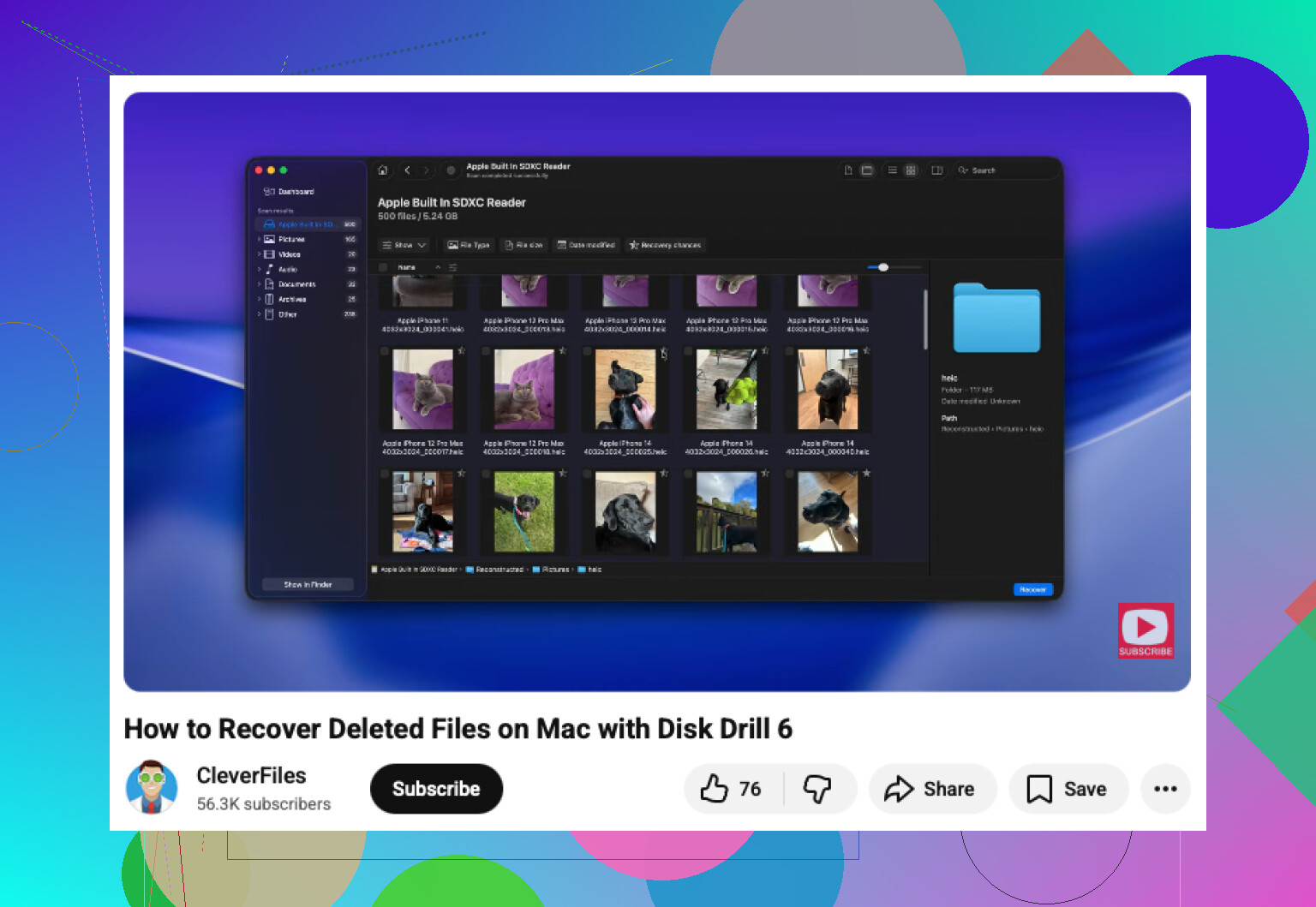
Poza tym ten film to całkiem dobry przewodnik po krokach odzyskiwania plików na Macu:
obejrzyj ten przewodnik odzyskiwania plików na Macu na YouTube
Jeśli MacBook ma wewnętrzny dysk SSD z TRIM, czas trochę ucieka. Więc mniej klikania na oślep, więcej sprawdzania kopii zapasowych, historii aplikacji, migawek, a potem Disk Drill.
Pierwsza rzecz? Odłącz to od internetu, przestań przy nim grzebać, a jeśli pliki są naprawdę ważne, wyłącz komputer. Wiem, że @mikeappsreviewer i @sternenwanderer już omówili oczywiste ścieżki odzyskiwania, ale dodałbym jeszcze jedno: synchronizacja w tle może pogorszyć sytuację. iCloud Drive, Dropbox, OneDrive, a nawet Zdjęcia mogą propagować usunięcia albo zapisywać nowe metadane, kiedy próbujesz ratować dane. Ludzie zapominają o tym praktycznie cały czas.
Kilka dodatkowych rzeczy, które sprawdziłbym, zanim przejdziesz do całkowicie prymitywnego odzyskiwania:
- Sprawdź załączniki e-mail lub Wiadomości, jeśli plik był kiedykolwiek wysyłany lub udostępniany
- Sprawdź Ostatnie w Finderze na innym zsynchronizowanym Macu, jeśli go masz
- Przeszukaj Spotlight na innym urządzeniu Apple zalogowanym na to samo konto
- Jeśli był to edytowany plik, sprawdź, czy aplikacja nie zapisała eksportu gdzieś indziej pod nieco inną nazwą
Trochę nie zgadzam się z podejściem skanuj natychmiast bez względu na wszystko w jednym przypadku: jeśli pliki są w koszu internetowym iCloud/Dropbox, to jest to bezpieczniejsze i szybsze niż męczenie dysku skanami. Najpierw sprawdź to z innego urządzenia. Potem przejdź do oprogramowania do odzyskiwania.
Jeśli jednak potrzebujesz programowego odzyskiwania na Macu, Disk Drill to chyba najbardziej praktyczna opcja, z której ludzie faktycznie korzystają. Tylko nie odzyskuj danych z powrotem na dysk wewnętrzny. Tylko na zewnętrzny.
Poza tym, jeśli chcesz szybki wizualny instruktaż, to jest całkiem przyzwoity poradnik odzyskiwania usuniętych plików na Macu.
Jeśli nic się nie znajdzie, a to wewnętrzny SSD w MacBooku Pro, podejdź do sprawy realistycznie: TRIM może sprawić, że odzyskiwanie będzie dość brutalne. Na tym etapie przestań eksperymentować i zdecyduj, czy pliki są warte profesjonalnego laboratorium odzyskiwania danych.