Ik probeer items op mijn iPhone te herstellen of permanent te verwijderen, maar de map Prullenmand verschijnt niet waar ik die verwachtte in apps zoals Mail of Foto’s. Ik weet niet zeker of die na een update is verplaatst, verborgen is in de instellingen of afhangt van de app of het account. Hoe kan ik de ontbrekende prullenmandmap op de iPhone vinden?
Het vervelende is dat dingen verwijderen op een iPhone niet werkt zoals het legen van één Prullenbak op een pc of Afvalmand op een Mac. Er is niet één plek waar alle verwijderde items naartoe gaan. Meestal verplaatst iOS het item gewoon naar het eigen gebied Verwijderd van die app, dus je opslag verandert pas echt als je dat ook leegt.
Dus als je een hoop foto’s, video’s, bestanden of berichten hebt verwijderd en je vrije ruimte nauwelijks is veranderd, dan is dat waarschijnlijk de reden. De gegevens staan nog steeds op de telefoon en wachten alleen nog om definitief te worden verwijderd. Foto’s en bestanden blijven daar meestal ongeveer 30 dagen staan, en verwijderde berichten kunnen langer blijven staan, soms tot wel 40 dagen.
De belangrijkste plekken om te controleren zijn:
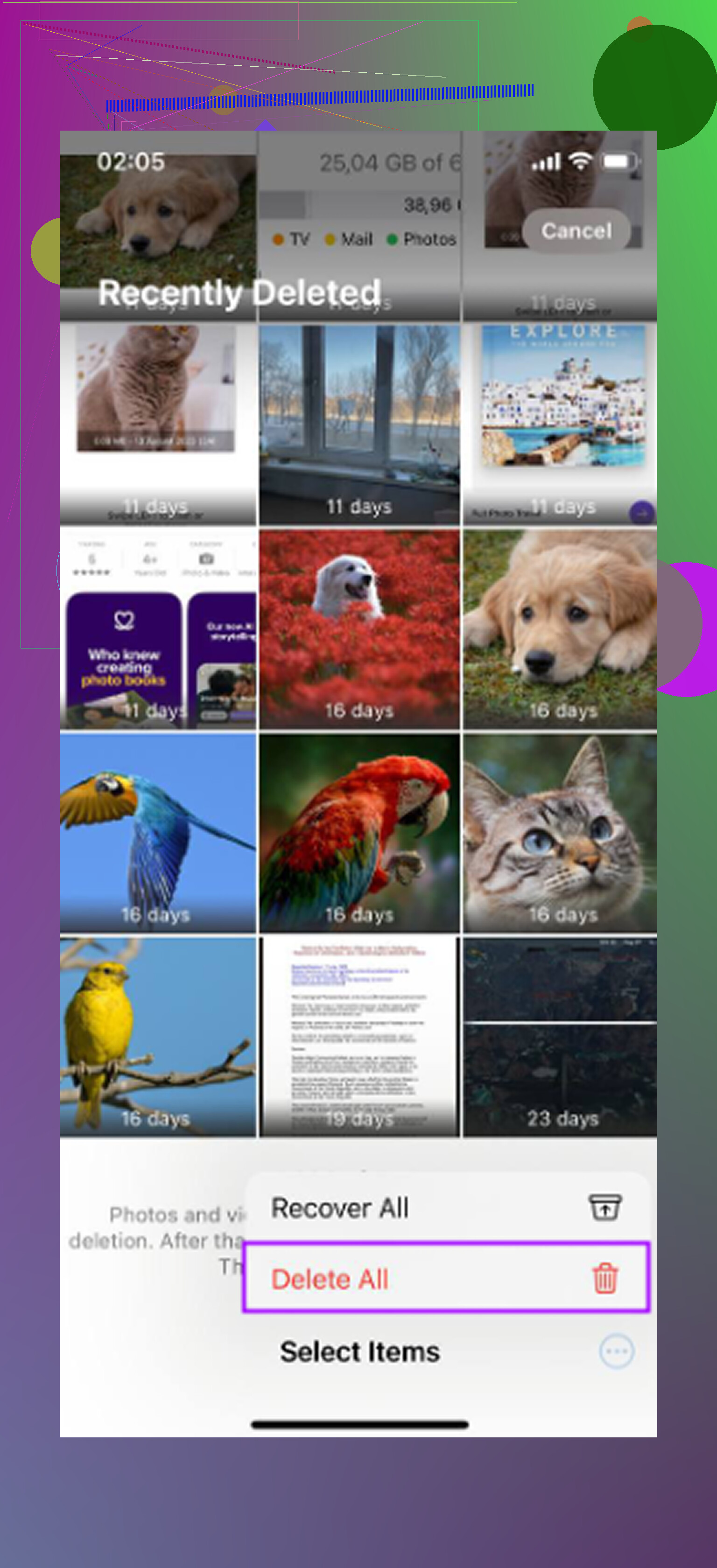
- Foto’s: Open Foto’s, ga naar Albums of Verzamelingen en scrol dan omlaag naar Hulpprogramma’s. Open Onlangs verwijderd. Mogelijk heb je Face ID of je toegangscode nodig. Tik daarna op Selecteer en gebruik Verwijder alles als je die ruimte echt terug wilt.
- Bestanden: Open de app Bestanden, tik op Blader en kijk dan onder Locaties naar Onlangs verwijderd. Tik op het menu met de drie puntjes, kies Selecteer en verwijder daarna alles van daaruit.
- Notities: Als je notities foto’s, scans, tekeningen of andere bijlagen bevatten, kunnen ze meer ruimte innemen dan verwacht. Ga terug naar het hoofdscherm Mappen in Notities en zoek naar Onlangs verwijderd.
- Berichten: Op iOS 16 en nieuwer kunnen verwijderde gesprekken ook een tijdje worden hersteld. Tik vanuit de hoofdlijst van Berichten op Wijzig of Filters en kies daarna Toon onlangs verwijderd om ze daar te verwijderen.
Als je geen map Onlangs verwijderd ziet, betekent dat meestal één van twee dingen: er staat niets in, of jouw iOS-versie/app-indeling is anders. Berichten toont die optie bijvoorbeeld pas nadat je onlangs iets hebt verwijderd. Foto’s verbergt het nu ook vrij ver naar beneden, dus zorg ervoor dat je helemaal door de sectie Hulpprogramma’s scrolt.
Ik liep hiertegenaan toen mijn iPhone in feite onbruikbaar was. Apps crashten, alles was traag en ik kon niet eens een foto maken omdat de telefoon geen ruimte meer had. Weinig opslagruimte kan er echt voor zorgen dat het hele systeem kapot aanvoelt, omdat iOS wat vrije ruimte nodig heeft voor caches en tijdelijke bestanden.
Elke app handmatig opschonen hielp, maar het ging langzaam en was behoorlijk irritant. Ik leegde Foto’s, zag daarna een hoop ruimte vastzitten in Systeemgegevens en vond vervolgens ergens anders weer meer rommel. Na een tijdje ging ik op zoek naar een opschoonapp die niet gewoon een abonnementsval was.
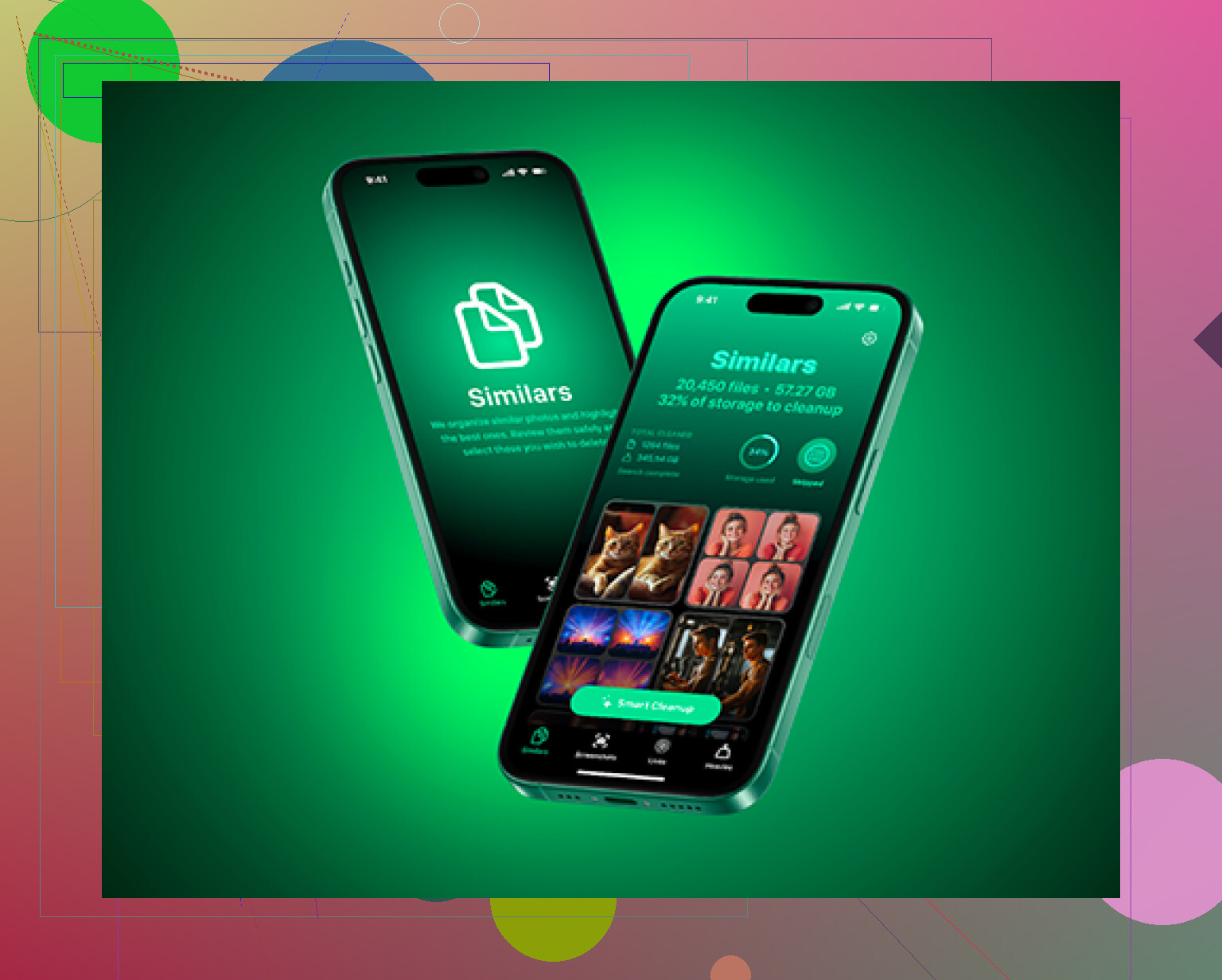
Degene die ik uiteindelijk heb gebruikt was Clever Cleaner. Ik ben meestal sceptisch over opschoonapps, omdat veel ervan vol advertenties zitten of de nuttige onderdelen achter een jaarabonnement vergrendelen, maar deze was gratis, zonder advertenties en zonder premium-upsell.
Het nuttige voor mij was dat het de daadwerkelijke bestandsgrootte van schermafbeeldingen en video’s liet zien, zodat ik kon zien wat de moeite waard was om te verwijderen. De sectie Heavies maakte het makkelijk om enorme video’s en oude schermopnames te vinden. De sectie Similars was ook handig omdat die bijna identieke foto’s groepeerde, zoals al die herhaalde opnames die je maakt terwijl je één goede foto probeert te krijgen. Je kunt degene behouden die je wilt en de rest verwijderen. Het werkt ook op het apparaat zelf, dus je foto’s worden niet ergens anders naartoe geüpload om te worden gesorteerd.
Nadat je de mappen Onlangs verwijderd hebt geleegd, start je de telefoon ook opnieuw op. Een harde herstart kan soms wat gecachte spullen in Systeemgegevens of Overig losmaken die niet meteen worden bijgewerkt. Tussen het legen van de verborgen prullenbakmappen en het opruimen van duplicaten of enorme video’s zou je je opslagcijfer eindelijk moeten zien veranderen, en zou de telefoon minder traag moeten aanvoelen.
Verwijder apps niet en installeer ze niet opnieuw in een poging de map Prullenbak terug te krijgen, want dat kan herstel moeilijker maken of lokale gegevens verwijderen die je nog had. Mike heeft gelijk dat er niet één iPhone-brede prullenbak is, maar Mail is een beetje anders dan Foto’s/Bestanden: de prullenbakmap hoort bij elk e-mailaccount. Open Mail, tik linksboven op Mailboxen en kijk dan onder het gedeelte van het specifieke account, niet alleen bij Favorieten. Deze kan Prullenbak, Bin, Verwijderde berichten of Recent verwijderd heten, afhankelijk van Gmail, iCloud, Outlook, enzovoort. Als die er nog steeds niet is, controleer dat account dan in Instellingen > Apps > Mail > Mail-accounts, want sommige accounts archiveren berichten standaard in plaats van ze naar de prullenbak te sturen. In Foto’s betekent een ontbrekende map Recent verwijderd meestal gewoon dat die leeg is of onder Hulpprogramma’s staat en achter Face ID is vergrendeld.
Het is nergens naartoe gegaan als het account of de app in de eerste plaats nooit een lokale prullenbakmap heeft aangemaakt. Controleer vooral bij Mail ook de webversie van de mailprovider, want Gmail/Outlook/iCloud kunnen andere mapnamen en synchronisatieregels hebben dan de Mail-app op de iPhone laat zien. Als het bericht is gearchiveerd, door een filter is verplaatst of vanaf een ander apparaat is verwijderd, kijk je mogelijk op de verkeerde plek op de telefoon. Hetzelfde geldt voor Foto’s: Recent verwijderd verschijnt alleen als er iets in staat, en gedeelde albums of gesynchroniseerde foto’s vanaf een computer gedragen zich mogelijk niet zoals normale verwijderingen uit de filmrol. Ga er dus niet van uit dat een ontbrekende prullenbakmap betekent dat die verborgen is na een update. Die kan leeg zijn, accountspecifiek zijn of worden beheerd door de service achter de app.
Het exacte e-mailaccount is hier belangrijker dan de iOS-versie. Een Gmail-account in Apple Mail, een iCloud-account en een Outlook-account kunnen verwijderde e-mail allemaal anders weergeven, ook al staan ze in dezelfde Mail-app.
Kijk in Mail niet alleen naar de korte lijst Favorieten bovenaan Mailboxen. Tik terug totdat je op het volledige scherm Mailboxen bent en scrol dan omlaag naar de accountnaam zelf. Als je alleen Postvak IN/Verzonden/Concepten ziet, tik dan op de account om deze uit te klappen. Soms staat Prullenmand daar wel, maar is die niet vastgezet in de bovenste lijst. Je kunt ook op Wijzig tikken in het scherm Mailboxen en kijken of Alles in prullenmand of de Prullenmand van die account niet is aangevinkt.
De andere valkuil is archiveren versus verwijderen. Vooral Gmail zet een veegbeweging graag om in Archiveren, waardoor het bericht in de eerste plaats nooit in de Prullenmand terechtkomt. Kijk in dat geval in Alle e-mail of log in op Gmail/Outlook/iCloud in een browser en zoek het bericht daar. Als webmail aangeeft dat het weg is, kan de iPhone het meestal niet zomaar weer tevoorschijn toveren.
Foto’s is een ander probleem. Recent verwijderd is geen map die je zelf aanmaakt of verplaatst. Het is een album dat Apple onder Hulpprogramma’s plaatst, en het kan vergrendeld zijn met Face ID/toegangscode. Als de foto’s afkomstig zijn uit een gesynchroniseerd computeralbum, gedeeld album of een app van een andere cloudservice, dan worden ze bij het verwijderen mogelijk niet in het gedeelte Recent verwijderd van Foto’s op de iPhone geplaatst zoals gewone foto’s uit de filmrol.
Ik zou voorzichtig zijn met advies als alles leegmaken totdat je weet naar welke categorie je kijkt. Eerst herstellen, daarna opschonen. Zodra je permanent verwijdert uit Recent verwijderd of de prullenmand van een e-mailprovider op de server leegt, kan het van elk apparaat verdwijnen dat aan die account is gekoppeld.