Eu removi acidentalmente arquivos importantes do meu disco rígido externo enquanto organizava pastas, e agora estou tentando descobrir a melhor maneira de recuperá-los antes que se percam para sempre. A unidade tem documentos de trabalho e fotos pessoais de que eu realmente preciso, então estou procurando dicas seguras de recuperação de dados de disco rígido externo, recomendações de software confiáveis ou etapas que eu deva seguir imediatamente.
Já passei por isso. Você apaga uma pasta de fotos de uma unidade externa e, um segundo depois, sente o estômago despencar. A primeira coisa: pare de mexer na unidade.
Quando arquivos são excluídos de um HDD ou SSD externo, os dados geralmente não somem na hora. O sistema de arquivos remove as referências a esses arquivos e marca o espaço como livre. Suas fotos muitas vezes ainda ficam lá até que novos dados sejam gravados por cima.
Então sim, desconecte-a. Não copie nada para ela. Não mova pastas de um lado para o outro. Não faça edições a partir dela. Cada gravação aumenta as chances de apagar exatamente os setores que você está tentando recuperar. Se esses setores forem sobrescritos, acabou.
Verifique a unidade antes de tentar um software
Eu não executaria ferramentas de recuperação imediatamente se a unidade estiver apresentando problema de hardware. Nesse ponto, soluções caseiras começam a ficar arriscadas.
- Ruídos anormais
Cliques, raspados, rangidos, bipes. Eu trataria qualquer um deles como um sinal para parar. Em um disco rígido, ruídos assim geralmente significam dano mecânico. - Sem energia, sem giro
Se a luz permanecer apagada e a unidade nunca começar a girar, a placa ou outra peça interna pode ter falhado. - O computador não a reconhece de forma alguma
Se ela não aparecer no Gerenciamento de Disco depois de tentar outro cabo, outra porta USB e outro computador, eu pararia por aí e procuraria um laboratório de recuperação.
Se a unidade liga, gira normalmente, monta e não faz ruídos desagradáveis, a recuperação por software geralmente é o caminho que eu seguiria para exclusão acidental.
O que eu usaria
Já experimentei alguns deles ao longo do tempo. Para fotos, Disk Drill é por onde eu começaria. É mais fácil de usar do que a maioria dos aplicativos de recuperação, e a recuperação de fotos é uma das poucas áreas em que os resultados da varredura dele costumam valer o tempo gasto. O recurso de visualização também importa. Se a visualização abrir corretamente, suas chances são melhores porque a estrutura do arquivo ainda está lá.
Se você precisa de uma opção gratuita, o PhotoRec é o velho confiável. Funciona, mas vou ser direto, é bagunçado. Sem interface refinada, muitos arquivos extraídos em bruto, nomes de arquivos estranhos e um monte de organização depois. O Recuva é outra opção gratuita para Windows. Mais fácil de usar do que o PhotoRec, embora pareça mais antigo e, pelo que vi, suas varreduras mais profundas não estão no mesmo nível.
O fluxo de recuperação mais seguro
Se você optar pelo Disk Drill, eu faria assim.
- Instale-o no seu computador, não na unidade externa
Evite gravar qualquer coisa na unidade de onde as fotos foram excluídas. Instale o software no seu disco interno. - Primeiro, crie uma imagem completa
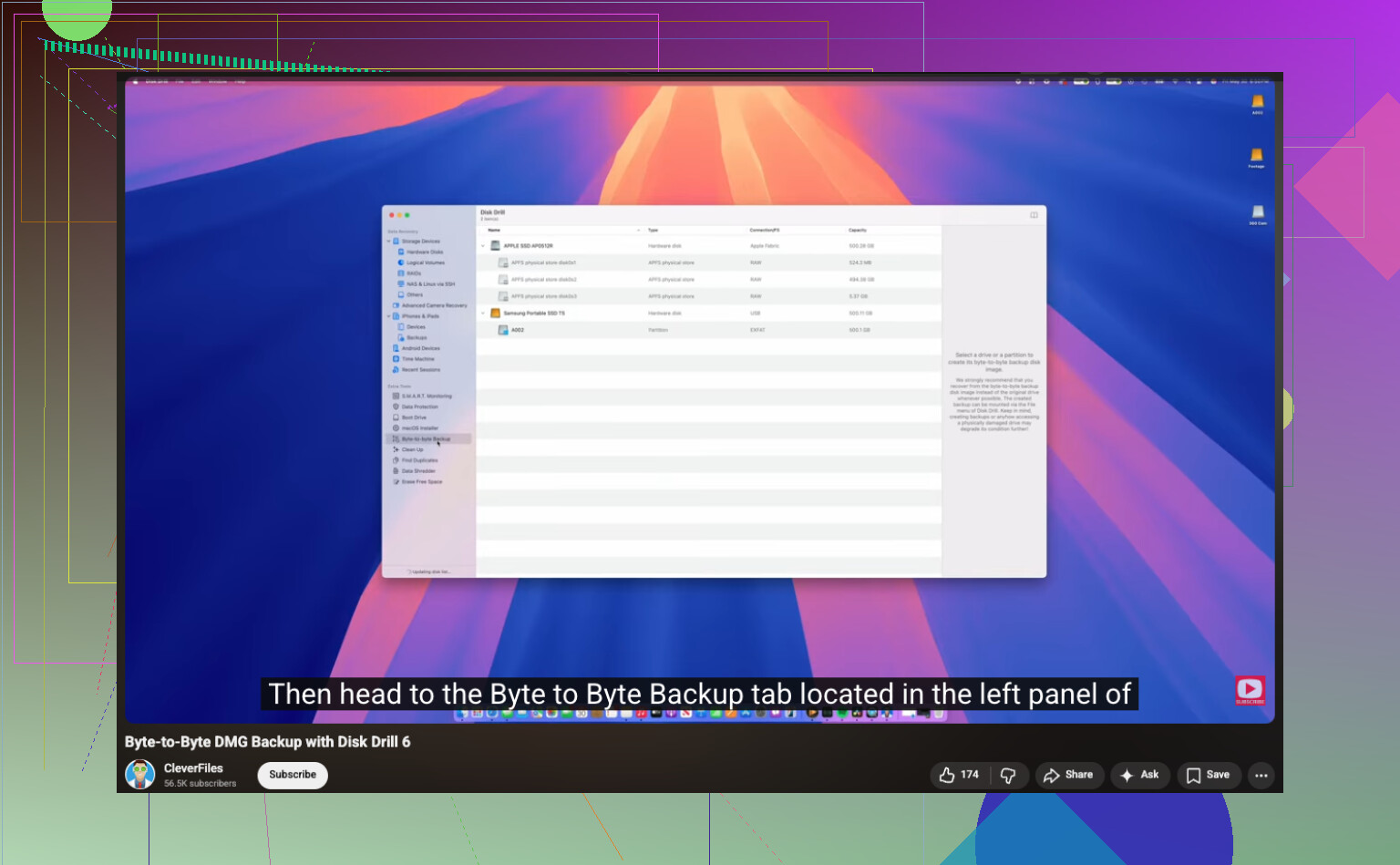
Antes de escanear a própria unidade, crie uma imagem de backup byte a byte. Isso gera um clone completo do estado atual da unidade como um único arquivo salvo em outro lugar. - Escaneie a imagem, não o hardware
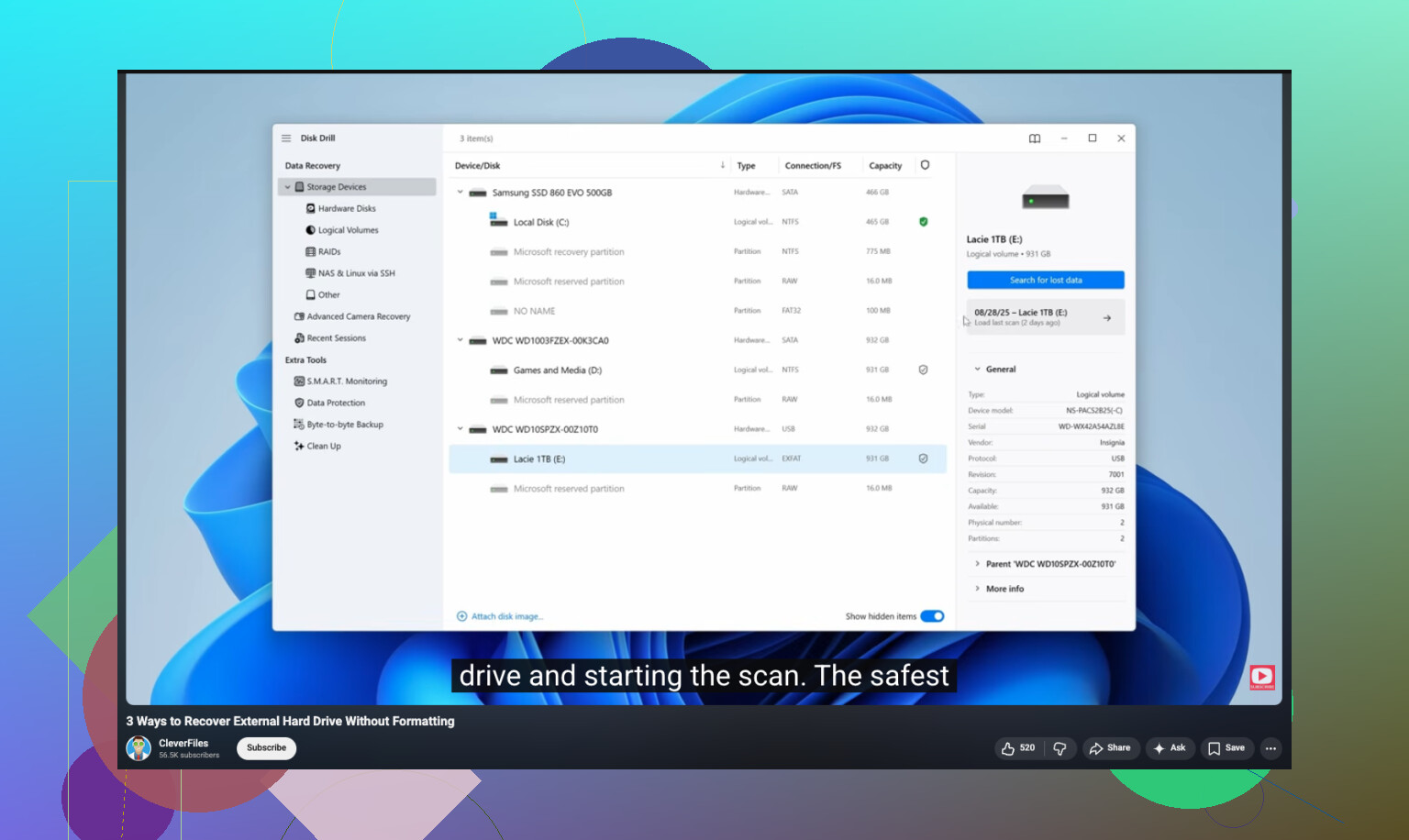
Esta é a parte que as pessoas pulam e depois se arrependem. Escaneie o arquivo de imagem depois que ele for criado. Isso evita estresse extra na unidade original e reduz a chance de piorar a situação. - Recupere os arquivos para um dispositivo diferente
Quando a varredura terminar, filtre por imagens, visualize o que encontrar e recupere os arquivos em outro lugar. Seu disco interno serve. Outra unidade externa serve. A unidade original não.
Uma pequena coisa que aprendi da maneira mais difícil: se o aplicativo encontrar milhares de arquivos com nomes genéricos, ainda não entre em pânico. Primeiro, classifique por tipo de arquivo e visualize. Muitas fotos recuperadas perdem seus nomes originais, mas os dados da imagem ainda estão intactos.
E se a varredura mostrar suas fotos com visualizações intactas, esse geralmente é o melhor sinal que você terá sem abrir os arquivos por completo.
Depois que você passar por isso, configure backups. Ignorei esse conselho por tempo demais e paguei por isso com um fim de semana organizando JPGs recuperados com nomes como file0007421.jpg. O hábito de backup 3-2-1 é chato, mas evita essa confusão todas as vezes.
Pare de usar a unidade primeiro. Essa parte do @mikeappsreviewer está certíssima.
Eu acrescentaria uma coisa. Verifique onde a exclusão aconteceu. Se você excluiu arquivos de uma unidade externa no Windows, às vezes eles ignoram a Lixeira, mas nem sempre. Se a unidade estava formatada como NTFS e os arquivos foram removidos pelo Explorador de Arquivos, abra a Lixeira e classifique por localização original. No macOS, verifique o Lixo também. Leva 30 segundos.
Para documentos de trabalho e fotos, eu tentaria a recuperação nesta ordem:
- Procure cópias em sincronização na nuvem. OneDrive, Google Drive, Dropbox, iCloud.
- Verifique o Histórico de Arquivos, o Time Machine ou qualquer aplicativo de backup.
- Só depois execute um software de recuperação.
Discordo um pouco em um ponto. Fazer uma imagem primeiro é o ideal se a unidade estiver velha, lenta ou se comportando de forma estranha. Se a unidade estiver saudável e você precisar de algumas pastas excluídas rapidamente, uma varredura somente leitura com o Disk Drill costuma ser suficiente. O Disk Drill é sólido para recuperação de arquivos de disco rígido externo, especialmente quando você precisa de pré-visualizações de documentos e fotos antes de restaurar. Salve os arquivos recuperados em uma unidade diferente. Nunca na mesma.
Se a unidade for exFAT, a recuperação geralmente fica mais complicada. Nomes de arquivos e estrutura de pastas têm menos chance de voltar intactos. Arquivos de foto ainda se recuperam de forma razoável, documentos de escritório variam.
Se você quiser um passo a passo, este vídeo passo a passo de recuperação de arquivos de disco rígido externo é mais fácil de acompanhar do que a maioria.
Se a unidade estiver fazendo cliques, desconectando, ou travando o seu PC, pare com as tentativas caseiras. Isso é caso de laboratório.
Antes de fazer qualquer outra coisa, verifique os aplicativos que ainda podem ter seu próprio histórico de versões. Muitos documentos de trabalho são mais fáceis de recuperar pelo Word, Excel, Adobe, OneDrive ou Google Drive do que por recuperação bruta de disco. O Word tem AutoRecuperação, a Adobe às vezes tem arquivos temporários, e plataformas em nuvem geralmente mantêm itens excluídos e revisões antigas mesmo depois que você removeu a cópia local. As pessoas ignoram isso e vão direto para varreduras profundas sem motivo.
Além disso, se isso foi uma movimentação de pasta que foi interrompida, pesquise na unidade por extensões de arquivo em vez de nomes de arquivos. Coisas como *.docx, *.xlsx, *.jpg, *.pdf. Já vi arquivos excluídos acabarem perdidos em alguma pasta pai aleatória depois de uma sessão de limpeza. Meio bobo, mas acontece.
Concordo em grande parte com @mikeappsreviewer e @voyageurdubois, embora eu fique menos tranquilo em relação a escanear a unidade original diretamente. Se os arquivos importam para o trabalho, eu prefiro ser cauteloso em vez de rápido. E se a unidade for um SSD em um gabinete externo, o suporte a TRIM pode tornar a recuperação muito pior do que em um HDD antigo com prato, então o tempo realmente importa um pouco aqui.
Se você realmente precisar de software, o Disk Drill é uma escolha razoável porque lida bem com documentos e fotos e permite verificar os resultados antes de restaurar. Eu ainda priorizaria os documentos primeiro, não as fotos, já que arquivos de trabalho geralmente são mais difíceis de substituir.
Para mais informações práticas sobre recuperar arquivos excluídos permanentemente de um disco rígido, vale a pena ler esse tópico.
Mais uma coisa: recupere para outra unidade com bastante espaço livre. Não para o mesmo disco externo. Sério, não faça isso.
Um ponto que ninguém realmente enfatizou o suficiente: verifique os recursos de journaling do sistema de arquivos antes de fazer uma recuperação profunda. No NTFS, a Cópia de Sombra de Volume às vezes pode salvar você mesmo quando o Histórico de Arquivos nunca foi configurado. Clique com o botão direito na pasta pai no PC que mais usava a unidade e selecione Versões Anteriores. Pode funcionar ou não, mas quando funciona, é mais limpo do que reconstruir arquivos.
Também discordo um pouco do pessoal do imagem primeiro não importa o quê. Se a unidade estiver saudável e você souber o que está fazendo, uma passagem rápida baseada em metadados pode ser mais inteligente antes de passar horas clonando um disco enorme. Se isso encontrar os documentos ausentes intactos, ótimo. Se não, aí sim parta para algo mais pesado.
Minha ordem seria:
- Versões Anteriores / recuperação no nível do aplicativo
- Buscar por extensão e data de modificação
- Varredura de metadados
- Varredura completa / imagem / reconstrução
O Disk Drill se encaixa bem na etapa 3 porque é fácil separar entradas excluídas do lixo recuperado bruto.
Prós do Disk Drill: boas visualizações, filtros simples, suporte razoável para documentos e fotos, menos caótico que o PhotoRec.
Contras do Disk Drill: os limites de recuperação gratuita dependem da plataforma, varreduras profundas podem retornar resultados bagunçados, não faz milagres se houve TRIM ou sobrescrita.
@voyageurdubois, @cazadordeestrellas e @mikeappsreviewer levantaram pontos sólidos, especialmente sobre não recuperar de volta para a mesma unidade externa. Essa parte não é negociável. Se estes forem dados críticos para o negócio e a unidade tiver até pequenos problemas de desconexão, eu pararia com o faça você mesmo mais cedo do que eles sugerem e consideraria um laboratório.