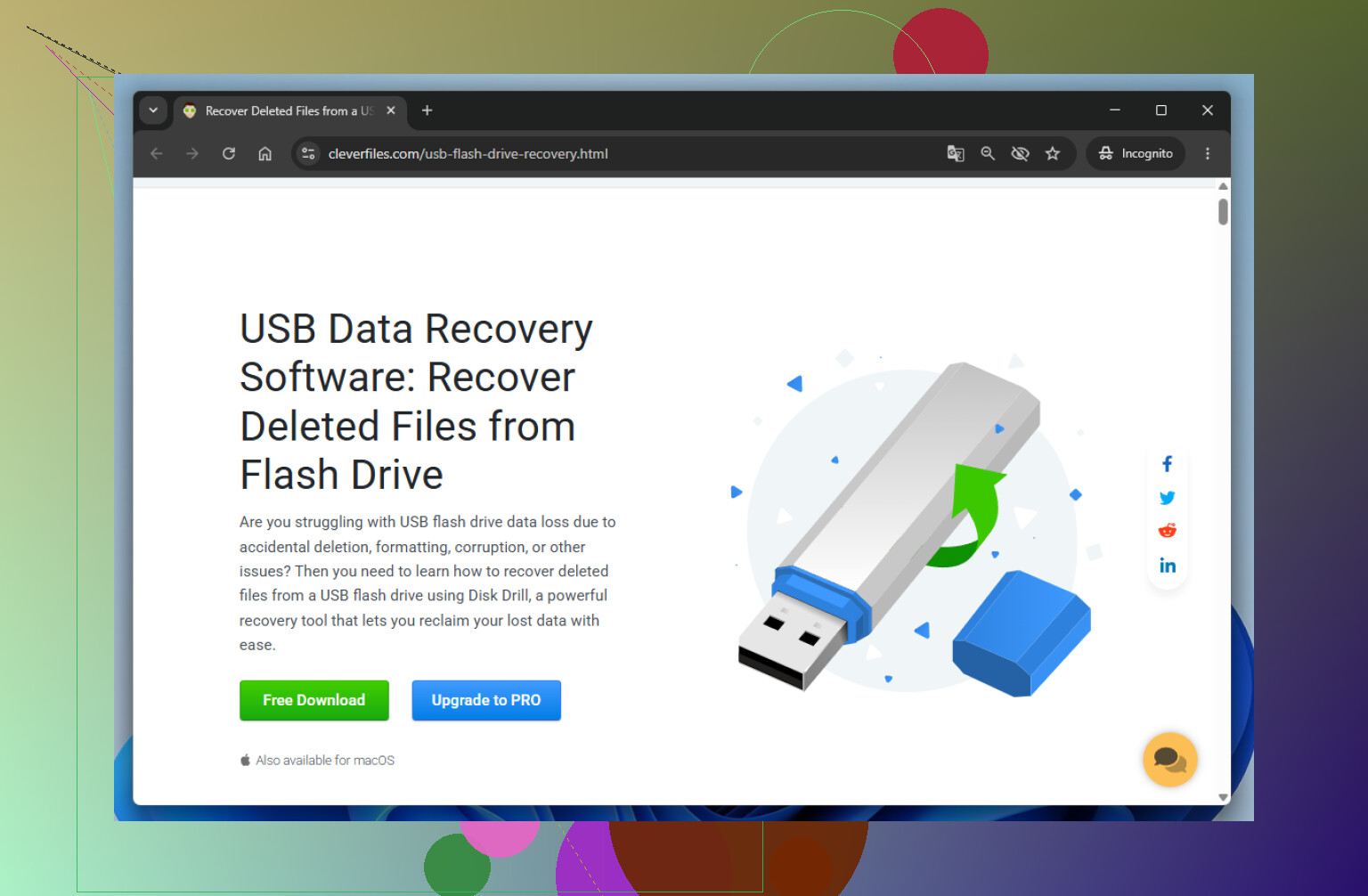
Minha unidade flash USB de repente parou de abrir depois que movi arquivos importantes de trabalho e fotos da família para ela. Agora meu computador diz que a unidade precisa ser formatada, e tenho medo de perder tudo se eu fizer a coisa errada. Preciso de recomendações de software confiável de recuperação de unidade USB que possa recuperar arquivos perdidos com segurança.
Eu já estraguei isso mais de uma vez: formato errado, pasta apagada, USB de repente mostrando “você precisa formatar o disco”. Em pen drives, o Windows não ajuda em nada. Arquivos apagados não passam pela Lixeira, então parece que suas coisas foram apagadas na hora.
Se o dispositivo estiver quebrado, muito torto ou com o controlador queimado, software não vai consertar a física. Para a bagunça mais comum, arquivos apagados, sistema de arquivos RAW, formatação acidental, desconexões estranhas, eu começaria pelo software. Custa menos do que um laboratório e, muitas vezes, os arquivos ainda estão lá. O sistema de arquivos perdeu o controle sobre eles, só isso.
Se você quiser a opção menos dolorosa, tive mais sorte com o Disk Drill. Comecei a usá-lo depois que um daqueles pen drives promocionais baratos parou de abrir e levou junto uma pilha de arquivos de trabalho.
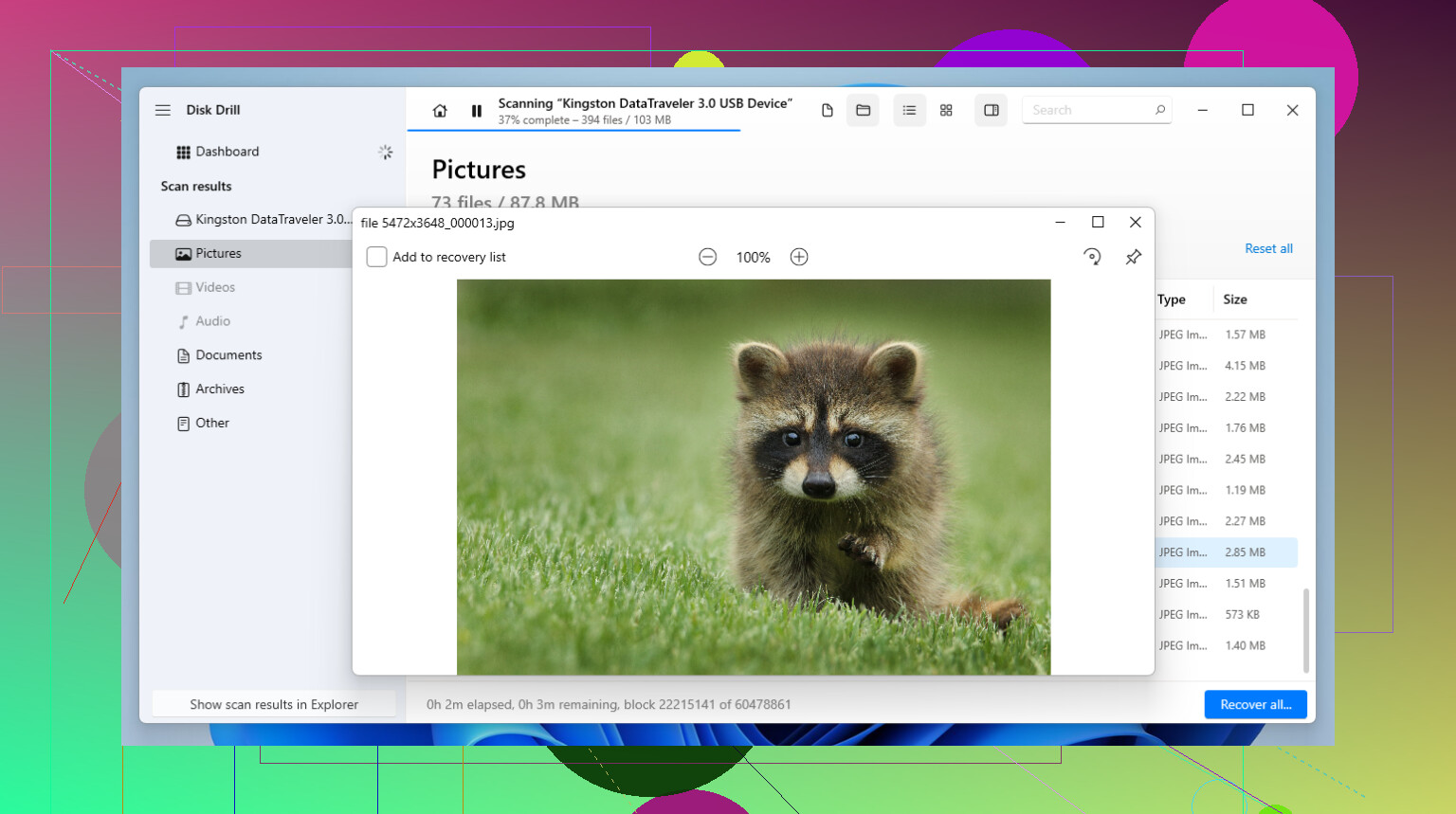
O que o tornou útil para mim foi a forma como ele analisa mídia USB. Muitos pen drives são FAT32 ou exFAT, e o Disk Drill lida bem o bastante com ambos. Quando o sistema de arquivos está danificado, ou a unidade aparece como RAW, ele ainda procura assinaturas de arquivos e tenta remontar tudo. O recurso de visualização me fez economizar tempo. Eu não queria passar por uma varredura longa e recuperar lixo. Poder abrir uma foto ou inspecionar um documento primeiro me ajudou a evitar perder mais uma hora. Ele também inclui criação de imagem byte a byte. Se o seu USB continua desconectando no meio da varredura, faça uma imagem primeiro e depois escaneie a imagem. Aprendi isso tarde, e sim, faz diferença.
Se você não se importa com uma ferramenta feita para pessoas que gostam de menus dentro de menus, o R-Studio vale uma olhada. Usei uma vez em uma unidade com um mapa de partição quebrado, e ele encontrou coisas que as ferramentas mais simples deixaram passar. A desvantagem fica óbvia no segundo em que você o abre. A interface parece antiga, a linguagem é densa e ele não tenta facilitar sua vida. Para uma pasta apagada, parece exagero. Para uma unidade em mau estado, ele justifica seu lugar.
Existem opções gratuitas, mas cada uma tem um porém.
-
O Recuva é a primeira tentativa fácil para exclusões simples. Se você removeu um arquivo recentemente e mal mexeu na unidade depois disso, ele geralmente funciona. É leve, rápido e gratuito para uso básico. Onde ele falha é depois de uma formatação ou quando o sistema de arquivos vira RAW. Eu o usaria para um “ops”, não para recuperação após desastre.
-
O PhotoRec é a ferramenta bruta. É de código aberto e forte em recuperação baseada em assinaturas, mas o fluxo de trabalho é complicado. Não há interface polida, nem navegação limpa, nem ajuda com nomes de arquivos ou pastas originais. Você acaba com uma montanha de arquivos com nomes como f12345.jpg, f12346.doc e assim por diante. Já tive que organizar milhares uma vez. Foi feio, mas trouxe os arquivos de volta.
Algumas coisas que eu gostaria que alguém tivesse colocado na minha cabeça antes:
-
Pare de usar a unidade no momento em que perceber que os arquivos sumiram. Desconecte-a. Não navegue nela, não copie nada para ela, não deixe o Windows mexer nela. Pequenas gravações acontecem em segundo plano e, se uma dessas gravações cair no lugar errado, seu arquivo antigo já era.
-
Nunca restaure arquivos recuperados no mesmo pen drive. As pessoas fazem isso o tempo todo e destroem a própria recuperação. Recupere do USB e salve em outro lugar, seu disco interno, outro disco externo, qualquer lugar menos a origem.
-
Fique de olho nos limites da versão de teste. Muitas ferramentas freemium, incluindo o Disk Drill, dão uma pequena cota de recuperação gratuita no Windows, geralmente em torno de 100MB. Use isso para testar alguns arquivos importantes para você. Se as visualizações parecerem boas e os arquivos recuperados abrirem normalmente, aí você saberá se vale a pena pagar.
Mais uma coisa. Se o USB não aparecer de jeito nenhum, nem mesmo no Gerenciamento de Disco, isso começa a parecer menos recuperação de arquivos e mais falha de hardware. Problema diferente. Mas, para os erros comuns com USB, excluir, formatar, RAW, partição ausente, eu colocaria meu tempo no software primeiro. Espero que seus arquivos ainda estejam lá. Já dei sorte algumas vezes, e espero que você tenha a mesma sorte.
Não formate. Primeira regra.
Se o Windows diz que o USB precisa ser formatado, seu sistema de arquivos está danificado ou ilegível. Muitas vezes, seus arquivos ainda existem. Gravar qualquer coisa na unidade reduz as chances de recuperação.
Concordo com @mikeappsreviewer em um ponto: faça uma imagem da unidade primeiro se ela desconectar ou travar. Discordo um pouco sobre sempre começar com a ferramenta mais cheia de recursos. Para uma falha simples de USB, eu escolheria com base no que você precisa recuperar e em quão organizados você precisa que os arquivos voltem.
Minha lista curta:
-
Disk Drill
Melhor se você quer uma varredura limpa, visualização de arquivos e um fluxo de trabalho simples. Boa opção para fotos, documentos e arquivos domésticos variados. Para a maioria das pessoas, este é o lugar mais fácil para começar. -
UFS Explorer
Menos comentado, mais técnico. Forte com sistemas de arquivos danificados e problemas estranhos de partição. Custa mais, a interface é menos amigável, mas os resultados são sólidos. -
DMDE
Barato e nerd. Ótimo custo-benefício. Forte para encontrar partições perdidas e estrutura de diretórios. Mais difícil de aprender, mas vale a pena se o USB aparecer como RAW.
Eu pularia ferramentas voltadas apenas para arquivos excluídos. Seu caso parece pior do que uma exclusão normal.
Além disso, esta página é útil se você quiser uma explicação direta sobre aplicativos de recuperação para USB, cartões SD e discos rígidos:
melhor software de recuperação de dados para unidades USB e arquivos perdidos
Faça isso nesta ordem. Pare de usar o USB. Tente outra porta e outro PC. Verifique se ele aparece no Gerenciamento de Disco. Se sim, faça a varredura com o Disk Drill ou o DMDE. Salve os arquivos recuperados em outra unidade. Se o USB continuar caindo offline, pare de mexer nele e clone-o primeiro.
Se ele não aparecer em lugar nenhum, o software não vai ajudar muito. Nesse ponto, você está lidando com falha de hardware.
Não clique em formatar. Esse aviso é basicamente o Windows dando de ombros e dizendo não é meu problema.
Concordo em grande parte com @mikeappsreviewer e @shizuka, mas eu acrescentaria uma coisa: antes de mergulhar fundo em softwares de recuperação, verifique o tamanho do USB no Gerenciamento de Disco. Se o seu pendrive de 128GB de repente mostrar alguma capacidade minúscula estranha, isso pode significar que o controlador está falhando, e os resultados dos softwares ficam bem duvidosos muito rápido.
Quanto ao software, o Disk Drill ainda é uma primeira escolha sólida porque é fácil de usar e permite ver se os arquivos são realmente recuperáveis antes de você se comprometer. Isso importa mais do que as pessoas pensam. Para fotos de família e documentos de trabalho, facilidade de uso conta. O DMDE é poderoso, claro, mas pode parecer um castigo por ter um computador.
O que eu faria:
- pare de usar o USB completamente
- teste em apenas mais um PC
- verifique se ele aparece com o tamanho correto
- se sim, faça a varredura com Disk Drill
- recupere para outra unidade, nunca de volta para o USB
Se os arquivos forem superimportantes, não continue tentando com dez ferramentas diferentes. Cada tentativa extra é uma aposta.
Além disso, se você quiser um guia passo a passo de recuperação de arquivos USB, esse aí é realmente bem fácil de acompanhar.
Se a unidade desconectar, travar ou fizer o sistema ficar preso, pare por aí. É nesse ponto que a recuperação caseira pode passar de talvez para ops.