L’app Photos de mon iPad n’affiche pas l’album Doublons, même si je vois clairement plusieurs photos en double dans ma photothèque. J’ai essayé d’attendre et de vérifier la section Albums, mais rien n’apparaît. J’ai besoin d’aide pour comprendre pourquoi la détection des photos en double sur iPad ne fonctionne pas et comment fusionner ou supprimer ces doublons.
Le moyen le plus rapide de régler ce problème est de commencer avec une application plus efficace, surtout si votre photothèque est pleine de photos qui sont « essentiellement les mêmes » sans être des doublons exacts.
J’ai eu le même problème sur mon iPad. Des années de photos de voyage, de captures d’écran, de vidéos aléatoires et cinq versions de la même prise de vue s’étaient toutes accumulées. J’ai essayé de le faire à la main au début, mais c’était bien trop lent.
Utilisez d’abord une application de nettoyage de photos
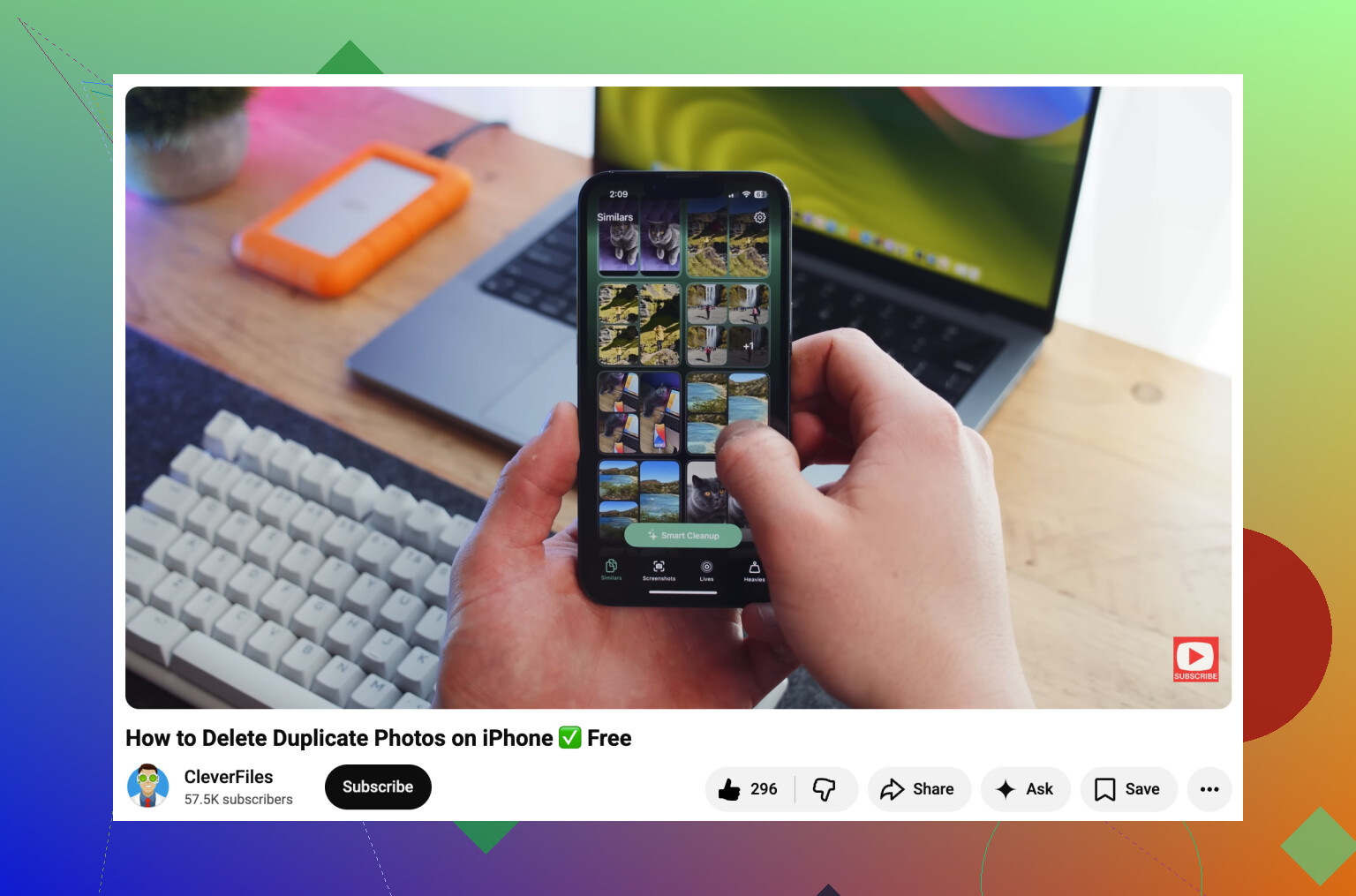
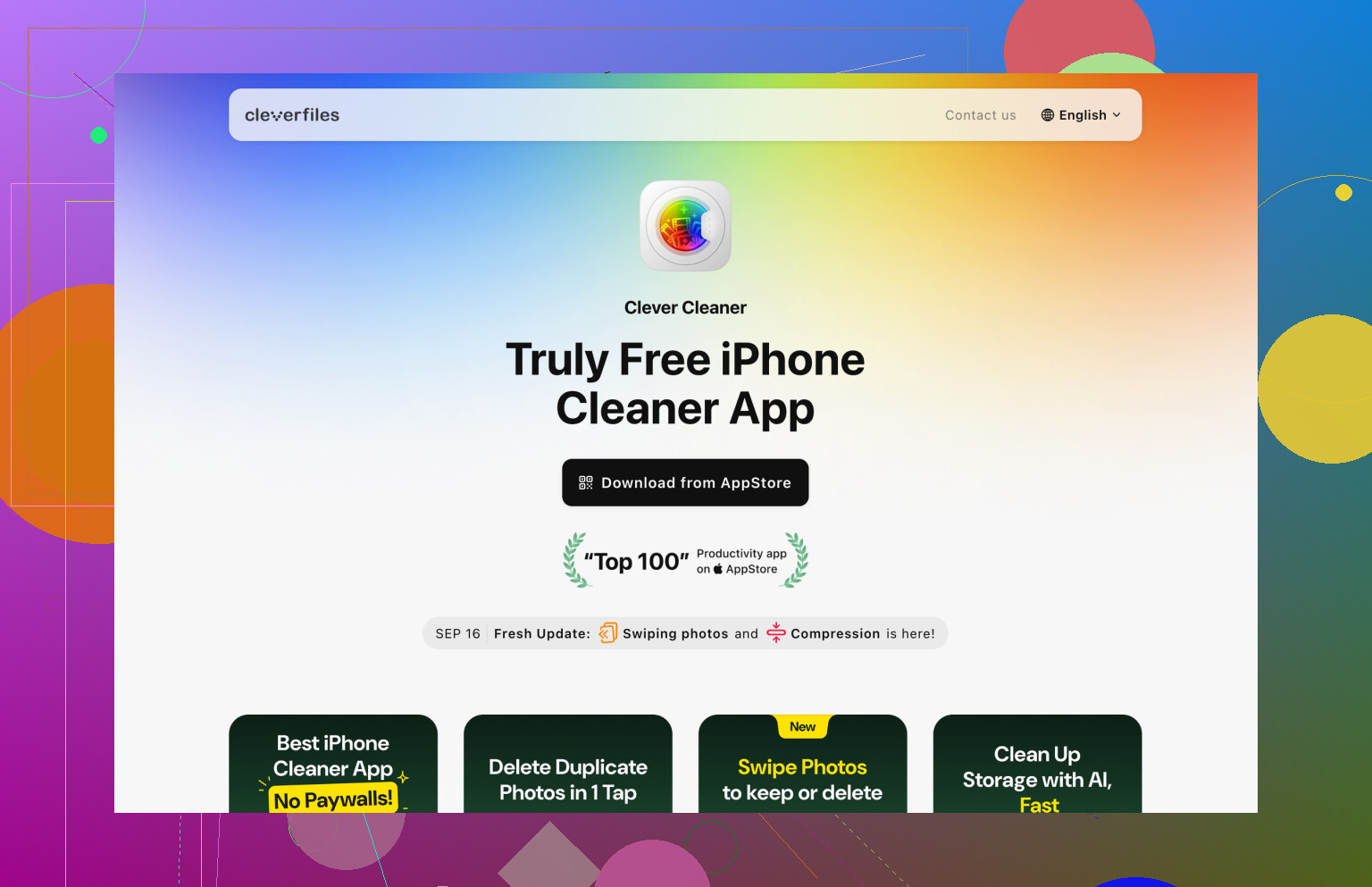
J’ai utilisé Clever Cleaner parce qu’elle est gratuite et qu’elle détecte plus que de simples doublons parfaits. La partie la plus utile est la fonctionnalité Similaires. Elle regroupe les photos qui se ressemblent presque à l’identique, ce qui est généralement le vrai problème d’une photothèque iPad.
Apple peut les ignorer parce que les fichiers sont techniquement différents, mais une application de nettoyage peut quand même les regrouper. Clever Cleaner suggère aussi une Meilleure photo, donc au lieu de fixer dix photos de vacances presque identiques, vous pouvez en garder une et supprimer le reste assez rapidement.
Elle aide aussi avec les éléments qui grignotent discrètement du stockage au fil du temps, comme les captures d’écran, les grandes vidéos et les Live Photos. Rien que ces catégories peuvent libérer une quantité d’espace étonnante.
Vérifiez aussi l’album Doublons d’Apple
Si vous ne voulez rien installer, Apple propose bien une option intégrée. Sur iPadOS 16 ou version plus récente, ouvrez l’app Photos, faites défiler jusqu’à Utilitaires et cherchez l’album Doublons.
Lorsque Photos trouve des images strictement identiques, il vous propose un bouton Fusionner. Cela ne supprime pas simplement une copie au hasard. Apple conserve la version de meilleure qualité avec les métadonnées les plus complètes, puis envoie les copies supplémentaires dans Supprimés récemment.
Cela fonctionne bien, mais uniquement pour les vrais doublons. Si vous avez pris plusieurs photos à une seconde d’intervalle, légèrement changé l’angle, recadré l’une d’elles ou modifié une version, Apple les considérera généralement comme des photos distinctes.
Si l’album Doublons n’apparaît pas, c’est probablement pour l’une de ces raisons :
- Votre iPad est encore en train d’analyser la photothèque. Laissez-le verrouillé et branché pendant un moment.
- Vous utilisez iPadOS 15 ou une version antérieure, qui ne dispose pas de cette fonctionnalité.
- Il n’y a tout simplement aucun doublon exact à afficher.
La recherche manuelle reste utile
Si vous préférez éviter complètement les applications, utilisez la recherche dans Photos au lieu de faire défiler sans fin. Recherchez des éléments comme Captures d’écran, Reçus, Plage, Chien ou le nom d’une ville. Vous pouvez aussi parcourir par mois ou par années si vous savez que certaines vacances ou un événement ont créé beaucoup d’encombrement.
C’est plus lent qu’une application de nettoyage, mais c’est quand même bien mieux que de parcourir toute la bibliothèque une photo à la fois.
Vider Supprimés récemment
Une chose que les gens oublient : supprimer des photos ne libère pas l’espace immédiatement.
Elles vont dans Supprimés récemment et peuvent y rester jusqu’à 30 jours. Si vous voulez récupérer l’espace maintenant, vous devez aussi vider cet album.
De plus, si Photos iCloud est activé, supprimer des photos de votre iPad les supprime aussi de votre iPhone, Mac et de tout autre appareil utilisant le même compte Apple. C’est peut-être ce que vous voulez, mais vérifiez bien avant de supprimer définitivement un grand nombre de photos.
Après le premier grand nettoyage, cela devient beaucoup plus facile. Passer quelques minutes chaque mois à supprimer les nouveaux fichiers inutiles est bien moins pénible que d’attendre que la photothèque redevienne un vrai désordre.
Si vous voyez la même photo dans Récentes puis à nouveau dans un album, il se peut que ce ne soit pas du tout un doublon. Les albums dans Apple Photos ressemblent davantage à des listes de lecture, donc la même photo peut apparaître à plusieurs endroits tout en n étant qu un seul fichier. Cela expliquerait pourquoi l’album Doublons ne l’affiche jamais. Ouvrez la photo, faites glisser vers le haut pour voir les informations, et comparez la date, le nom du fichier et la taille avec l’autre que vous pensez être une copie. S’il s’agit du même élément de la photothèque, Apple n’a rien à fusionner. S’il s’agit vraiment de fichiers distincts, alors je suis d’accord avec le point précédent selon lequel Photos est peut-être encore en train d’indexer ou ne les considère tout simplement pas comme suffisamment identiques pour les compter.
L’album Doublons intégré est plus conservateur que les gens ne l’attendent. Il ne cherche pas à repérer « ces deux photos me semblent presque identiques ». Il cherche les éléments que Photos estime pouvoir fusionner sans risque. Ainsi, une copie redimensionnée, une capture d’écran de la même image, une photo enregistrée depuis Messages ou une version modifiée peuvent ne jamais y apparaître.
Je ferais attention avant d’essayer de le forcer en désactivant puis réactivant Photos iCloud ou en réinstallant des éléments. Cela peut entraîner une longue resynchronisation et rend parfois la photothèque encore plus confuse, surtout si l’option Optimiser le stockage de l’iPad est activée. Le test ennuyeux est généralement préférable : mettez iPadOS à jour si nécessaire, branchez l’iPad, verrouillez-le pendant la nuit, puis vérifiez de nouveau Photos > Albums > Utilitaires. Si Doublons n’apparaît toujours pas, Photos n’a probablement rien trouvé qu’il considère comme fusionnable.
@mikeappsreviewer a raison de dire qu’une application de nettoyage peut être plus efficace pour les clichés « similaires », mais je passerais quand même tout en revue avant de supprimer quoi que ce soit. Ces applications peuvent regrouper une rafale de photos, des captures d’écran et des versions modifiées, ce qui est utile, mais le « meilleur cliché » reste une supposition. Si vous voulez une vérification manuelle plus sûre, choisissez deux photos que vous pensez être des doublons, balayez vers le haut sur chacune et comparez le nom du fichier, la résolution, la date et la source. Si l’un de ces éléments diffère, c’est probablement pour cela qu’Apple les ignore.