Przypadkowo usunąłem ważne pliki z mojego zewnętrznego dysku twardego podczas porządkowania folderów i teraz próbuję ustalić najlepszy sposób, aby je odzyskać, zanim przepadną na dobre. Na dysku są dokumenty służbowe i osobiste zdjęcia, których naprawdę potrzebuję, więc szukam bezpiecznych wskazówek dotyczących odzyskiwania danych z zewnętrznego dysku twardego, rekomendacji zaufanego oprogramowania lub kroków, które powinienem podjąć od razu.
Byłem tam. Usuwasz folder ze zdjęciami z dysku zewnętrznego, a sekundę później żołądek podchodzi do gardła. Najpierw przestań dotykać dysku.
Gdy pliki zostają usunięte z zewnętrznego HDD lub SSD, dane zwykle nie znikają od razu. System plików usuwa odwołania do tych plików i oznacza to miejsce jako wolne. Twoje zdjęcia często nadal tam są, dopóki nowe dane ich nie nadpiszą.
Więc tak, odłącz go. Niczego na niego nie kopiuj. Nie przenoś po nim folderów. Nie uruchamiaj z niego edycji. Każdy zapis zwiększa ryzyko nadpisania dokładnie tych sektorów, które próbujesz odzyskać. Jeśli te sektory zostaną nadpisane, po wszystkim.
Sprawdź dysk, zanim spróbujesz użyć oprogramowania
Nie uruchamiałbym od razu narzędzi do odzyskiwania, jeśli dysk wykazuje problemy sprzętowe. W takiej sytuacji samodzielne działania zaczynają być ryzykowne.
- Niepokojące dźwięki
Klika, trze, zgrzyta, piszczy. Każdy z tych objawów traktowałbym jak sygnał, żeby się zatrzymać. W przypadku dysku twardego takie odgłosy często oznaczają uszkodzenie mechaniczne. - Brak zasilania, brak obrotów
Jeśli kontrolka się nie zapala, a dysk w ogóle się nie rozkręca, mogła ulec awarii płytka lub inny wewnętrzny element. - Komputer w ogóle go nie widzi
Jeśli nie pojawia się w Zarządzaniu dyskami po wypróbowaniu innego kabla, innego portu USB i innego komputera, na tym bym zakończył i skontaktował się z laboratorium odzyskiwania danych.
Jeśli dysk się włącza, obraca się normalnie, montuje się i nie wydaje niepokojących dźwięków, odzyskiwanie programowe jest zwykle drogą, którą bym wybrał w przypadku przypadkowego usunięcia danych.
Czego bym użył
Przez jakiś czas wypróbowałem kilka z nich. Do zdjęć Disk Drill to program, od którego bym zaczął. Łatwiej się z nim pracuje niż z większością aplikacji do odzyskiwania danych, a odzyskiwanie zdjęć to jedno z nielicznych zastosowań, w których wyniki skanowania zwykle są warte poświęconego czasu. Funkcja podglądu też ma znaczenie. Jeśli podgląd otwiera się poprawnie, masz większe szanse, ponieważ struktura pliku nadal tam jest.
Jeśli potrzebujesz darmowego rozwiązania, PhotoRec to stary, sprawdzony wybór. Działa, ale powiem wprost, jest chaotyczny. Brak dopracowanego interfejsu, mnóstwo surowo odzyskanych plików, dziwne nazwy plików i masa sortowania po fakcie. Recuva to kolejna darmowa opcja dla Windowsa. Łatwiejsza w użyciu niż PhotoRec, choć sprawia wrażenie starszej i z tego, co widziałem, jej głębsze skanowanie nie jest na tym samym poziomie.
Bezpieczniejszy przebieg odzyskiwania
Jeśli wybierzesz Disk Drill, zrobiłbym to w ten sposób.
- Zainstaluj go na komputerze, nie na dysku zewnętrznym
Nie zapisuj nic na dysku, z którego usunięto zdjęcia. Zainstaluj program na dysku wewnętrznym. - Najpierw utwórz pełny obraz
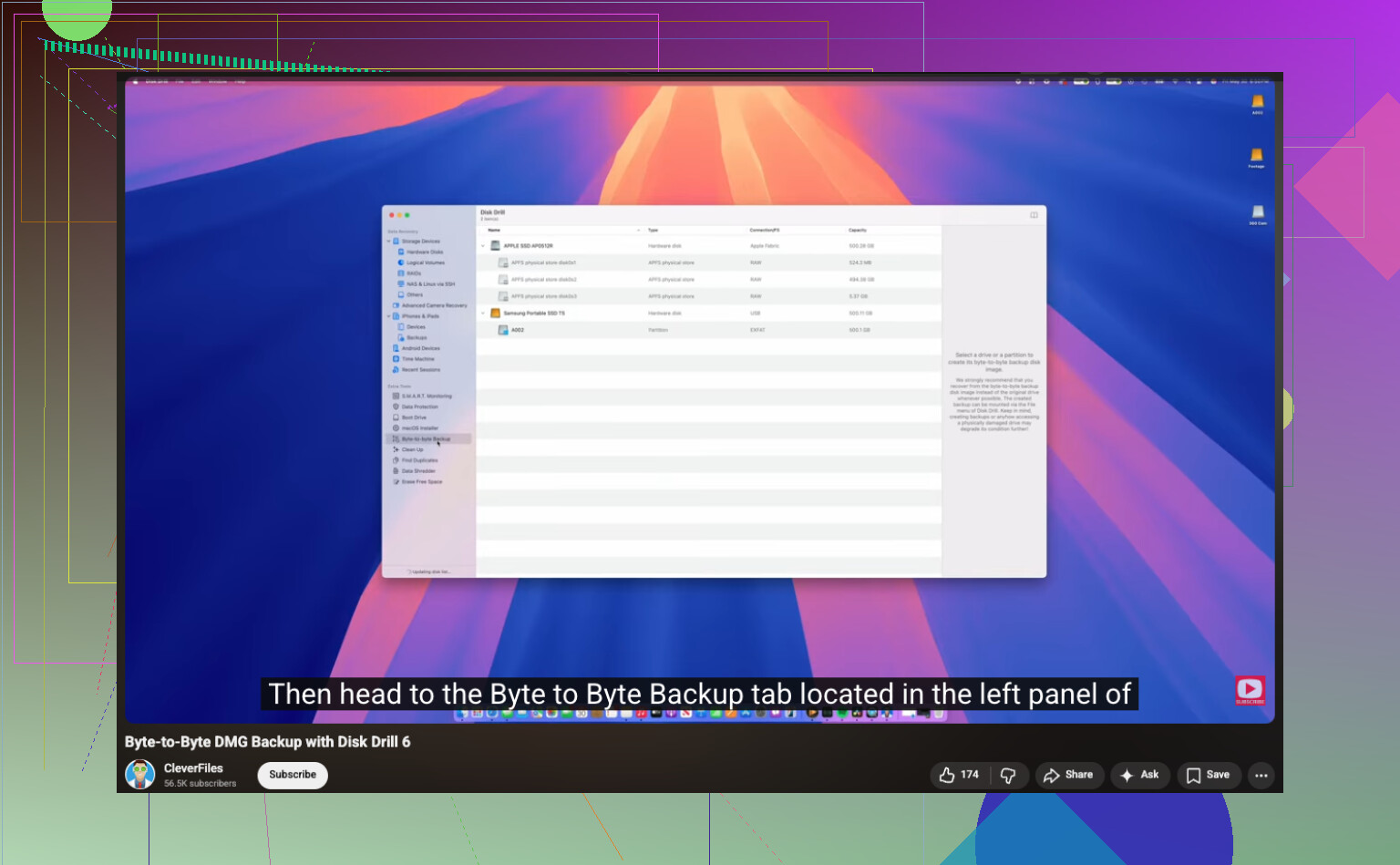
Przed skanowaniem samego dysku utwórz obraz kopia bajt po bajcie. Dzięki temu uzyskasz pełny klon bieżącego stanu dysku jako jeden plik zapisany w innym miejscu. - Skanuj obraz, nie sprzęt
To jest ten etap, który ludzie pomijają, a potem tego żałują. Po utworzeniu obrazu przeskanuj plik obrazu. Dzięki temu oryginalny dysk jest mniej obciążony i zmniejsza się ryzyko pogorszenia sytuacji. - Odzyskuj pliki na inne urządzenie
Gdy skanowanie się zakończy, przefiltruj wyniki według obrazów, sprawdź podgląd znalezionych plików i odzyskaj je w inne miejsce. Dysk wewnętrzny jest w porządku. Inny dysk zewnętrzny też. Oryginalny dysk nie.
Jedna drobna rzecz, której nauczyłem się w trudny sposób: jeśli aplikacja znajdzie tysiące plików o ogólnych nazwach, jeszcze nie panikuj. Najpierw sortuj według typu pliku i sprawdź podgląd. Wiele odzyskanych zdjęć traci oryginalne nazwy, ale same dane obrazu nadal są w porządku.
A jeśli skanowanie pokazuje Twoje zdjęcia z nienaruszonym podglądem, to zwykle jest to najlepszy znak, jaki możesz dostać bez pełnego otwierania plików.
Gdy już przez to przejdziesz, skonfiguruj kopie zapasowe. Zbyt długo ignorowałem tę radę i przypłaciłem to weekendem sortowania odzyskanych plików JPG o nazwach w rodzaju file0007421.jpg. Zasada kopii zapasowych 3-2-1 jest nudna, ale za każdym razem wygrywa z takim bałaganem.
Najpierw przestań używać dysku. Ta część od @mikeappsreviewer jest całkowicie trafna.
Dodałbym jeszcze jedną rzecz. Sprawdź, gdzie nastąpiło usunięcie. Jeśli usunąłeś pliki z dysku zewnętrznego w systemie Windows, czasem omijają Kosz, ale nie zawsze. Jeśli dysk był sformatowany jako NTFS, a pliki zostały usunięte przez Eksplorator plików, otwórz Kosz i posortuj według oryginalnej lokalizacji. W systemie macOS sprawdź też Kosz. To zajmuje 30 sekund.
W przypadku dokumentów do pracy i zdjęć spróbowałbym odzyskiwania w tej kolejności:
- Poszukaj kopii z synchronizacji w chmurze. OneDrive, Google Drive, Dropbox, iCloud.
- Sprawdź Historię plików, Time Machine lub dowolną aplikację do kopii zapasowych.
- Dopiero potem uruchom oprogramowanie do odzyskiwania.
Trochę nie zgadzam się w jednej kwestii. Najlepiej najpierw wykonać obraz dysku, jeśli jest stary, wolny albo zachowuje się dziwnie. Jeśli dysk jest sprawny i musisz szybko odzyskać kilka usuniętych folderów, skan tylko do odczytu w Disk Drill często jest w porządku. Disk Drill to solidne narzędzie do odzyskiwania plików z zewnętrznego dysku twardego, zwłaszcza gdy potrzebujesz podglądu dokumentów i zdjęć przed przywróceniem. Zapisuj odzyskane pliki na innym dysku. Nigdy na tym samym.
Jeśli dysk jest w formacie exFAT, odzyskiwanie często robi się bardziej chaotyczne. Nazwy plików i struktura folderów rzadziej wracają w nienagannej postaci. Pliki zdjęć nadal odzyskują się całkiem dobrze, z dokumentami biurowymi bywa różnie.
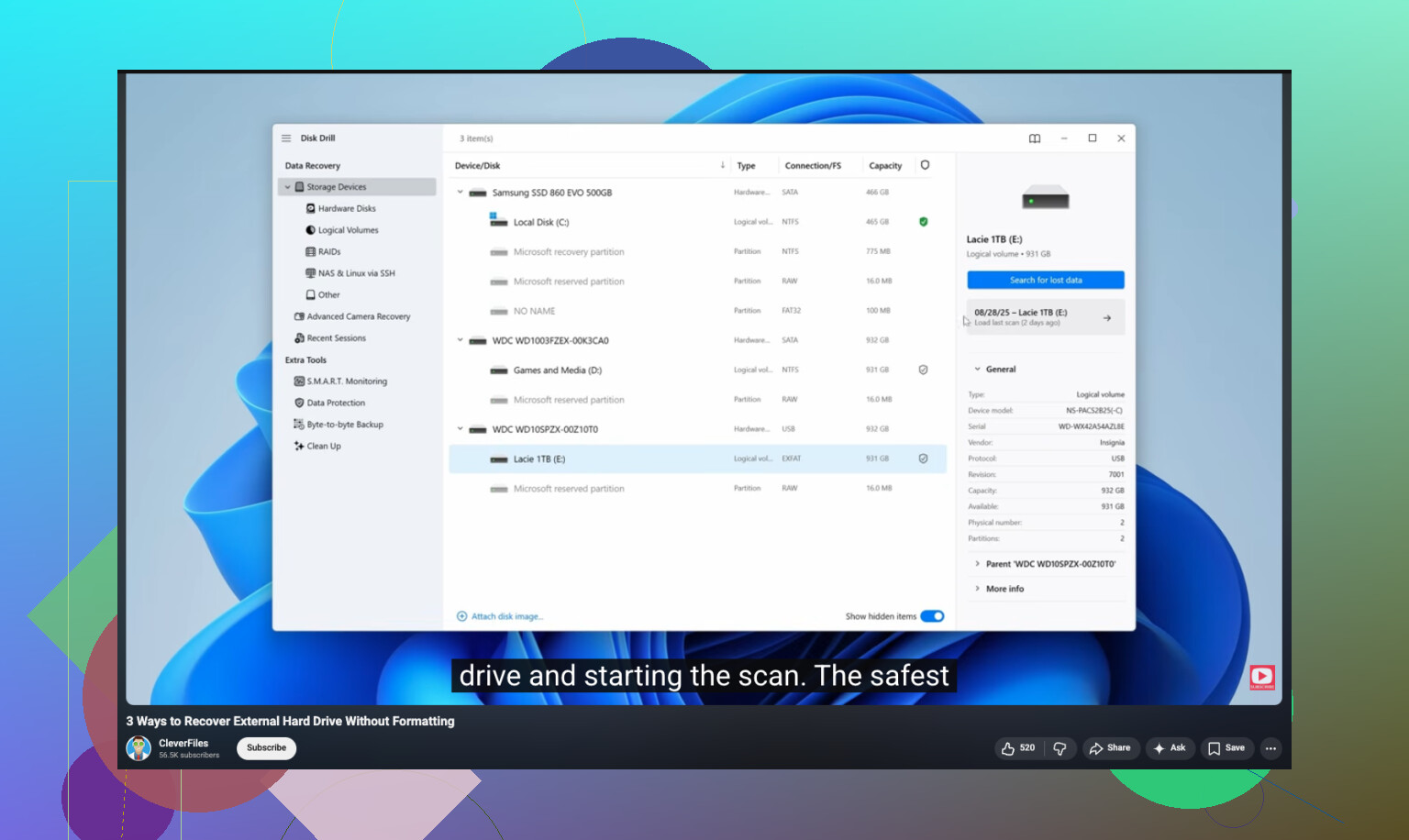
Jeśli chcesz instrukcję krok po kroku, ten film o odzyskiwaniu plików z zewnętrznego dysku twardego krok po kroku jest łatwiejszy do śledzenia niż większość.
Jeśli dysk klika, rozłącza się, albo zawiesza komputer, przestań działać samodzielnie. To już sprawa dla laboratorium.
Zanim zrobisz cokolwiek innego, sprawdź aplikacje, które mogą nadal mieć własną historię wersji. Wiele dokumentów roboczych łatwiej odzyskać z Worda, Excela, Adobe, OneDrive lub Google Drive niż z surowego odzyskiwania z dysku. Word ma AutoRecover, Adobe czasem ma pliki tymczasowe, a platformy chmurowe często przechowują usunięte elementy i starsze wersje nawet po usunięciu lokalnej kopii. Ludzie pomijają to i bez powodu od razu przechodzą do głębokiego skanowania.
Poza tym, jeśli było to przenoszenie folderu, które zostało przerwane, przeszukaj dysk po rozszerzeniach plików zamiast po nazwach. Rzeczy takie jak *.docx, *.xlsx, *.jpg, *.pdf. Widziałem już, jak „usunięte” pliki okazywały się porzucone w jakimś losowym folderze nadrzędnym po sesji porządkowania. Trochę głupie, ale się zdarza.
W większości zgadzam się z @mikeappsreviewer i @voyageurdubois, chociaż jestem mniej spokojny, jeśli chodzi o skanowanie oryginalnego dysku bezpośrednio. Jeśli pliki są ważne dla pracy, wolę być ostrożny niż szybki. A jeśli dysk to SSD w zewnętrznej obudowie, obsługa TRIM może sprawić, że odzyskiwanie będzie znacznie gorsze niż na starym talerzowym HDD, więc czas naprawdę ma tu pewne znaczenie.
Jeśli jednak potrzebujesz oprogramowania, Disk Drill to rozsądny wybór, ponieważ całkiem dobrze radzi sobie z dokumentami i zdjęciami oraz pozwala zweryfikować wyniki przed przywróceniem. Nadal priorytetowo traktowałbym najpierw dokumenty, a nie zdjęcia, ponieważ pliki robocze są zwykle trudniejsze do zastąpienia.
Aby uzyskać więcej praktycznych informacji o odzyskiwaniu trwale usuniętych plików z dysku twardego, warto przeczytać ten wątek.
Jeszcze jedna rzecz: odzyskuj na inny dysk z dużą ilością wolnego miejsca. Nie na ten sam zewnętrzny. Naprawdę, nie rób tego.
Jeden aspekt, na który nikt tak naprawdę nie kładzie wystarczającego nacisku: sprawdź funkcje dziennika systemu plików przed głębokim odzyskiwaniem. W NTFS funkcja Volume Shadow Copy może czasem uratować sytuację, nawet jeśli Historia plików nigdy nie była skonfigurowana. Kliknij prawym przyciskiem folder nadrzędny na komputerze, który najczęściej używał tego dysku, i wybierz Poprzednie wersje. To działa różnie, ale jeśli zadziała, jest to czystsze niż odzyskiwanie plików przez carving.
Trochę też nie zgadzam się z podejściem „najpierw obraz bez względu na wszystko”. Jeśli dysk jest sprawny i czujesz się pewnie, szybkie przejście oparte na metadanych może być rozsądniejsze niż spędzanie godzin na klonowaniu ogromnego dysku. Jeśli w ten sposób znajdziesz brakujące dokumenty w nienaruszonym stanie, świetnie. Jeśli nie, wtedy można sięgnąć po cięższe metody.
Moja kolejność byłaby taka:
- Poprzednie wersje / odzyskiwanie na poziomie aplikacji
- Wyszukiwanie według rozszerzenia i daty modyfikacji
- Skanowanie metadanych
- Pełne skanowanie / obraz / carving
Disk Drill dobrze pasuje do kroku 3, ponieważ łatwo oddzielić usunięte wpisy od surowych odzyskanych śmieci.
Zalety Disk Drill: dobre podglądy, proste filtry, przyzwoita obsługa dokumentów i zdjęć, mniej chaotyczny niż PhotoRec.
Wady Disk Drill: limity darmowego odzyskiwania zależą od platformy, głębokie skany mogą zwracać nieuporządkowane wyniki, to nie magia, jeśli doszło do TRIM lub nadpisania.
@voyageurdubois, @cazadordeestrellas i @mikeappsreviewer przedstawili trafne uwagi, zwłaszcza o tym, żeby nie odzyskiwać danych z powrotem na ten sam dysk zewnętrzny. Ta część nie podlega dyskusji. Jeśli są to dane krytyczne dla firmy, a dysk ma choćby drobne problemy z rozłączaniem, przerwałbym samodzielne działania wcześniej niż oni i rozważył laboratorium.