Ho eliminato accidentalmente file importanti dall’unità APFS del mio Mac e mi sono reso conto di non avere un backup di Time Machine. Sto cercando di capire il modo più sicuro per recuperare i file APFS eliminati senza sovrascrivere i dati o rendere il recupero più difficile. Quali strumenti o passaggi dovrei provare per primi?
Prima di tutto: smetti di usare quell’unità se non l’hai già fatto. Questo conta più di quale pulsante hai cliccato. Svuotare il Cestino, eliminare un volume APFS, formattare in Utility Disco, qualunque cosa sia stata, il vero rischio ora è che nuovi dati vengano scritti sopra quelli vecchi.
Con un normale disco rigido (HDD), i file eliminati sono spesso ancora recuperabili finché qualcosa non li sovrascrive. Con un SSD, la situazione si complica a causa del TRIM. Una volta che TRIM libera quei blocchi eliminati, il software di recupero non può ripristinarli. Quindi, se si tratta dell’SSD interno del tuo Mac, spegni tutto il prima possibile ed evita di installarci qualsiasi cosa.
Mi sono trovato in una situazione quasi identica e alla fine ho usato Disk Drill. È stato più semplice di quanto mi aspettassi, ma la parte importante è usarlo nel modo giusto.
Quello che ho fatto è stato più o meno questo:
- Ho installato Disk Drill su un’unità separata, non su quella da cui stavo cercando di recuperare i dati.
- Ho collegato l’unità APFS con il problema, oppure ho selezionato il disco interno se era lì che si trovavano i file mancanti.
- Ho consentito l’Accesso completo al disco in macOS quando richiesto, dato che alcune scansioni APFS non funzionano correttamente senza.
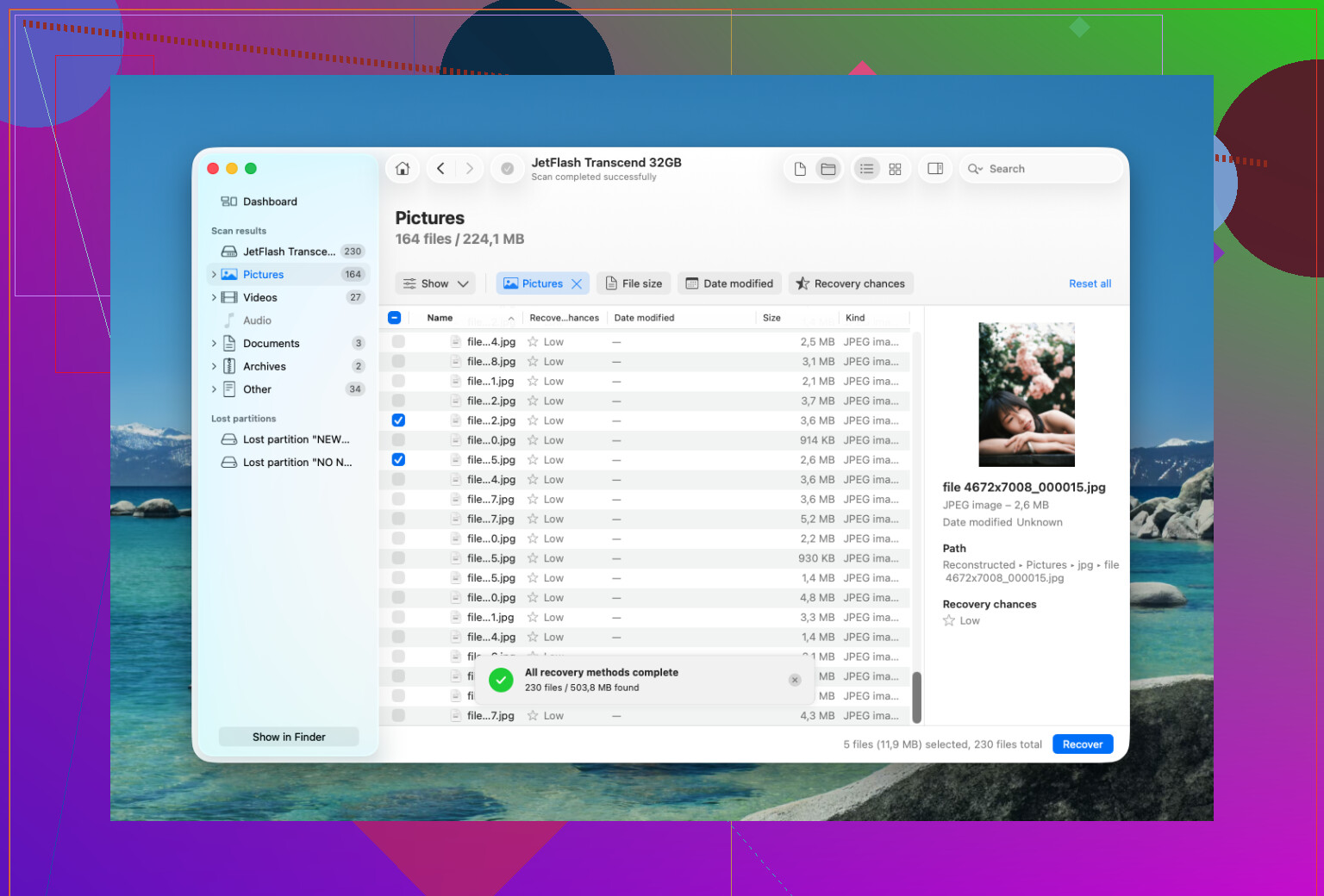
- Ho selezionato il volume APFS e avviato la scansione completa Cerca dati persi.
- Ho lasciato terminare la scansione prima di recuperare i file. Nel mio caso, aspettare ha trovato di più.
- Ho usato prima l’anteprima per assicurarmi che i file si aprissero davvero.
- Ho recuperato solo ciò di cui avevo bisogno e l’ho salvato su un’altra unità, non di nuovo sul volume APFS originale.
La parte positiva è stata che Disk Drill ha mantenuto la struttura delle cartelle per molti dei file recuperati. Fa una grande differenza, perché dover ordinare migliaia di nomi file casuali è terribile. Inoltre fornisce le probabilità di recupero per molti file, il che aiuta a non perdere tempo ripristinando roba che probabilmente è danneggiata.
Se hai cancellato l’unità in Utility Disco, questo non significa automaticamente che i dati siano spariti. Una cancellazione rapida di solito rimuove le informazioni del file system invece di azzerare subito ogni blocco. Il recupero può ancora funzionare se l’unità non è stata riutilizzata molto. La grande eccezione è un volume APFS crittografato. Se FileVault era attivo e la formattazione ha rimosso le chiavi di crittografia, i vecchi dati di solito non sono recuperabili.
Se Disk Drill non trova quello che ti serve, PhotoRec è un’altra opzione. È gratuito, ma funziona in modo diverso. Cerca le firme dei file invece di basarsi sui metadati APFS, quindi di solito perderai i nomi dei file e le cartelle. Però può essere utile per foto e video.
Io però smetterei di provare il recupero software se l’unità mostra problemi fisici. Cose come:
- si disconnette continuamente,
- fa clic, rumori di stridio o beep,
- compare solo a volte,
- oppure si blocca ogni volta che la scansioni.
A quel punto, accenderla ripetutamente può peggiorare il danno. Un laboratorio di recupero professionale è la strada più sicura. Molti fanno valutazioni gratuite e molti lavorano con la formula nessun dato, nessun costo. I recuperi logici possono costare qualche centinaio di dollari, mentre i danni fisici o gli interventi in camera bianca possono facilmente superare i 1.000 dollari.
Se si tratta solo di un’eliminazione accidentale o di una formattazione rapida, hai possibilità molto migliori. Prima smetti di scrivere sull’unità, migliori saranno le tue probabilità.
L’eliminazione da un disco APFS esterno meccanico è un caso molto diverso dall’eliminazione dall’SSD Apple interno. Su un HDD esterno, penserei prima a fare un clone o un’immagine, poi a scansionare la copia. Sull’SSD interno, sarei molto meno tranquillo perché macOS, swap, Spotlight, cache delle app e TRIM possono tutti lavorare contro di te mentre il computer è lì che non fa nulla.
Prima di eseguire un software di recupero, controlla se ci sono snapshot APFS. A volte le persone dicono nessun backup di Time Machine quando intendono dire nessuna unità di backup esterna, ma potrebbero comunque esistere snapshot locali se Time Machine è stato attivato in passato. In Terminale, qualcosa come tmutil listlocalsnapshots / può dirti se ce ne sono. Se c’è uno snapshot precedente all’eliminazione, potrebbe essere una soluzione più pulita che recuperare i file con un’app di recupero, perché stai ottenendo lo stato precedente del file system invece di residui ricostruiti.
Sono d’accordo con l’avvertimento di non salvare i file recuperati di nuovo sullo stesso volume. Andrei oltre e direi di non eseguire S.O.S. di Utility Disco, di non reinstallare macOS e di non ripulire prima lo spazio. Sono tutte abitudini ragionevoli nella normale risoluzione dei problemi, ma sono cattive abitudini durante il recupero. Disk Drill o strumenti simili possono essere utili, soprattutto se hai bisogno di un’interfaccia più semplice, ma esegui la scansione da un’unità di avvio separata o da un altro Mac se puoi. Se i file mancanti contano più del costo di un laboratorio, smetti di fare esperimenti dopo la prima scansione attenta invece di provare cinque strumenti diversi uno dopo l’altro.
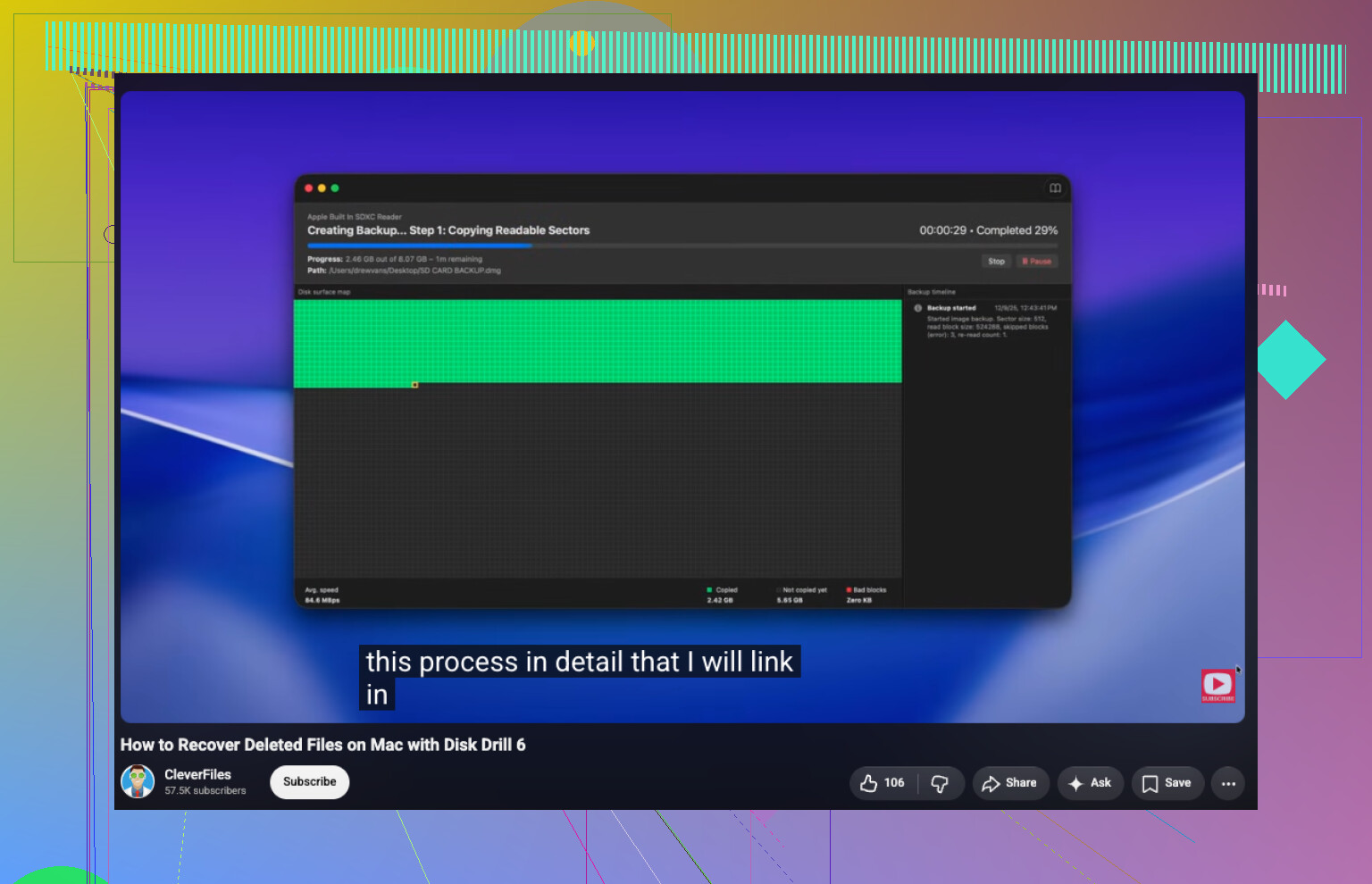
Una copia dell’unità fatta con Finder non è un’immagine di ripristino. Se copi le cartelle visibili su un altro disco, stai copiando solo ciò che macOS riesce ancora a vedere e potresti causare più letture e scritture di metadati sull’origine. Per il recupero, la versione più sicura è un’immagine a livello di blocco o un clone dell’intero dispositivo/contenitore, quindi eseguire gli strumenti su quella copia.
Sono d’accordo con le avvertenze sugli SSD qui sopra, ma farei attenzione con l’approccio del tipo just scan it su un’unità interna di Mac. Se i file sono preziosi, spegni il computer e lavora da un altro Mac o da un disco di avvio esterno. Sui Mac Apple silicon puoi usare Share Disk da Recovery, ma ricorda che per poter leggere qualsiasi cosa è comunque necessario sbloccare un volume FileVault. Non eseguire First Aid solo perché Utility Disco lo propone. First Aid serve a rendere coerente un file system, non a preservare i record dei file eliminati.
Disk Drill, R-Studio, UFS Explorer, PhotoRec, ecc. possono tutti avere il loro posto, ma l’ordine conta più del logo. Prima crea un’immagine, poi esegui la scansione, infine recupera su un disco fisico diverso. Se i file eliminati si trovavano sull’SSD interno e il Mac è stato usato normalmente da allora, mantieni basse le aspettative. Se invece si trovavano su un disco rigido esterno APFS che è rimasto per lo più scollegato, le tue probabilità sono molto migliori.