Apaguei acidentalmente arquivos importantes da unidade APFS do meu Mac e percebi que não tenho um backup do Time Machine. Estou tentando descobrir a forma mais segura de recuperar arquivos APFS excluídos sem sobrescrever dados ou dificultar a recuperação. Quais ferramentas ou etapas devo tentar primeiro?
Primeiro: pare de usar essa unidade se ainda não fez isso. Isso importa mais do que qual botão você clicou. Esvaziar a Lixeira, excluir um volume APFS, formatar no Utilitário de Disco, seja o que for, o risco real agora é que novos dados sejam gravados por cima das coisas antigas.
Com um disco rígido comum (HDD), arquivos excluídos muitas vezes ainda podem ser recuperados até que algo os sobrescreva. Com um SSD, a situação complica por causa do TRIM. Quando o TRIM limpa esses blocos excluídos, o software de recuperação não consegue trazê-los de volta. Então, se este for o SSD interno do seu Mac, desligue tudo assim que puder e evite instalar qualquer coisa nele.
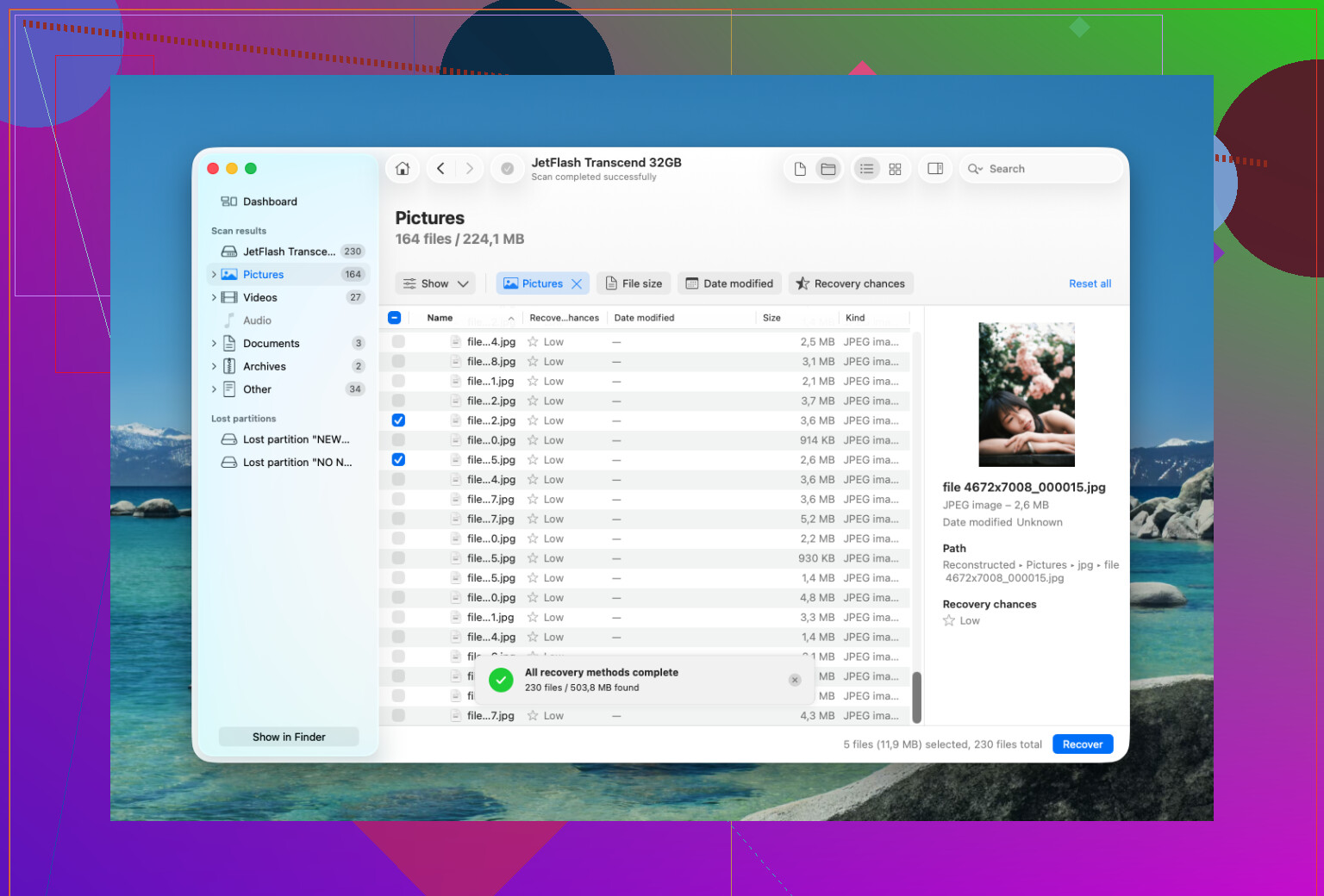
Eu estava quase na mesma situação e acabei usando o Disk Drill. Foi mais simples do que eu esperava, mas o importante é usá-lo da maneira certa.
O que eu fiz foi basicamente isto:
- Instalei o Disk Drill em uma unidade separada, não naquela da qual eu estava tentando recuperar os dados.
- Conectei a unidade APFS com problema ou selecionei o disco interno se era lá que estavam os arquivos ausentes.
- Permiti Acesso Total ao Disco no macOS quando solicitado, já que algumas verificações APFS não funcionam corretamente sem isso.
- Escolhi o volume APFS e executei a verificação completa Procurar Dados Perdidos.
- Deixei a verificação terminar antes de recuperar os arquivos. No meu caso, esperar encontrou mais.
- Usei a pré-visualização primeiro para ter certeza de que os arquivos realmente abriam.
- Recuperei apenas o que eu precisava e salvei em outra unidade, não de volta no volume APFS original.
A parte boa foi que o Disk Drill manteve a estrutura de pastas de muitos dos arquivos recuperados. Isso faz uma grande diferença, porque organizar milhares de nomes de arquivo aleatórios é horrível. Ele também fornece chances de recuperação para muitos arquivos, o que ajuda a evitar perder tempo restaurando coisas que provavelmente estão corrompidas.
Se você apagou a unidade no Utilitário de Disco, isso não significa automaticamente que os dados se foram. Uma formatação rápida geralmente remove as informações do sistema de arquivos em vez de apagar cada bloco imediatamente. A recuperação ainda pode funcionar se a unidade não tiver sido reutilizada muito. A grande exceção é um volume APFS criptografado. Se o FileVault estava ativado e a formatação removeu as chaves de criptografia, os dados antigos normalmente não podem ser recuperados.
Se o Disk Drill não encontrar o que você precisa, o PhotoRec é outra opção. É gratuito, mas funciona de forma diferente. Ele procura assinaturas de arquivos em vez de depender dos metadados APFS, então você normalmente perderá nomes de arquivos e pastas. Ainda assim, pode ser útil para fotos e vídeos.
Eu pararia de tentar recuperação por software, porém, se a unidade estiver apresentando falhas físicas. Coisas como:
- desconectar repetidamente,
- fazer cliques, ruídos de raspagem ou bipes,
- aparecer apenas às vezes,
- ou travar toda vez que você a verifica.
Nesse ponto, ligá-la repetidamente pode piorar o dano. Um laboratório profissional de recuperação é o caminho mais seguro. Muitos deles fazem avaliações gratuitas e muitos trabalham com base em sem dados, sem cobrança. Recuperações lógicas podem custar algumas centenas de dólares, enquanto danos físicos ou trabalho em sala limpa podem facilmente passar de US$ 1.000.
Se isso foi apenas uma exclusão acidental ou uma formatação rápida, você tem uma chance bem melhor. Quanto antes você parar de gravar na unidade, melhores serão suas chances.
Excluir de um disco APFS externo giratório é um caso muito diferente de excluir do SSD interno da Apple. Em um HDD externo, eu pensaria “clone-o ou crie uma imagem dele primeiro, depois examine a cópia.” No SSD interno, eu ficaria bem menos tranquilo porque o macOS, a swap, o Spotlight, os caches de apps e o TRIM podem todos agir contra você enquanto a máquina está ali “sem fazer nada”.
Antes de executar um software de recuperação, verifique se há snapshots do APFS. Às vezes as pessoas dizem “sem backup do Time Machine” quando querem dizer sem unidade de backup externa, mas snapshots locais ainda podem existir se o Time Machine já tiver sido ativado. No Terminal, algo como tmutil listlocalsnapshots / pode informar se há algum. Se houver um snapshot de antes da exclusão, isso pode ser mais limpo do que extrair arquivos com um app de recuperação, porque você está obtendo o próprio estado anterior do sistema de arquivos em vez de restos reconstruídos.
Concordo com o aviso de não salvar os arquivos recuperados de volta no mesmo volume. Eu iria um passo além e diria para não executar o Primeiros Socorros do Utilitário de Disco, não reinstalar o macOS e não “liberar espaço” primeiro. Todos esses são hábitos razoáveis na solução normal de problemas, mas são hábitos ruins durante a recuperação. O Disk Drill ou ferramentas semelhantes podem ser úteis, especialmente se você precisar de uma interface mais amigável, mas faça a varredura a partir de uma unidade de inicialização separada ou de outro Mac, se puder. Se os arquivos ausentes importam mais do que o custo de um laboratório, pare de experimentar após a primeira varredura cuidadosa em vez de tentar cinco ferramentas diferentes em sequência.
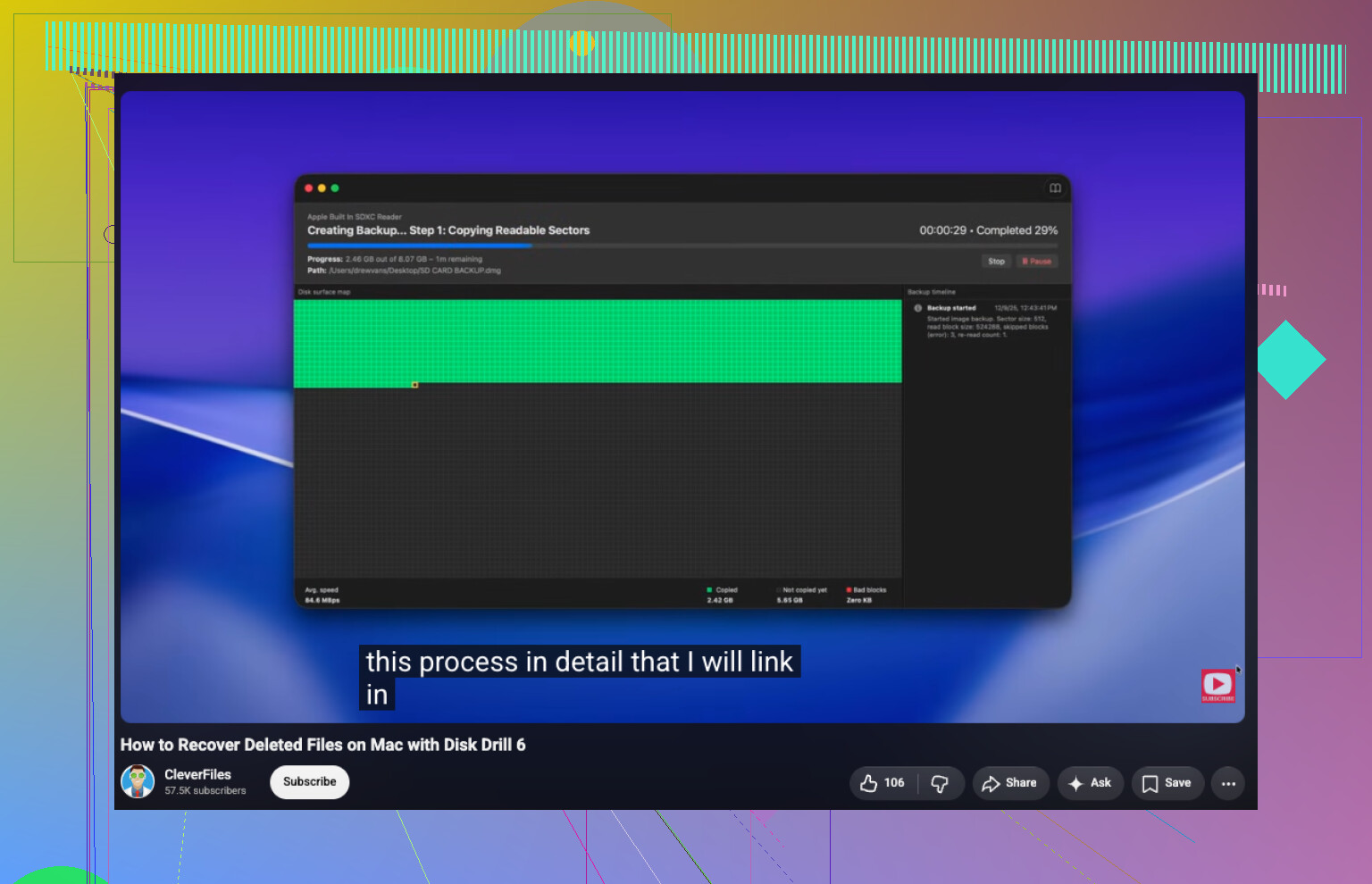
Uma cópia da unidade pelo Finder não é uma imagem de recuperação. Se você copiar as pastas visíveis para outro disco, estará copiando apenas o que o macOS ainda consegue ver, e pode estar causando mais leituras e gravações de metadados na origem. Para recuperação, a versão mais segura é uma imagem em nível de bloco ou um clone do dispositivo/contêiner inteiro e, em seguida, executar as ferramentas nessa cópia.
Concordo com os avisos sobre SSD acima, mas eu teria cuidado com a abordagem de apenas escanear em uma unidade interna de Mac. Se os arquivos forem valiosos, desligue e trabalhe a partir de outro Mac ou de um disco de inicialização externo. Em Macs com Apple silicon, você pode usar Compartilhar Disco na Recuperação, mas lembre-se de que ainda é necessário desbloquear um volume FileVault antes que qualquer coisa possa lê-lo. Não execute o Primeiros Socorros só porque o Utilitário de Disco oferece isso. O Primeiros Socorros serve para tornar um sistema de arquivos consistente, não para preservar registros de arquivos excluídos.
Disk Drill, R-Studio, UFS Explorer, PhotoRec etc. podem ter seu lugar, mas a ordem importa mais do que o logotipo. Primeiro crie a imagem, depois faça a varredura, e em terceiro recupere para um disco físico diferente. Se os arquivos excluídos estavam no SSD interno e o Mac foi usado normalmente desde então, mantenha as expectativas baixas. Se eles estavam em um disco rígido APFS externo que ficou quase sempre desconectado, suas chances são muito melhores.