La app Fotos de mi iPad no muestra el álbum Duplicados, aunque puedo ver claramente varias fotos duplicadas en mi biblioteca. He intentado esperar y revisar la sección Álbumes, pero no aparece nada. Necesito ayuda para averiguar por qué la detección de fotos duplicadas del iPad no funciona y cómo fusionar o eliminar estos duplicados.
La forma más rápida de solucionar esto es empezar con una app más limpia, especialmente si tu biblioteca está llena de fotos que son “básicamente iguales” pero no duplicados exactos.
Tuve el mismo problema en mi iPad. Años de fotos de viajes, capturas de pantalla, videos aleatorios y cinco versiones de la misma toma se habían acumulado. Intenté hacerlo a mano al principio, pero era demasiado lento.
Usa primero una app para limpiar fotos
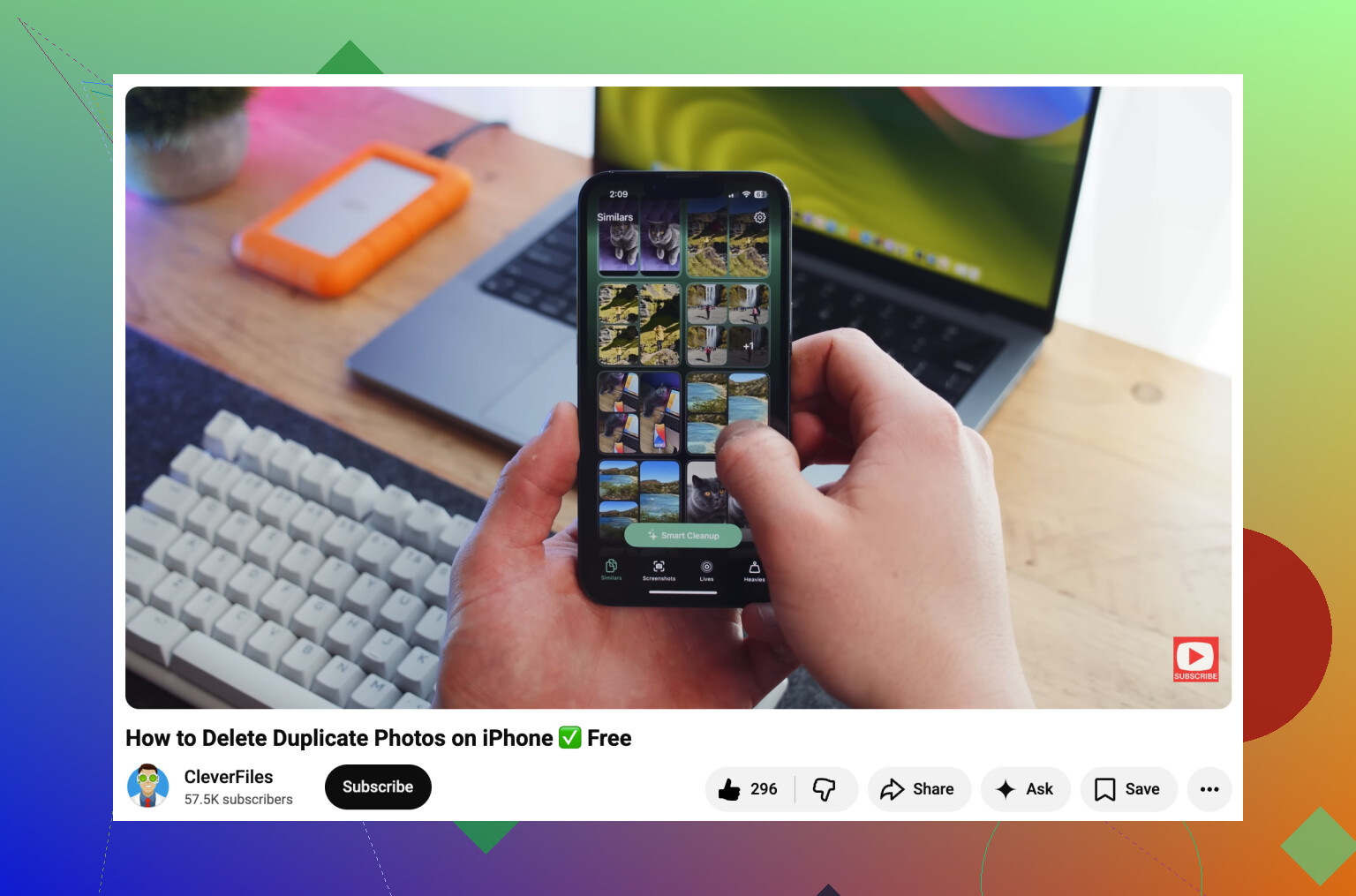
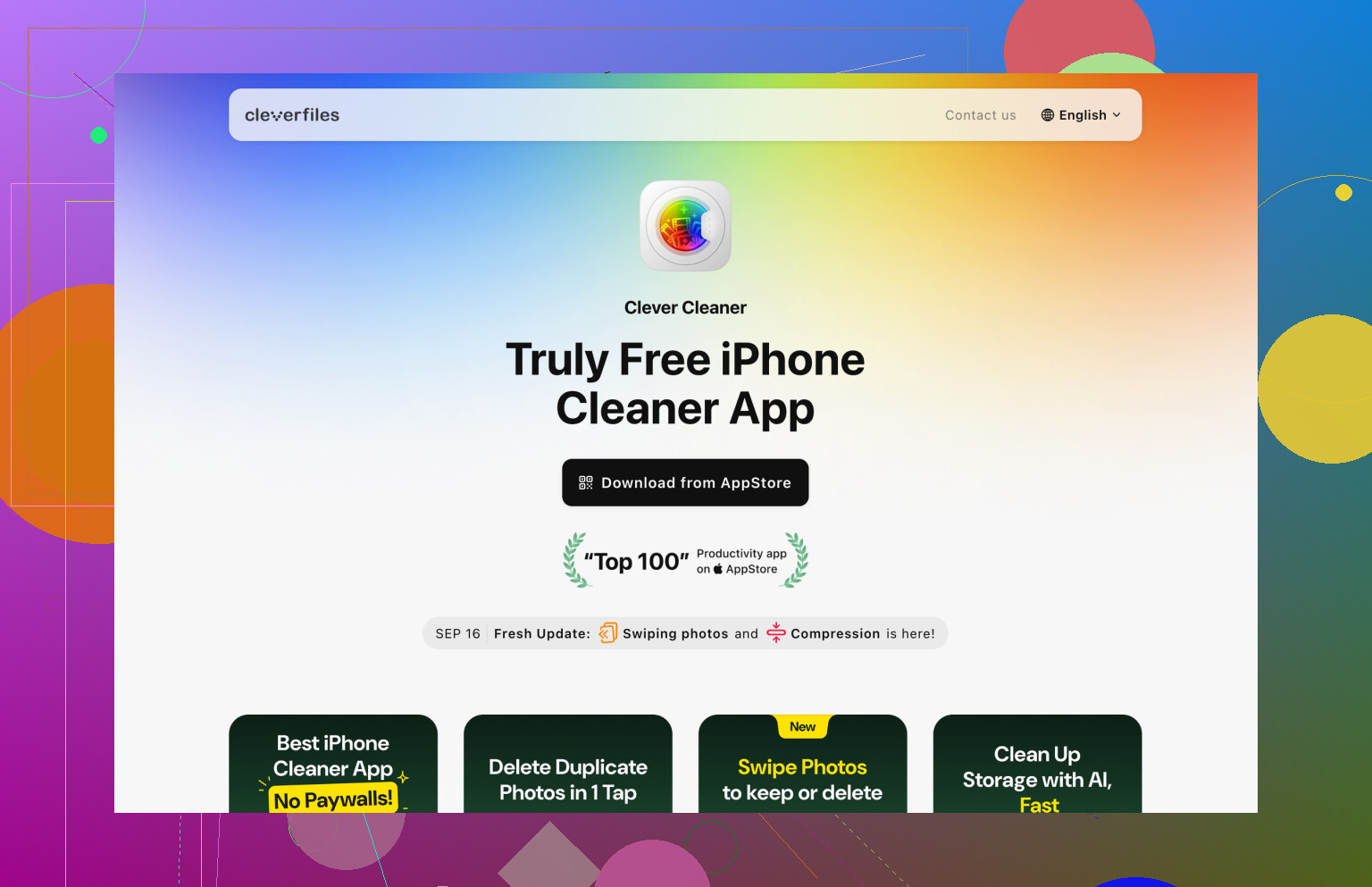
Usé Clever Cleaner porque es gratis y detecta más que solo duplicados perfectos. La parte útil es la función Similares. Agrupa fotos que se ven casi idénticas, que suele ser el verdadero problema en la fototeca de un iPad.
Apple puede ignorarlas porque los archivos son técnicamente diferentes, pero una app de limpieza aún puede agruparlas. Clever Cleaner también sugiere una Mejor toma, así que en lugar de mirar diez fotos de vacaciones casi idénticas, puedes quedarte con una y borrar el resto bastante rápido.
También ayuda con cosas que consumen almacenamiento silenciosamente con el tiempo, como capturas de pantalla, videos grandes y Live Photos. Solo esas categorías pueden liberar una cantidad sorprendente de espacio.
Consulta también el álbum Duplicados de Apple
Si no quieres instalar nada, Apple sí tiene una opción integrada. En iPadOS 16 o una versión posterior, abre la app Fotos, desplázate hacia abajo hasta Utilidades y busca el álbum Duplicados.
Cuando Fotos encuentra imágenes duplicadas exactas, te muestra un botón Fusionar. Eso no elimina una copia al azar. Apple conserva la versión con la mejor calidad y los metadatos más completos, y luego envía las copias adicionales a Eliminado recientemente.
Funciona bien, pero solo para duplicados reales. Si tomaste varias fotos con un segundo de diferencia, cambiaste un poco el ángulo, recortaste una o editaste una versión, Apple normalmente las tratará como fotos independientes.
Si el álbum Duplicados no aparece, probablemente sea por una de estas razones:
- Tu iPad todavía está escaneando la fototeca. Déjalo bloqueado y conectado durante un rato.
- Estás usando iPadOS 15 o una versión anterior, que no tiene esa función.
- Simplemente no hay duplicados exactos para que Apple los muestre.
La búsqueda manual sigue siendo útil
Si prefieres evitar por completo las aplicaciones, usa la búsqueda dentro de Fotos en lugar de desplazarte eternamente. Busca cosas como Capturas de pantalla, Recibos, Playa, Perro o el nombre de una ciudad. También puedes explorar por Meses o Años si sabes que ciertas vacaciones o un evento crearon un montón de desorden.
Es más lenta que una aplicación de limpieza, pero sigue siendo mucho mejor que revisar toda la biblioteca una foto a la vez.
Vacía Eliminado recientemente
Una cosa que la gente olvida: eliminar fotos no libera espacio de inmediato.
Van a Eliminado recientemente y pueden quedarse allí hasta 30 días. Si quieres recuperar el almacenamiento ahora, también tienes que vaciar ese álbum.
Además, si Fotos en iCloud está activado, eliminar fotos de tu iPad las elimina de tu iPhone, Mac y cualquier otro dispositivo que use la misma cuenta de Apple. Puede que eso sea lo que quieres, pero revísalo bien antes de eliminar permanentemente un montón de fotos.
Después de la primera gran limpieza, todo se vuelve mucho más fácil. Dedicar unos minutos cada mes a borrar la nueva basura da mucha menos lata que esperar hasta que la biblioteca vuelva a ser un desastre total.
Si ves la misma foto en Recientes y luego otra vez dentro de un álbum, puede que en realidad no sea un duplicado. Los álbumes en Apple Fotos se parecen más a listas de reproducción, así que la misma foto puede aparecer en varios lugares y seguir siendo un solo archivo. Eso explicaría por qué el álbum Duplicados nunca la muestra. Abre la foto, desliza hacia arriba para ver la información y compara la fecha, el nombre del archivo y el tamaño con la otra que crees que es una copia. Si es el mismo elemento de la fototeca, Apple no tiene nada que fusionar. Si de verdad son archivos separados, entonces estoy de acuerdo con lo dicho antes: puede que Fotos todavía las esté indexando o que simplemente no las considere lo bastante idénticas como para contarlas.
El álbum integrado Duplicados es más conservador de lo que la gente espera. No busca “estas dos fotos me parecen casi iguales”. Busca elementos que Fotos considera seguro fusionar, así que una copia redimensionada, una captura de pantalla de la misma imagen, una foto guardada desde Mensajes o una versión editada puede que nunca aparezcan ahí.
Yo tendría cuidado al intentar forzarlo desactivando y activando Fotos en iCloud o reinstalando cosas. Eso puede crear una resincronización larga y a veces hace que la fototeca sea más confusa, especialmente si tienes activado Optimizar almacenamiento del iPad. La prueba aburrida suele ser mejor: actualiza iPadOS si hace falta, conecta el iPad, bloquéalo durante la noche y luego vuelve a revisar Fotos > Álbumes > Utilidades. Si Duplicados sigue sin aparecer, probablemente Fotos no ha encontrado nada que considere fusionable.
@mikeappsreviewer tiene razón en que una app de limpieza puede ser mejor para fotos “similares”, pero yo seguiría revisando antes de borrar nada. Esas apps pueden agrupar una ráfaga de fotos, capturas de pantalla y versiones editadas, lo cual es útil, pero la “mejor foto” sigue siendo una suposición. Si quieres una comprobación manual más segura, elige dos fotos que creas que son duplicados, desliza hacia arriba en cada una y compara el nombre del archivo, la resolución, la fecha y el origen. Si algo de eso es distinto, probablemente por eso Apple las está ignorando.