O app Fotos do meu iPad não está mostrando o álbum Duplicados, embora eu consiga ver claramente várias fotos duplicadas na minha biblioteca. Tentei esperar e verificar a seção Álbuns, mas nada aparece. Preciso de ajuda para descobrir por que a detecção de fotos duplicadas no iPad não está funcionando e como mesclar ou remover essas duplicatas.
A maneira mais rápida de lidar com isso é começar com um app mais eficiente, especialmente se a sua biblioteca estiver cheia de fotos que são “basicamente as mesmas”, mas não duplicatas exatas.
Eu tive o mesmo problema no meu iPad. Anos de fotos de viagens, capturas de tela, vídeos aleatórios e cinco versões da mesma foto tinham se acumulado. Tentei fazer isso manualmente no início, mas era lento demais.
Use primeiro um app de limpeza de fotos
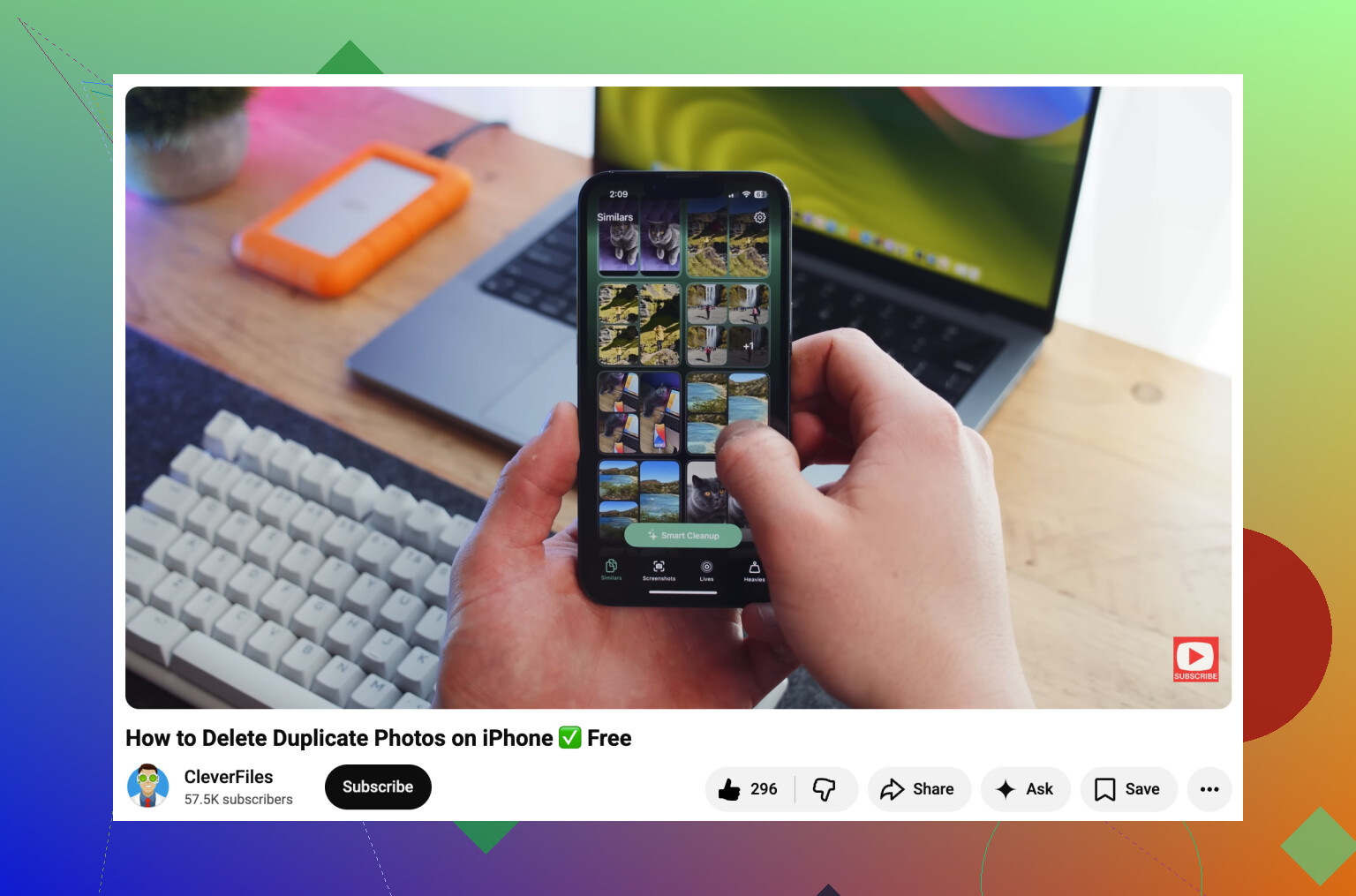
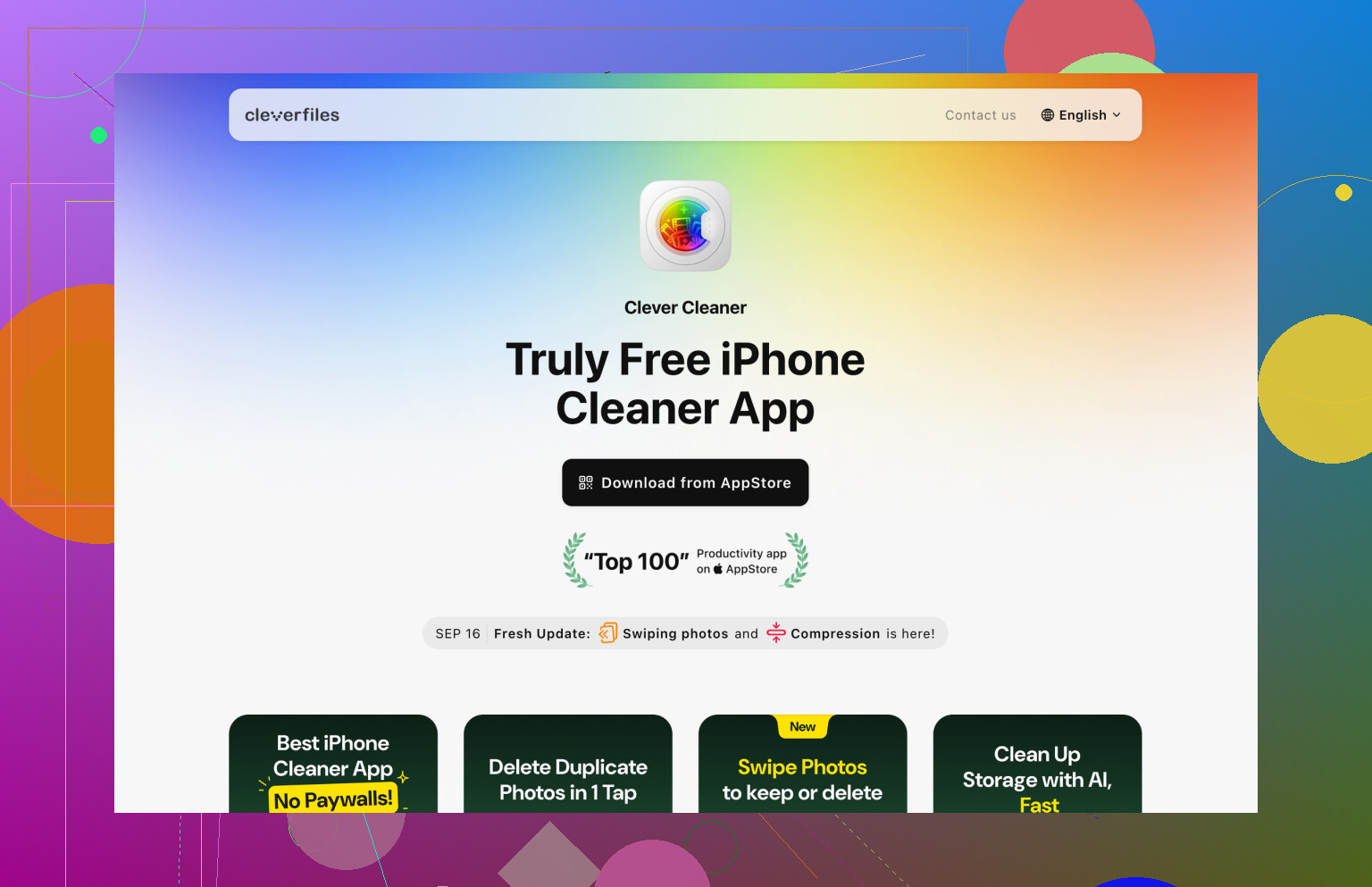
Eu usei o Clever Cleaner porque ele é gratuito e encontra mais do que apenas duplicatas perfeitas. A parte útil é o recurso Similares. Ele agrupa fotos que parecem quase idênticas, o que geralmente é o verdadeiro problema em uma biblioteca de fotos do iPad.
A Apple pode ignorá-las porque os arquivos são tecnicamente diferentes, mas um app de limpeza ainda consegue agrupá-las. O Clever Cleaner também sugere a Melhor Foto, então, em vez de ficar olhando para dez fotos de férias quase idênticas, você pode manter uma e apagar o restante bem rápido.
Ele também ajuda com coisas que consomem armazenamento silenciosamente ao longo do tempo, como capturas de tela, vídeos grandes e Fotos ao Vivo. Só essas categorias já podem liberar uma quantidade surpreendente de espaço.
Verifique também o álbum Duplicados da Apple
Se você não quiser instalar nada, a Apple tem uma opção integrada. No iPadOS 16 ou mais recente, abra o app Fotos, role para baixo até Utilitários e procure o álbum Duplicados.
Quando o Fotos encontra imagens duplicadas exatas, ele mostra um botão Mesclar. Isso não apaga uma cópia aleatoriamente. A Apple mantém a versão com a melhor qualidade e os metadados mais completos, depois envia as cópias extras para Apagados Recentemente.
Funciona bem, mas apenas para duplicatas verdadeiras. Se você tirou várias fotos com um segundo de diferença, mudou um pouco o ângulo, recortou uma ou editou uma versão, a Apple normalmente vai tratá-las como fotos separadas.
Se o álbum Duplicados não estiver aparecendo, provavelmente é por um destes motivos:
- Seu iPad ainda está analisando a biblioteca. Deixe-o bloqueado e conectado à energia por um tempo.
- Você está no iPadOS 15 ou anterior, que não tem esse recurso.
- Simplesmente não há duplicatas exatas para a Apple mostrar.
A busca manual ainda é útil
Se você prefere evitar aplicativos completamente, use a busca no Fotos em vez de rolar sem parar. Pesquise por coisas como Capturas de tela, Recibos, Praia, Cachorro ou o nome de uma cidade. Você também pode navegar por Meses ou Anos se souber que certas férias ou evento criaram muita bagunça.
É mais lento do que um aplicativo de limpeza, mas ainda assim é muito melhor do que percorrer toda a biblioteca uma foto de cada vez.
Esvazie Apagados Recentemente
Uma coisa que as pessoas esquecem: excluir fotos não libera espaço imediatamente.
Elas vão para Apagados Recentemente e podem ficar lá por até 30 dias. Se você quiser recuperar o armazenamento agora, precisa esvaziar esse álbum também.
Além disso, se o Fotos do iCloud estiver ativado, excluir fotos do seu iPad as remove do seu iPhone, Mac e de qualquer outro dispositivo que use a mesma Conta Apple. Talvez seja isso que você queira, mas confira novamente antes de remover permanentemente um monte de fotos.
Depois da primeira grande limpeza, fica muito mais fácil. Gastar alguns minutos todo mês limpando novas tranqueiras é bem menos doloroso do que esperar até a biblioteca virar uma bagunça total de novo.
Se você está vendo a mesma foto em Recentes e depois novamente dentro de um álbum, isso pode não ser uma duplicata. Os álbuns no Apple Fotos funcionam mais como listas de reprodução, então a mesma foto pode aparecer em vários lugares e ainda assim ser apenas um arquivo. Isso explicaria por que o álbum Duplicatas nunca a mostra. Abra a foto, deslize para cima para ver as informações e compare a data, o nome do arquivo e o tamanho com a outra que você acha que é uma cópia. Se for o mesmo item da biblioteca, a Apple não tem nada para mesclar. Se realmente forem arquivos separados, então concordo com o ponto anterior de que o Fotos ainda pode estar indexando ou simplesmente pode não considerá-los exatos o suficiente para contar.
O álbum Duplicados integrado é mais conservador do que as pessoas esperam. Ele não procura por “essas duas fotos parecem quase iguais para mim”. Ele procura itens que o Fotos considera seguro mesclar, então uma cópia redimensionada, uma captura de tela da mesma imagem, uma foto salva do Mensagens ou uma versão editada podem nunca aparecer ali.
Eu teria cuidado ao tentar forçar isso desativando e reativando o Fotos do iCloud ou reinstalando coisas. Isso pode criar uma longa resincronização e às vezes deixa a biblioteca mais confusa, especialmente se você tiver o Otimizar Armazenamento do iPad ativado. O teste mais chato geralmente é melhor: atualize o iPadOS se necessário, conecte o iPad na tomada, bloqueie-o durante a noite e depois verifique Fotos > Álbuns > Utilitários novamente. Se Duplicados ainda não estiver lá, o Fotos provavelmente não encontrou nada que considere possível mesclar.
@mikeappsreviewer está certo ao dizer que um app de limpeza pode ser melhor para fotos “semelhantes”, mas eu ainda revisaria antes de apagar qualquer coisa. Esses apps podem agrupar uma sequência de fotos, capturas de tela e versões editadas juntas, o que é útil, mas a “melhor foto” ainda é apenas uma suposição. Se você quiser uma verificação manual mais segura, escolha duas fotos que você acha que são duplicadas, deslize para cima em cada uma e compare o nome do arquivo, a resolução, a data e a origem. Se qualquer uma dessas informações for diferente, provavelmente é por isso que a Apple está ignorando essas fotos.