L’app Foto del mio iPad non mostra l’album Duplicati, anche se riesco chiaramente a vedere diverse foto duplicate nella mia libreria. Ho provato ad aspettare e a controllare la sezione Album, ma non appare nulla. Ho bisogno di aiuto per capire perché il rilevamento delle foto duplicate su iPad non funziona e come unire o rimuovere questi duplicati.
Il modo più veloce per affrontare questo problema è iniziare con un'app più efficace, soprattutto se la tua libreria è piena di foto che sono “praticamente uguali” ma non duplicati esatti.
Ho avuto lo stesso problema sul mio iPad. Anni di foto di viaggi, screenshot, video casuali e cinque versioni dello stesso scatto si erano tutti accumulati. All'inizio ho provato a farlo a mano, ma era troppo lento.
Usa prima un'app per pulire le foto
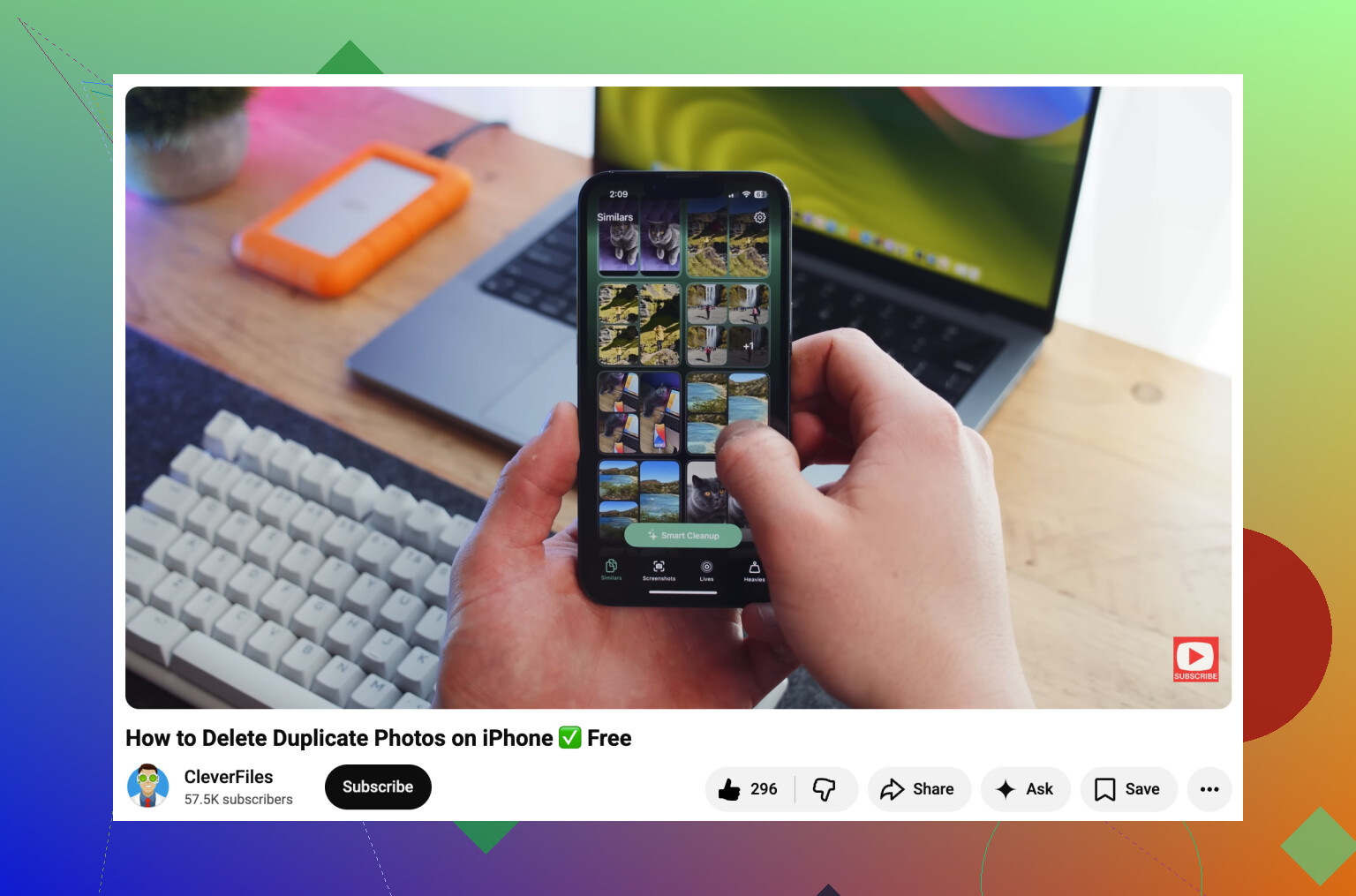
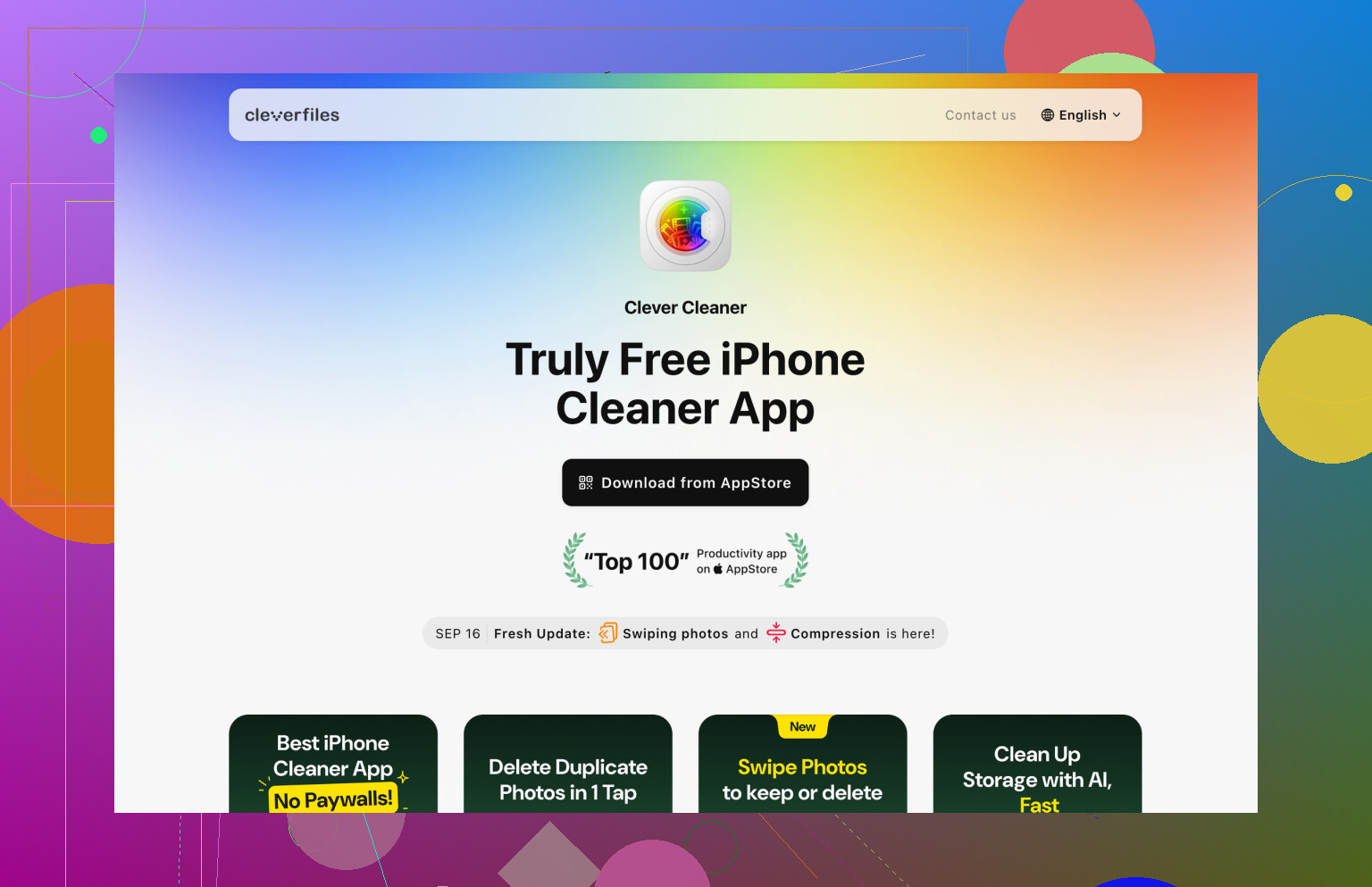
Ho usato Clever Cleaner perché è gratuita e trova più che semplici duplicati perfetti. La parte utile è la funzione Simili. Raggruppa le foto che sembrano quasi identiche, che di solito è il vero problema nella libreria foto di un iPad.
Apple potrebbe ignorarle perché i file sono tecnicamente diversi, ma un'app di pulizia può comunque raggrupparle. Clever Cleaner suggerisce anche uno Scatto migliore, quindi invece di fissare dieci foto delle vacanze quasi identiche, puoi tenerne una ed eliminare il resto abbastanza rapidamente.
Aiuta anche con i contenuti che nel tempo consumano spazio senza farsi notare, come screenshot, video di grandi dimensioni e Live Photos. Solo queste categorie possono liberare una quantità di spazio sorprendente.
Controlla anche l’album Duplicati di Apple
Se non vuoi installare nulla, Apple offre un’opzione integrata. Su iPadOS 16 o versioni successive, apri l’app Foto, scorri verso il basso fino a Utility e cerca l’album Duplicati.
Quando Foto trova immagini duplicate esatte, ti mostra un pulsante Unisci. Non elimina semplicemente una copia a caso. Apple conserva la versione con la qualità migliore e i metadati più completi, poi sposta le copie extra in Eliminati di recente.
Funziona bene, ma solo per i veri duplicati. Se hai scattato diverse foto a un secondo di distanza, cambiato leggermente l’angolazione, ritagliato una foto o modificato una versione, Apple di solito le tratterà come foto separate.
Se l’album Duplicati non viene visualizzato, probabilmente è per uno di questi motivi:
- Il tuo iPad sta ancora analizzando la libreria. Lascialo bloccato e collegato all’alimentazione per un po’.
- Stai usando iPadOS 15 o una versione precedente, che non include questa funzione.
- Semplicemente non ci sono duplicati esatti da mostrare.
La ricerca manuale è ancora utile
Se preferisci evitare completamente le app, usa la ricerca in Foto invece di scorrere all'infinito. Cerca elementi come Screenshot, Ricevute, Spiaggia, Cane o il nome di una città. Puoi anche sfogliare per Mesi o Anni se sai che una certa vacanza o un evento ha creato un sacco di confusione.
È più lenta di un'app per la pulizia, ma è comunque molto meglio che passare in rassegna l'intera libreria una foto alla volta.
Svuota Eliminati di recente
Una cosa che la gente dimentica: eliminare le foto non libera subito spazio.
Vanno in Eliminati di recente e possono restarci fino a 30 giorni. Se vuoi recuperare subito lo spazio di archiviazione, devi svuotare anche quell’album.
Inoltre, se Foto di iCloud è attivato, eliminare le foto dal tuo iPad le elimina anche dal tuo iPhone, Mac e da qualsiasi altro dispositivo che usa lo stesso Account Apple. Potrebbe essere proprio quello che vuoi, ma controlla bene prima di rimuovere definitivamente un gran numero di foto.
Dopo la prima grande pulizia, diventa tutto molto più facile. Dedicare qualche minuto ogni mese a eliminare la nuova spazzatura è molto meno doloroso che aspettare finché la libreria non torna di nuovo un caos totale.
Se vedi la stessa immagine in Recenti e poi di nuovo all’interno di un album, potrebbe non essere affatto un duplicato. Gli album in Apple Foto sono più simili a playlist, quindi la stessa foto può apparire in più posti pur essendo sempre un solo file. Questo spiegherebbe perché l’album Duplicati non la mostra mai. Apri la foto, scorri verso l’alto per le informazioni e confronta la data, il nome del file e le dimensioni con l’altra che pensi sia una copia. Se si tratta dello stesso elemento della libreria, Apple non ha nulla da unire. Se invece sono davvero file separati, allora sono d’accordo con il punto precedente: Foto potrebbe essere ancora in fase di indicizzazione oppure potrebbe semplicemente non considerarli abbastanza identici da contarli.
L’album Duplicati integrato è più prudente di quanto le persone si aspettino. Non cerca “queste due foto mi sembrano quasi uguali”. Cerca elementi che Foto ritiene sicuro unire, quindi una copia ridimensionata, uno screenshot della stessa immagine, una foto salvata da Messaggi o una versione modificata potrebbero non comparire mai lì.
Farei attenzione a provare a forzarlo disattivando e riattivando Foto di iCloud o reinstallando elementi. Questo può creare una lunga risincronizzazione e a volte rendere la libreria più confusa, soprattutto se hai attivato Ottimizza spazio su iPad. Di solito è meglio il test più noioso: aggiorna iPadOS se necessario, collega l’iPad all’alimentazione, bloccalo per tutta la notte, poi controlla di nuovo Foto > Album > Utility. Se Duplicati continua a non esserci, probabilmente Foto non ha trovato nulla che consideri unibile.
@mikeappsreviewer ha ragione sul fatto che un’app di pulizia può essere migliore per gli scatti “simili”, ma io controllerei comunque prima di eliminare qualsiasi cosa. Queste app possono raggruppare insieme una raffica di foto, screenshot e versioni modificate, il che è utile, ma lo “scatto migliore” resta comunque una supposizione. Se vuoi un controllo manuale più sicuro, scegli due foto che pensi siano duplicate, scorri verso l’alto su ciascuna e confronta il nome del file, la risoluzione, la data e l’origine. Se uno qualsiasi di questi dati è diverso, probabilmente è per questo che Apple li sta ignorando.