Ik heb per ongeluk belangrijke foto’s van mijn Canon-camera verwijderd terwijl ik afbeeldingen bekeek, en ik heb hulp nodig om uit te zoeken wat de beste manier is om ze te herstellen. De foto’s waren van een recent evenement en er is nergens een back-up van, dus ik ben op zoek naar veilige tips voor het herstellen van Canon-foto’s voordat ik de geheugenkaart weer gebruik en het risico loop ze voorgoed te verliezen.
Ja, er is nog steeds een redelijke kans dat je foto’s nog op de Canon-kaart staan. Wat nu telt, is wat je hierna doet. Stop meteen met het gebruiken van de kaart. Geen testfoto. Geen kort clipje. Niet rondneuzen in menu’s. En als je camera of computer vraagt om de kaart te formatteren, doe dat dan niet.
Bij de meeste Canon-configuraties verwijdert het wissen van een foto eerst de bestandsvermelding. De afbeeldingsgegevens blijven vaak op de SD-kaart staan totdat er nieuwe gegevens overheen worden geschreven. Ik heb mensen herstelbare opnamen zien verliezen omdat ze bleven controleren of het nog werkte. Slechte zet.
Het eerste wat ik zou doen, is de SD-kaart uit de camera halen. Als het een gewone SD-kaart op volledig formaat is met het kleine schuifje aan de zijkant, zet dat dan op vergrendelen. Daarmee herstel je op zichzelf niets. Het helpt wel om onbedoelde schrijfacties te voorkomen, en dat is nu precies waar het om gaat.
Gebruik daarna een kaartlezer en sluit de kaart aan op je computer. Ik zou voor herstelwerk overslaan om de camera via USB aan te sluiten. In mijn ervaring geeft een losse kaartlezer herstelapps vaak schonere toegang tot de kaart. Schrijf ook niets naar de kaart. Voer geen CHKDSK uit op Windows. Voer geen EHBO uit op een Mac. Die hulpmiddelen proberen bestandssysteemproblemen te repareren, en ik heb gezien dat ze herstel rommeliger maakten terwijl het doel was om verwijderde foto’s terug te krijgen.
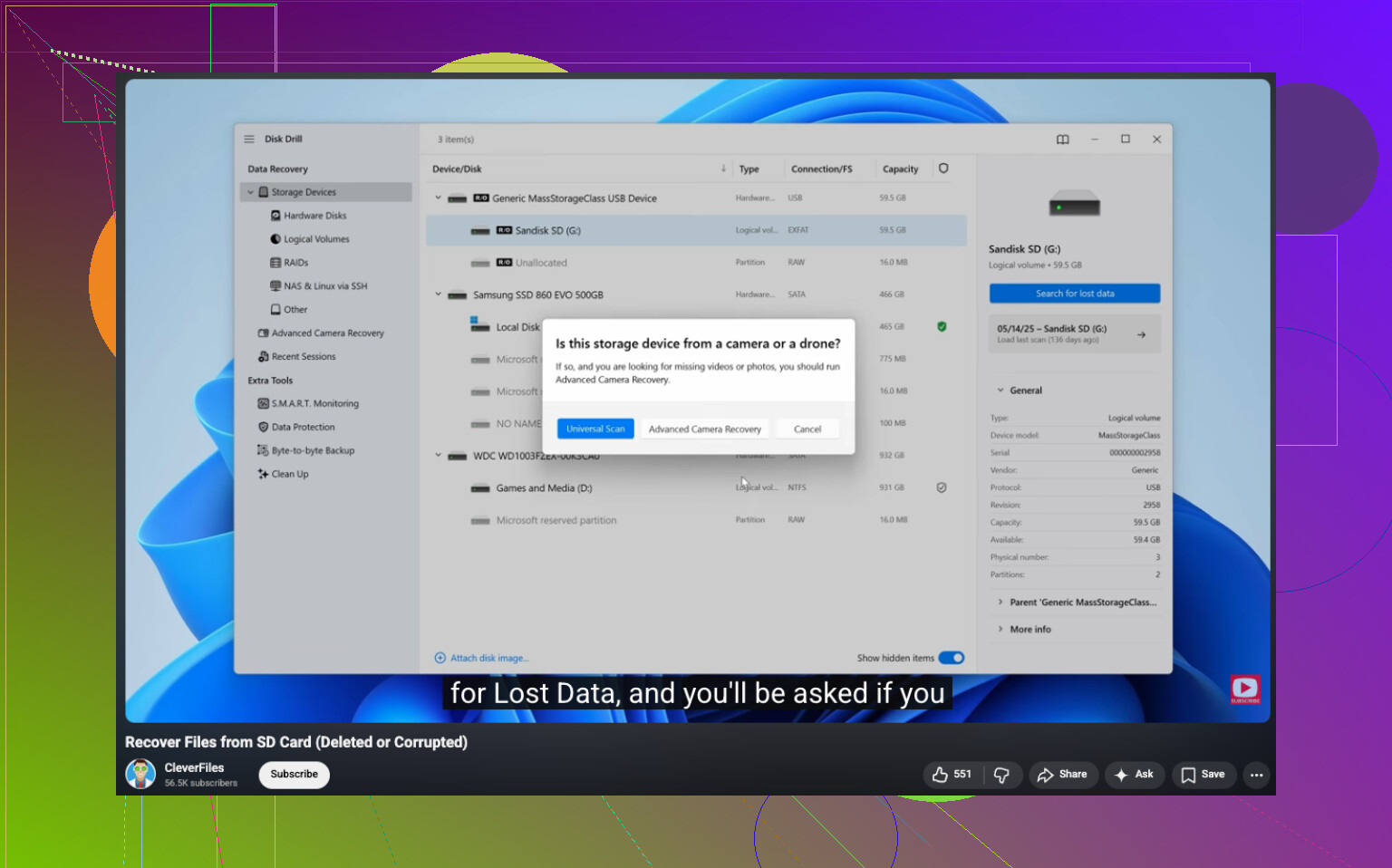
Gebruik voor herstel software voor bestandsherstel. Disk Drill is een optie die ik voor dit soort gevallen heb gebruikt. Het ondersteunt veelvoorkomende Canon-afbeeldingstypen, waaronder RAW-bestanden, en de voorbeeldfunctie helpt enorm. Als je een afbeelding kunt bekijken voordat je die herstelt, hoef je niet blind te gokken en dump je niet honderden nutteloze bestanden op je schijf.
Wat ik zou doen, stap voor stap:
- Installeer de herstelapp op je computer, nooit op de SD-kaart.
- Plaats de Canon SD-kaart in een kaartlezer.
- Open de hersteltool en selecteer de SD-kaart.
- Voer een volledige of universele scan uit.
- Open de sectie met verwijderde of verloren bestanden.
- Filter op foto’s of RAW-indelingen.
- Bekijk een voorbeeld van wat intact lijkt.
- Herstel de bestanden naar je computer of een andere externe schijf, niet terug naar dezelfde kaart.
Voordat je ervan uitgaat dat de kaart de enige bron is, controleer ook de saaie plekken. Ik heb meegemaakt dat mensen verloren opnamen terugvonden op plekken waarvan ze vergeten waren dat ze die gebruikten. Kijk in de Prullenbak als je Windows gebruikt. Controleer de Prullenmand op Mac. Als je Bestandsgeschiedenis, Time Machine, Google Drive, iCloud, OneDrive of Canon image.canon-synchronisatie had, kijk daar dan ook. Soms is de kopie op de kaart weg en staat de cloudkopie er nog gewoon.
Je kansen zijn beter als het verwijderen onlangs is gebeurd en de kaart sindsdien niet is gebruikt. Als je na het verwijderen van de foto’s bent blijven fotograferen, kunnen sommige bestanden overschreven zijn. In zulke gevallen werkt herstel soms nog steeds, al kun je gedeeltelijke bestanden of ontbrekende afbeeldingen krijgen.
Dus de korte versie is dit. Stop met het gebruiken van de kaart. Haal hem eruit. Scan hem met herstelsoftware. Bekijk bestanden eerst voordat je ze terugzet. Sla herstelde foto’s ergens anders op. Als je je afbeeldingen terugkrijgt, zou ik die kaart de rest van de dag, misschien langer, niet meer vertrouwen. Deze kaarten kiezen de slechtst mogelijke momenten om kuren te krijgen, en ja, dat is waardeloos.
Stop met het gebruik van de kaart. Dat deel had @mikeappsreviewer goed.
Ik zou twee dingen toevoegen.
Ten eerste, maak een byte-voor-byte image van de SD-kaart voordat je herstel probeert. Werk vanaf de image, niet vanaf de originele kaart. Als een scan crasht of de kaart begint uit te vallen, heb je nog steeds één schone kopie om mee te werken. Op Windows doen USB Image Tool of vergelijkbare apps dit. Op Mac of Linux werkt dd als je weet wat je doet. Dit is nog belangrijker als de kaart oud, traag is of fouten begon te geven.
Ten tweede, controleer of je Canon dubbele formaten heeft opgeslagen. Veel mensen vergeten dat ze RAW plus JPEG hebben geschoten. Je verwijdert één set en vindt later de andere terug bij herstel. Zoek op bestandstype: CR2, CR3, JPG, MOV, MP4. Kijk niet alleen naar foto’s.
Ik ben het op één punt een beetje oneens. Een volledige scan is niet altijd de eerste stap. Als er alleen bestanden zijn verwijderd en niet is geformatteerd, zou ik eerst een snelle scan op verwijderde bestanden proberen. Minder rommel, snellere resultaten. Als die bestanden mist, voer dan de diepe scan uit in Disk Drill.
Als de kaart 0 bytes toont, vraagt om te formatteren of halverwege het lezen de verbinding verbreekt, sla dan het doe-het-zelf-heldengedoe over en kloon hem eerst. Als de foto’s van het evenement onvervangbaar zijn, is een professioneel lab het overwegen waard voordat je te veel thuispogingen doet.
Voor zoeken, zie het als fotoherstel van een Canon-camera SD-kaart, verwijderde foto’s en RAW-bestanden. Dat is de zoektermenset die de meeste mensen nodig hebben.
Ook is deze video prima als je een visuele uitleg wilt voor fotoherstel van een SD-kaart: bekijk hoe je verwijderde foto’s van een camera SD-kaart herstelt
Het belangrijkste: herstel naar je computer, niet terug naar de kaart. Die fout maakt mensen voortdurend.
Eén ding dat ik zou doen dat noch @mikeappsreviewer noch @boswandelaar echt genoeg benadrukten: controleer of de foto’s alleen “verborgen” waren doordat Canon’s database raar deed, en niet echt verwijderd zijn. Stop de SD-kaart in een computer en zoek handmatig naar de map DCIM. Soms kan de camera de opnames niet goed indexeren, maar staan de JPG/CR3-bestanden er nog wel. Controleer ook op vreemde mapnamen zoals 100CANON, 101CANON, enz.
Als ze niet zichtbaar zijn, dan is herstelsoftware inderdaad de juiste stap. Disk Drill is prima voor herstel van Canon SD-kaartfoto’s, vooral als je CR2/CR3-ondersteuning en previews nodig hebt. Ik zou herstelde bestanden ook sorteren op datum/tijd in plaats van op bestandsnaam, omdat herstelde camerabestanden vaak terugkomen met algemene namen en mensen denken dat ze missen terwijl ze alleen door elkaar staan. Irritant, maar oplosbaar.
Kleine kanttekening bij het idee van “blijf gewoon apps proberen” dat sommige mensen krijgen na het lezen van dit soort discussies: gebruik niet vijf verschillende hersteltools direct achter elkaar op de originele kaart als die onstabiel doet. Zo verandert een eenvoudige verwijdering in een grotere puinhoop. Als de kaart stabiel is, prima, test dan eventueel een tweede app. Als die onstabiel is, stop.
Als je ook maar één keer Canon’s wifi-overdracht hebt gebruikt tijdens het evenement, controleer dan ook de galerij van je telefoon en de cache van de Canon Camera Connect-app. Ik heb mensen op die manier “verloren” evenementfoto’s zien terughalen. Niet gebruikelijk, maar 2 minuten waard.
Voor iedereen die hier later op zoekt: dit is in feite herstel van verwijderde foto’s op een Canon camera SD-kaart, inclusief RAW- en JPEG-bestanden na per ongeluk verwijderen. Hier is ook een relevante discussie: Discussie over herstel van Canon SD-kaartfoto’s voor verwijderde trouw- en evenementfoto’s.
Belangrijkste punt: herstel naar je computer en gebruik die kaart daarna niet meer voor iets belangrijks. Kaarten worden snel onbetrouwbaar, en ze falen nooit op een handig moment.
<img src=‘upload://icdXeWKCSm1e9u4PmI7WVUV3Vt9.png’ alt=‘Per ongeluk Canon camerafoto’s verwijderd, wat moet ik doen?’ width=‘’ height=‘’>
Nog een extra invalshoek naast wat @boswandelaar, @sternenwanderer en @mikeappsreviewer al hebben behandeld: controleer de werkelijke capaciteit en staat van de kaart voordat je iets ambitieus doet. Als de gerapporteerde grootte ineens niet klopt, of leessnelheden extreem traag zijn, wijst dat eerder op kaartfalen dan op eenvoudige verwijdering. In dat geval is elke extra scan een gok.
Ik zou er ook niet van uitgaan dat de functie Verwijderen van de camera zich normaal gedroeg. Canon-kaarten eindigen soms met een beschadigde FAT/exFAT-directory na het verwijderen van de batterij of een stroomstoring, wat op verwijdering lijkt maar in werkelijkheid metadataverlies is. Dat is belangrijk omdat herstel foto’s kan teruggeven zonder oorspronkelijke namen of mappenstructuur, terwijl de afbeeldingsgegevens zelf nog prima zijn.
Disk Drill is hier redelijk, vooral omdat het goed omgaat met Canon RAW-typen en de voorbeeldfunctie nuttig is.
Voordelen:
- goede detectie van RAW/JPEG
- eenvoudige voorbeelden
- simpele filtering op bestandstype
Nadelen:
- diepe scans kunnen veel rommel opleveren
- niet de goedkoopste optie
- minder ideaal als de kaart fysiek instabiel is
Eén ding dat ik na herstel zou doen: vergelijk bestandsgroottes en open meerdere herstelde afbeeldingen van het begin, midden en einde van het evenement. Soms herstellen mensen honderden bestanden en beseffen dan pas dat de helft beschadigd is. Beter om dat meteen te verifiëren.
Als de foto’s van cruciaal belang zijn, zou ik na één zorgvuldige poging stoppen en opschalen naar een herstelbedrijf in plaats van eindeloos verschillende software te blijven proberen. Daarin verschil ik van de gebruikelijke mentaliteit van blijf gewoon tools testen.