Estou tentando recuperar ou excluir permanentemente itens no meu iPhone, mas a pasta Lixo não está aparecendo onde eu esperava em apps como Mail ou Fotos. Não tenho certeza se ela mudou de lugar após uma atualização, se está oculta nos ajustes ou se depende do app ou da conta. Como posso encontrar a pasta Lixo desaparecida do iPhone?
A parte irritante é que apagar coisas em um iPhone não funciona como esvaziar uma única Lixeira em um PC ou o Lixo no Mac. Não existe um único lugar para onde todos os itens apagados vão. Na maior parte do tempo, o iOS apenas move o item para a própria área “Apagados Recentemente” daquele app, então o armazenamento não vai realmente mudar até que você limpe isso também.
Então, se você apagou várias fotos, vídeos, arquivos ou mensagens e seu espaço livre quase não mudou, provavelmente é por isso. Os dados ainda estão no celular, apenas esperando para serem removidos permanentemente. Fotos e arquivos geralmente ficam lá por cerca de 30 dias, e mensagens apagadas podem permanecer por mais tempo, às vezes até 40 dias.
Os principais lugares para verificar são:
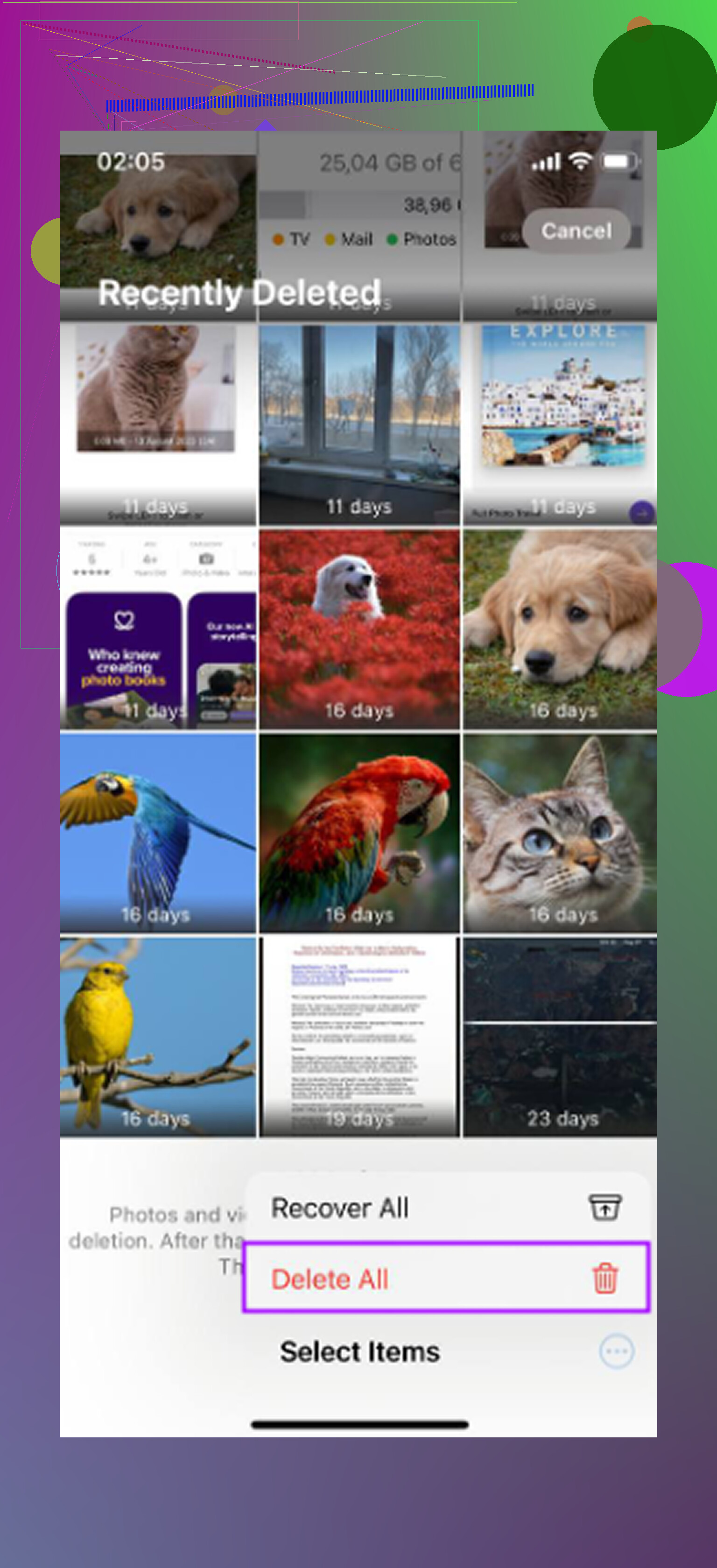
- Fotos: Abra Fotos, vá para Álbuns ou Coleções, depois role para baixo até Utilitários. Abra Apagados Recentemente. Você pode precisar do Face ID ou do seu código de acesso. Depois toque em Selecionar e use Apagar Tudo se realmente quiser recuperar o espaço.
- Arquivos: Abra o app Arquivos, toque em Explorar, depois procure em Locais por Apagados Recentemente. Toque no menu de três pontos, escolha Selecionar e depois apague tudo por lá.
- Notas: Se suas notas tiverem fotos, digitalizações, desenhos ou outros anexos, elas podem ocupar mais espaço do que o esperado. Volte para a tela principal de Pastas no Notas e procure por Apagados Recentemente.
- Mensagens: No iOS 16 e versões mais recentes, conversas apagadas também podem ser recuperadas por algum tempo. Na lista principal do Mensagens, toque em Editar ou Filtros, depois escolha Mostrar Apagados Recentemente e remova-as por lá.
Se você não vir uma pasta Apagados Recentemente, isso geralmente significa uma de duas coisas: não há nada nela ou a versão do seu iOS/o layout do app é diferente. O Mensagens, por exemplo, só mostra essa opção depois que você apagou algo recentemente. O Fotos também agora a esconde bem mais abaixo, então certifique-se de rolar até o fim da seção Utilitários.
Eu passei por isso quando meu iPhone estava basicamente inutilizável. Os apps travavam, tudo ficava lento, e eu nem conseguia tirar uma foto porque o celular não tinha mais espaço. Pouco armazenamento realmente pode fazer o sistema inteiro parecer quebrado, porque o iOS precisa de algum espaço livre para caches e arquivos temporários.
Limpar manualmente cada app ajudou, mas foi lento e meio irritante. Eu esvaziava o Fotos, depois percebia um monte de espaço preso em Dados do Sistema, depois encontrava mais lixo em outro lugar. Depois de um tempo, comecei a procurar um app de limpeza que não fosse só uma armadilha de assinatura.
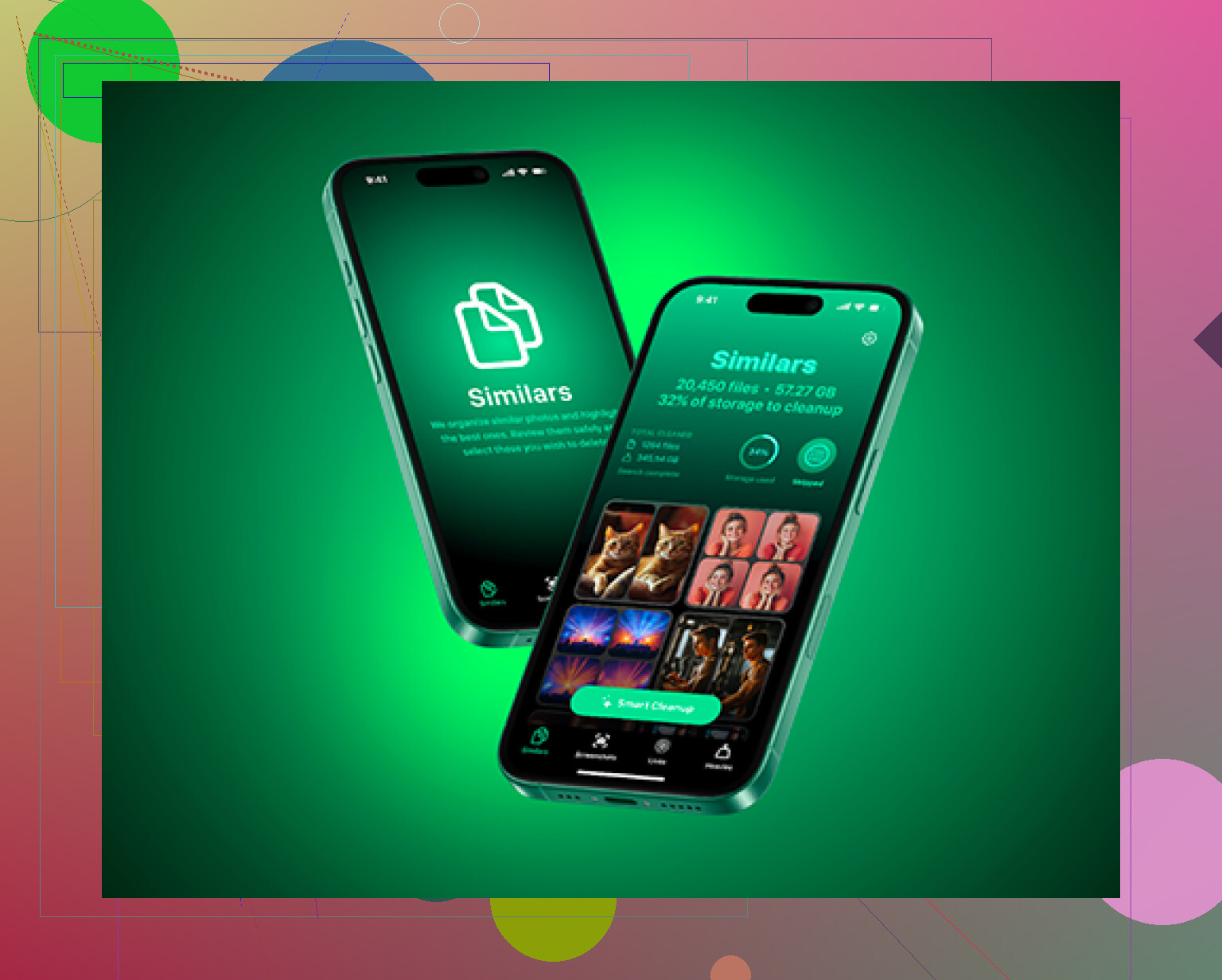
O que acabei usando foi o Clever Cleaner. Normalmente sou cético com apps de limpeza porque muitos deles são cheios de anúncios ou bloqueiam as partes úteis atrás de um plano anual, mas este era gratuito, sem anúncios e sem tentar empurrar uma versão premium.
A parte útil para mim foi que ele mostrava o tamanho real dos arquivos de capturas de tela e vídeos, então eu conseguia ver o que valia a pena apagar. A seção Heavies facilitou encontrar vídeos gigantes e gravações de tela antigas. A seção Similars também foi útil porque agrupava fotos quase idênticas, como todas as fotos repetidas que você tira tentando conseguir uma imagem decente. Ele permite manter a que você quiser e remover o resto. Ele também funciona no próprio dispositivo, então suas fotos não são enviadas para outro lugar para serem organizadas.
Depois de limpar as pastas Apagados Recentemente, reinicie o celular também. Uma reinicialização forçada às vezes pode liberar alguns dados em cache em Dados do Sistema ou Outros que não se atualizam imediatamente. Entre esvaziar as pastas de lixo ocultas e limpar duplicatas ou vídeos enormes, você finalmente deve ver o número do armazenamento mudar, e o celular deve ficar menos lento.
Não exclua nem reinstale aplicativos tentando “trazer de volta” a pasta Lixo, porque isso pode dificultar a recuperação ou remover dados locais que você ainda tinha. O ponto do Mike está certo ao dizer que não existe uma lixeira única para todo o iPhone, mas o Mail é um pouco diferente de Fotos/Arquivos: a pasta de lixo pertence a cada conta de e-mail. Abra o Mail, toque em Caixas no canto superior esquerdo e depois procure na seção da conta específica, não apenas em Favoritas. Ela pode se chamar Lixo, Bin, Mensagens Apagadas ou Apagados Recentemente, dependendo do Gmail, iCloud, Outlook etc. Se ela ainda não estiver lá, verifique essa conta em Ajustes > Apps > Mail > Contas do Mail, porque algumas contas arquivam mensagens por padrão em vez de enviá-las para o Lixo. Em Fotos, se Apagados Recentemente estiver faltando, isso geralmente só significa que está vazio ou escondido em Utilitários e protegido pelo Face ID.
Não “foi” para lugar nenhum se a conta ou o app nunca criou uma pasta de lixo local em primeiro lugar. No Mail especialmente, verifique também a versão web do provedor de e-mail, porque Gmail/Outlook/iCloud podem ter nomes de pastas e regras de sincronização diferentes do que o app Mail do iPhone mostra. Se a mensagem foi arquivada, movida por um filtro ou excluída de outro dispositivo, talvez você esteja procurando no lugar errado no telefone. A mesma ideia vale para Fotos: Apagados Recentemente só aparece quando há algo nele, e álbuns compartilhados ou fotos sincronizadas de um computador podem não se comportar como exclusões normais do Rolo da Câmera. Portanto, não presuma que uma pasta Lixo ausente significa que ela está oculta após uma atualização. Ela pode estar vazia, ser específica da conta ou ser controlada pelo serviço por trás do app.
A conta de e-mail exata importa mais aqui do que a versão do iOS. Uma conta do Gmail no Apple Mail, uma conta do iCloud e uma conta do Outlook podem mostrar e-mails excluídos de maneiras diferentes, mesmo estando no mesmo app Mail.
No Mail, não olhe apenas para a lista curta de Favoritos no topo de Caixas de Correio. Toque em voltar até chegar à tela completa de Caixas de Correio e depois role para baixo até o nome da própria conta. Se você só vê Caixa de Entrada/Enviados/Rascunhos, toque na conta para expandi-la. Às vezes, a Lixeira está lá, mas não fixada na lista do topo. Você também pode tocar em Editar na tela de Caixas de Correio e ver se Todo o Lixo ou a caixa Lixeira daquela conta está desmarcada.
O outro detalhe é arquivar versus excluir. O Gmail especialmente adora transformar um gesto de deslizar em Arquivar, então a mensagem nunca vai para a Lixeira em primeiro lugar. Nesse caso, procure em Todos os E-mails ou entre no Gmail/Outlook/iCloud em um navegador e pesquise a mensagem lá. Se o webmail disser que ela sumiu, o iPhone normalmente não consegue mostrá-la de novo magicamente.
Fotos é uma questão diferente. Apagados Recentemente não é uma pasta que você cria ou move. É um álbum que a Apple coloca em Utilitários, e ele pode estar bloqueado por Face ID/código. Se as fotos vieram de um álbum sincronizado do computador, álbum compartilhado ou de outro app de serviço em nuvem, excluí-las pode não colocá-las na área Apagados Recentemente do Fotos no iPhone da mesma forma que acontece com fotos normais do rolo da câmera.
Eu teria cuidado com conselhos de esvaziar tudo até você saber qual lugar está olhando. Recupere primeiro, depois apague de vez. Depois que você excluir permanentemente de Apagados Recentemente ou esvaziar a lixeira de um provedor de e-mail no servidor, isso pode desaparecer de todos os dispositivos vinculados a essa conta.