Pamięć mojego iPhone’a ciągle się zapełnia, nawet po usunięciu zdjęć, aplikacji i starych wiadomości, i nie mogę ustalić, co zajmuje to miejsce. Sprawdziłem pamięć iPhone’a w Ustawieniach, ale liczby wydają się nie zgadzać, a Dane systemowe mogą same z siebie rosnąć. Potrzebuję pomocy w ustaleniu, co wykorzystuje pamięć mojego iPhone’a i jak zwolnić miejsce bez utraty ważnych plików.
Na początku wygląda to na losowe, ale na moim iPhonie nigdy nie było to przypadkowe. Miejsce ciągle się kurczyło, bo telefon tworzył i przechowywał nowe rzeczy w tle, a ja to ignorowałem.
Największy bałagan był w Zdjęciach. Nowe zdjęcia, zrzuty ekranu, nagrania ekranu, Live Photos, krótkie filmy — to wszystko bardzo szybko się nawarstwia. Zauważyłem to po jednym weekendowym wyjeździe. Zrobiłem masę ujęć w trybie seryjnym i skończyłem z 40 wersjami tego samego głupiego zachodu słońca. Wszystkie tam zostały. To samo ze zdjęciami rodziny, zwierzaków, klipami z koncertów, zrzutami paragonów — całym tym śmieciem, które wydaje ci się, że później posortujesz, a potem tego nie robisz.
Aplikacje były kolejną rzeczą, którą odkryłem. Aplikacje społecznościowe, wideo, czatowe — zapisują mnóstwo plików cache, żeby szybciej się otwierać. Na początku okej. Potem aplikacja 200 MB zamienia się w kilka GB, choć ledwo jej używałeś. Piosenki offline, zapisane programy, pobrane podcasty, losowe pliki aplikacji — to wszystko zbiera się po cichu.
Wiadomości zajmowały więcej miejsca, niż się spodziewałem. Stare wątki były pełne zdjęć, memów, filmów, GIF-ów. Nawet zapomniałem, że one istnieją. Kilka długich filmów w iMessage zjadło u mnie kilka GB.
Do tego dochodzą Dane systemowe, czyli ta irytująca szuflada na wszystko. Logi, pliki tymczasowe, śmieci z cache, pozostałości po aktualizacjach — rzeczy, które iOS trzyma dla siebie. Jakiś ruch w tej kategorii jest normalny. Mimo to widziałem, jak rosła znacznie ponad to, co wydawało się normalne, a Apple nie daje ci prostego przycisku do jej wyczyszczenia.
Pierwsze miejsce, które bym sprawdził, to Ustawienia > Ogólne > Pamięć iPhonea. Ten ekran pokazuje, gdzie zniknęło miejsce, więc przestajesz zgadywać i zaczynasz od najgorszej kategorii.
Jeśli Zdjęcia są blisko szczytu listy, zająłbym się tym przed wszystkim innym. Wypróbowałem Clever Cleaner i pomógł bardziej niż wbudowane narzędzia Apple do porządkowania zdjęć. Główny powód był prosty. Album Duplikaty od Apple wychwytuje tylko dokładne kopie. Duża część zmarnowanego miejsca u mnie pochodziła z prawie identycznych zdjęć — zrobionych w odstępie sekund, z drobnymi różnicami.
Co mi się podobało w użyciu:
- Grupował podobne zdjęcia i wybierał najlepsze ujęcie, co oszczędzało czas
- Szybko wyłapywał duże zdjęcia i filmy
- Zbierał zrzuty ekranu w jednym miejscu, więc łatwo było je usunąć
- Zamieniał Live Photos w standardowe zdjęcia, co trochę zmniejszało zużycie miejsca
Widziałem, jak ludzie pisali, że zwolnili od 10 GB do 30 GB po wyczyszczeniu podobnych zdjęć, zrzutów ekranu i Live Photos. Mój wynik nie był identyczny, ale wystarczający, żeby robił różnicę.
Po zdjęciach schodziłbym w dół tej listy:
- Duże aplikacje widoczne w Pamięci iPhonea
- Pobrane pliki w aplikacjach streamingowych
- Załączniki w Wiadomościach
- Pobrane pliki w aplikacji Pliki
- Cache Safari lub innej przeglądarki
Z tego, co widziałem, ten problem zwykle nie dotyczy sprzętu. To nagromadzenie. Zdjęcia, cache aplikacji, zapisane multimedia, załączniki, systemowe pozostałości. Rośnie po cichu, a potem pewnego dnia pojawia się ostrzeżenie o braku miejsca i wygląda to tak, jakby stało się z dnia na dzień. Sprawdzenie Pamięci iPhonea i najpierw wyczyszczenie biblioteki zdjęć naprawiło u mnie większość problemu bez kasowania czegokolwiek, na czym mi zależało.
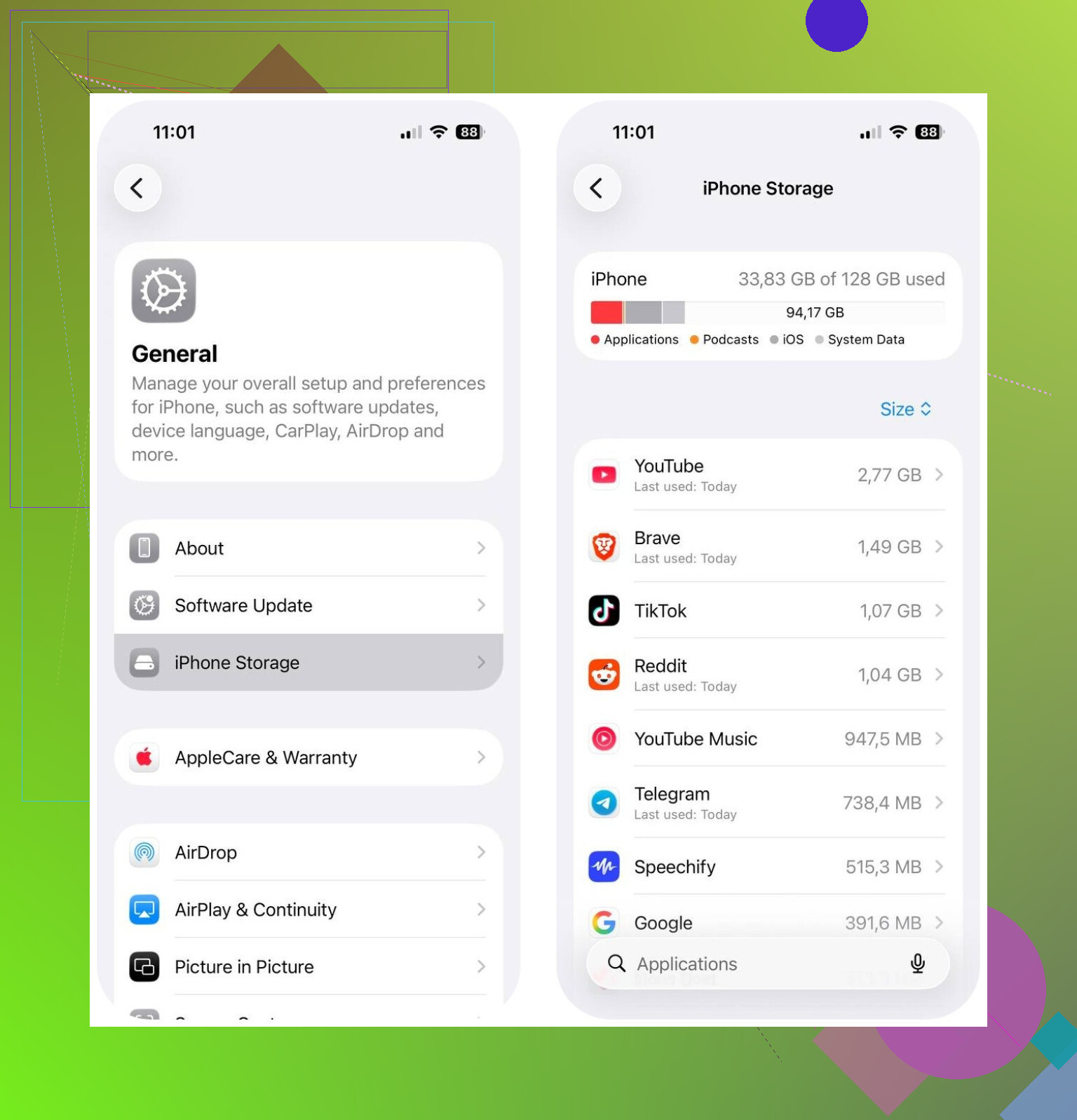
Jeśli liczby w Pamięci iPhone’a się nie zgadzają, przestałbym patrzeć tylko na listę kategorii. Dużo miejsca ukrywa się w pętlach synchronizacji, nieudanych kopiach zapasowych i danych aplikacji, które iOS słabo opisuje.
Najpierw sprawdziłbym kilka rzeczy.
- Status Zdjęć iCloud. Jeśli pokazuje synchronizację, odtwarzanie lub pobieranie oryginałów, ilość zajętego miejsca szybko się zmienia.
- Dyktafon. Długie nagrania zajmują dużo miejsca, a ludzie o nich zapominają.
- GarageBand, iMovie, CapCut, wersje robocze TikToka. Te aplikacje przechowują ogromne pliki projektów.
- Aplikacja Pliki, folder Na moim iPhonie. Stare ZIP-y, PDF-y, pobrane pliki, edytowane filmy.
- Aplikacja Mail. Duże załączniki i skrzynki dostępne offline potrafią się nagromadzić.
- Aplikacja Podcasty. Odtworzone odcinki często pozostają pobrane, jeśli ustawienia są nieprawidłowe.
Trochę nie zgadzam się z @mikeappsreviewer w jednej kwestii. Dane systemowe są irytujące, to prawda, ale gdy ich rozmiar mocno skacze, często wskazuje to na jeden wadliwy cache aplikacji albo zablokowany proces iOS, a nie losowe śmieci.
Spróbuj tego. Uruchom ponownie telefon. Potem wyłączaj i włączaj ponownie po jednej te opcje: Wiadomości w iCloud, Zdjęcia iCloud, synchronizacja Mail. Odczekaj kilka minut i ponownie sprawdź pamięć. Jeśli ilość zajętego miejsca spadnie po usunięciu aplikacji i ponownej instalacji jednej z nich, znalazłeś winowajcę.
Jeśli Zdjęcia nadal są głównym problemem, warto spojrzeć na Clever Cleaner do wyszukiwania podobnych zdjęć i zbyt dużych multimediów. Ta część jest szybsza niż robienie tego ręcznie, szczerze mówiąc.
Jeśli chodzi o pomysły na czyszczenie wideo, to też jest całkiem dobre:
najlepsze aplikacje do czyszczenia YouTube i porady dotyczące pamięci
Naprawa w najgorszym wypadku: zaszyfrowana kopia zapasowa na Macu lub PC, wymazanie iPhone’a, przywrócenie kopii zapasowej. Irytujące, ale usuwa sporo uszkodzonych danych tymczasowych, gdy nic innego nie działa.

To, co ostatecznie mi to naprawiło, to sprawdzenie rzeczy, które iPhone ledwo pokazuje, a nie oczywistych kategorii, które @mikeappsreviewer i @vrijheidsvogel już omówili.
Spójrz na to:
- Ustawienia > Siri i wyszukiwanie: jeśli opcja „Ucz się z tej aplikacji” jest włączona dla wszystkiego, pamięć podręczna i sugestie mogą się dziwnie rozrastać
- Pobrane głosy w Dostępności i Tłumaczeniu
- Lista czytelnicza Safari zapisana offline
- Books i pliki PDF zapisane lokalnie
- Usunięte zdjęcia są nadal przechowywane w albumie Ostatnio usunięte przez 30 dni
- Albumy udostępnione też mogą czasami uruchamiać lokalne buforowanie
Nie ufaj też całkowicie wykresowi pamięci w czasie rzeczywistym. iOS może mieć kilkugodzinne opóźnienie po usunięciach, przez co wygląda, jakby miejsce „nie” wróciło. Podłączenie do ładowarki i Wi‑Fi na noc czasami pozwala systemowi przeliczyć to ponownie.
Z jedną rzeczą trochę się nie zgadzam: ludzie zbyt szybko przechodzą do pełnego wymazania. To uciążliwe, chyba że pamięć jest ewidentnie uszkodzona. Najpierw wymusiłbym ponowne skanowanie przez aktualizację iOS, potem restart, a następnie sprawdzenie, czy jakaś aplikacja nie pobiera ponownie treści w tle.
Jeśli zdjęcia nadal są głównym winowajcą, Clever Cleaner to prawdopodobnie najszybszy sposób na znalezienie podobnych ujęć, ogromnych filmów i bałaganu ze zrzutami ekranu bez przekopywania się przez wszystko w nieskończoność.
Ten poradnik też jest całkiem dobry, jeśli chcesz poznać więcej sposobów, aby powstrzymać powracające alerty o zapełnionej pamięci iPhonea:
jak na dobre zatrzymać alerty o zapełnionej pamięci iPhonea

To, co omówili @vrijheidsvogel, @cacadordeestrelas i @mikeappsreviewer, jest solidne, ale naciskałbym na jeden obszar, który tylko lekko musnęli: aplikacyjne „Dokumenty i dane”, które pozostają mimo normalnego usuwania zawartości wewnątrz samej aplikacji.
Kilka podstępnych winowajców:
- obszary offline w Mapach
- multimedia z WhatsAppa/Telegrama przechowywane podwójnie, w aplikacji i w Zdjęciach
- pobrane pliki Adobe/Canva/Kindle
- aplikacje do tworzenia muzyki z wyeksportowanymi plikami ukrytymi we własnej bibliotece
- menedżery pobierania w przeglądarkach Chrome/Firefox, nie tylko Safari
Poza tym lekko nie zgadzam się ze stwierdzeniem, że „Dane systemowe zwykle oznaczają jedną wadliwą aplikację”. Czasem to po prostu lokalne migawki, indeksowanie i nieudane czyszczenie po aktualizacji, które nawarstwiają się razem. Niezbyt eleganckie, ale nie zawsze chodzi o jedną winną aplikację.
Mój ruch byłby taki:
- Sprawdź każdą dużą aplikację i porównaj rozmiar aplikacji z dokumentami/danymi
- Usuń i zainstaluj ponownie najgorszych winowajców, nie odciążaj
- Otwórz Pliki i posortuj według rozmiaru
- Sprawdź lokalne migawki APFS, upewniając się, że iOS kończy zadania kopii zapasowej/aktualizacji
- Zostaw telefon na noc pod ładowaniem i podłączony do Wi-Fi po czyszczeniu, żeby pamięć została ponownie przeliczona
Jeśli zdjęcia nadal są bałaganem, Clever Cleaner przydaje się do szybkiego wychwytywania dużych multimediów.
Plusy:
- znajduje podobne zdjęcia
- łatwe czyszczenie zrzutów ekranu
- szybkie skanowanie
Minusy:
- nadal musisz wszystko przejrzeć przed usunięciem
- najlepsza wartość dotyczy głównie bałaganu w zdjęciach, nie każdej kategorii pamięci
- nie potrafi magicznie wyczyścić prawdziwej pamięci systemowej
Więc tak, przestałbym wpatrywać się w wykres i zaczął polować na silosy danych aplikacji. To zwykle tam są te „brakujące” gigabajty.