Ho attivato Ottimizza spazio su iPhone perché lo spazio di archiviazione del mio iPhone è quasi pieno, ma non sta liberando spazio e le mie foto sembrano rimanere ancora sul dispositivo. Ho aspettato, controllato le impostazioni di Foto di iCloud e riavviato il telefono, ma non è cambiato nulla. Qualcuno ha risolto questo problema o sa cos’altro provare?
Mi sono imbattuto in questo dopo che il mio iPhone ha iniziato a mostrare ogni giorno l’avviso “Spazio di archiviazione quasi esaurito”. Ci ho smanettato per un po’, ho scomposto il problema in parti, ed ecco cosa ho scoperto.
Optimize iPhone Storage funziona senza iCloud?
No. Non funziona.
“Optimize iPhone Storage” dipende da Foto di iCloud. Il telefono mantiene sul dispositivo versioni di anteprima più piccole, mentre i file in qualità completa restano in iCloud. Se Foto di iCloud è disattivato, o il tuo piano iCloud è pieno, la funzione smette di fare il suo lavoro. Deve esserci una copia completa archiviata nel cloud, altrimenti il telefono non ha nessun posto dove scaricare l’originale.
È sicuro?
Da quello che ho visto, sì. Le tue foto non vengono cancellate. Cambia la posizione di archiviazione della versione completa.
Quando apri una foto, la modifichi o la condividi, il telefono scarica l’originale da iCloud. Il punto debole è l’accesso a internet. Se sei offline, in aereo o in una zona senza segnale, potresti vedere solo la versione più piccola presente sul dispositivo finché la connessione non torna. Mi è successo una volta durante un viaggio e ho pensato che le mie foto fossero rovinate. Non lo erano. Gli originali sono ricomparsi più tardi.
Perché a volte sembra non funzionare
Questa parte mi ha dato fastidio.
Attivi l’ottimizzazione, ti aspetti di liberare spazio, e il telefono resta comunque al 99 percento di utilizzo. Ho visto la stessa cosa. iOS spesso aspetta che lo spazio si riduca davvero prima di iniziare a scaricare i file in modo aggressivo. È lento. A volte fin troppo lento.
L’altro problema comune è lo spazio di archiviazione di iCloud. I 5GB gratuiti finiscono in fretta. Se il tuo iCloud è pieno, l’ottimizzazione non ha dove inviare i nuovi originali, quindi lo spazio locale resta intasato.
Ottimizza vs Mantieni originali
Dipende da quanto spazio ha il tuo telefono e da come lo usi.
Se hai un iPhone da 512GB e ti resta ancora molto spazio, “Scarica e mantieni originali” ha più senso. Tutto resta disponibile offline. Nessuna attesa. Nessuna anteprima a bassa risoluzione a sorpresa.
Se il tuo telefono è più vicino alla configurazione tipica da 128GB o 256GB e la tua libreria foto è enorme, l’ottimizzazione aiuta molto. Per me ha mantenuto il telefono utilizzabile, ma da sola non ha risolto il caos.
Cosa ha fatto al mio telefono lo spazio quasi esaurito
Questa è stata la prima cosa che ho notato. Il mio telefono era diventato poco reattivo.
Le app si bloccavano per un secondo prima di aprirsi. La fotocamera impiegava più tempo del solito. Alcune app andavano in crash senza un motivo chiaro. Una volta controllato lo spazio di archiviazione, la causa sembrava ovvia. Avevo migliaia di screenshot, video accidentali, scatti sfocati, duplicati e dieci copie della stessa scena perché continuavo a toccare il pulsante di scatto.
Quindi sì, iCloud aiuta con l’archiviazione delle foto. No, non ripulisce la tua spazzatura.
Cosa ha aiutato più del cambiare l’impostazione
Ho provato un sacco di app di pulizia e la maggior parte mi è sembrata poco affidabile. Troppe scansioni finte, limiti strani o trappole in abbonamento.
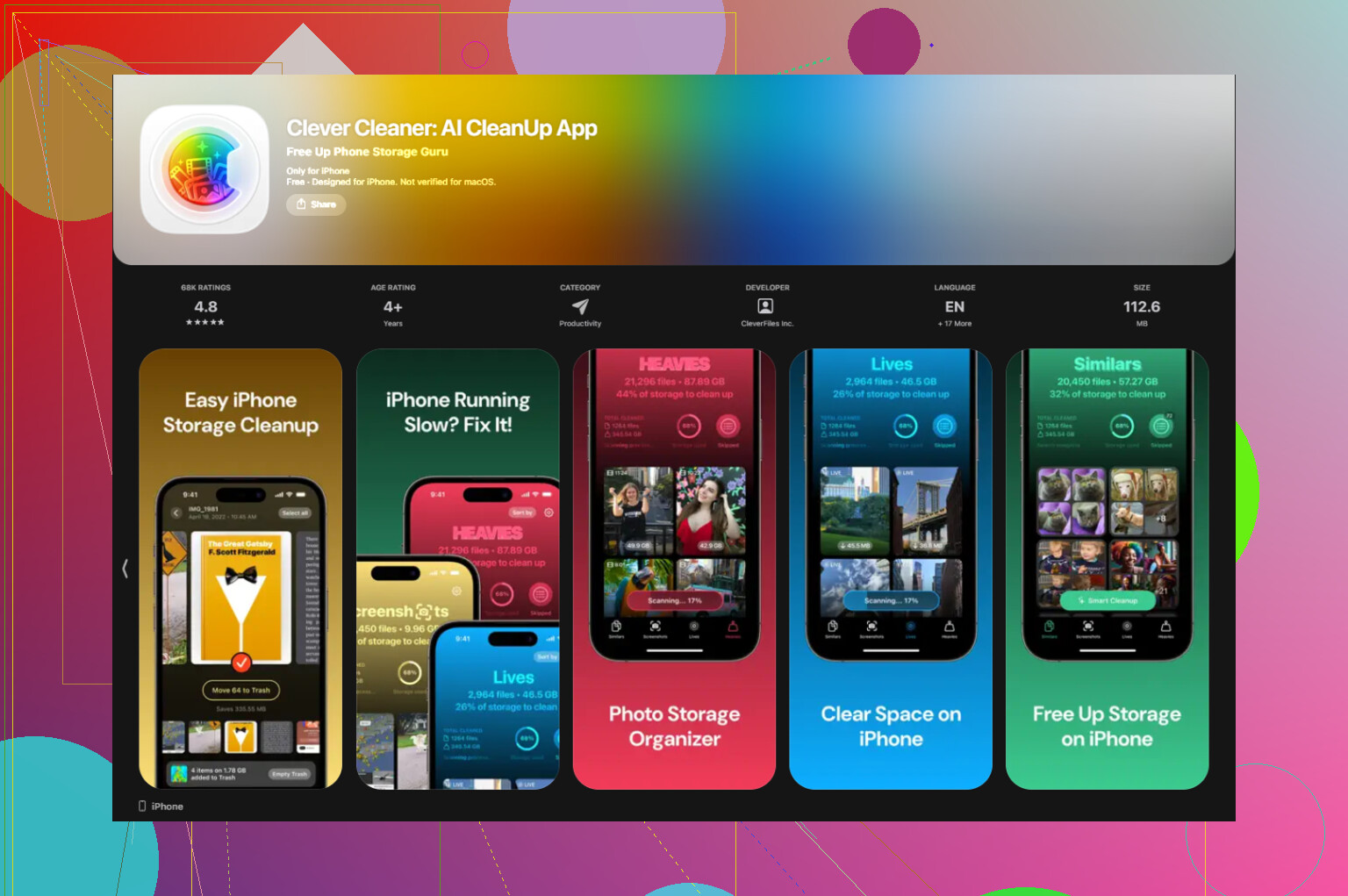
Quella con cui sono rimasto è stata Clever Cleaner. Non sto dicendo che a tutti interessino le stesse cose, ma ci sono stati alcuni aspetti che mi hanno colpito quando l’ho usata.
Cose che mi sono piaciute
Mostrava chiaramente le dimensioni dei file. Non dovevo indovinare cosa stesse occupando spazio.
C’è una sezione Heavies, che ha reso facile individuare prima i file giganteschi. Ho trovato un video casuale in 4K fermo lì, di circa 2GB. Eliminato. Sollievo immediato.
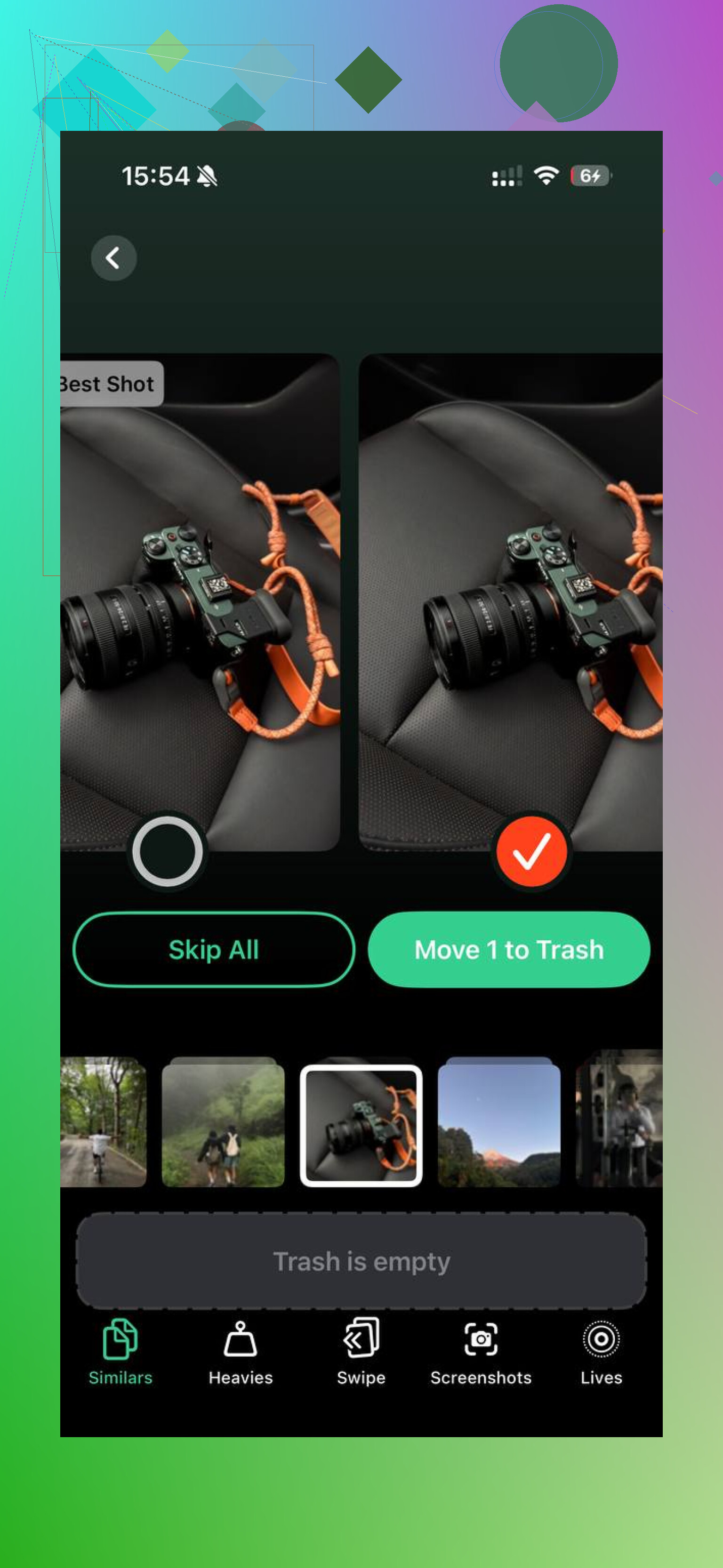
C’è anche una sezione Similars. Raggruppa foto quasi duplicate, per esempio quando fai otto scatti della stessa cosa e solo uno viene bene. Ha scelto per me lo scatto migliore e ho sistemato il resto velocemente.
Parte sulla privacy
Per me contava più della pulizia stessa. L’app gestiva l’ordinamento sul telefono, quindi la mia libreria non veniva caricata su qualche server sconosciuto per essere analizzata. Sono pignolo sull’accesso alle foto, quindi ho controllato questo aspetto prima di fidarmi.
Dopo una sola passata, ho recuperato circa 15GB. Ancora più importante, il lag è sparito.
Se Optimize Storage continua a non aiutare
Apri Impostazioni > Generali > Spazio iPhone e guarda prima la suddivisione.
Se Foto occupa tantissimo spazio, o Dati di sistema sembra gonfio, controlla i tuoi contenuti multimediali prima di eliminare app che usi ancora. Nel mio caso, il vero problema non erano le app. Erano anni di spazzatura nel rullino.
Se ti affidi solo all’ottimizzazione di iCloud, stai trattando il sintomo. Eliminare screenshot, foto duplicate e video troppo grandi ha fatto più per il mio telefono dell’impostazione di iCloud da sola.
Sì, mi è già capitato. L’impostazione funziona, ma non libera spazio su richiesta. iOS aspetta finché non avverte pressione, e a volte ci vogliono ore o persino giorni. Non sono del tutto d’accordo con @mikeappsreviewer su un punto, però. Se il tuo telefono è già pieno, aspettare spesso non serve a nulla abbastanza in fretta.
Alcune cose da controllare che è facile trascurare:
- Collega il telefono durante la notte.
- Tienilo connesso al Wi-Fi.
- Disattiva la modalità Risparmio energetico.
- Assicurati che Foto di iCloud sia attivo e che il tuo spazio di archiviazione iCloud abbia spazio libero.
- Apri Impostazioni, Foto, e verifica che dica ancora Ottimizza spazio iPhone.
Controlla anche l’album Eliminati di recente. Molte persone se lo perdono e pensano che lo spazio di archiviazione abbia un bug. Lo stesso vale per i file video grandi in Foto. Quelli occupano spazio rapidamente.
Se Foto continua a non ridursi, esci da iCloud e poi rientra solo come ultimo passaggio. È fastidioso e lento, ma l’ho visto rimettere in movimento la sincronizzazione.
Se il problema è un rullino fotografico troppo pieno, Clever Cleaner mi ha aiutato a sistemare duplicati e video grandi più velocemente che farlo a mano. Anche questa recensione è una lettura rapida e valida se vuoi un secondo parere su un’app gratuita per pulire iPhone: scopri perché questa app gratuita per pulire iPhone si distingue.
In breve, Ottimizza spazio è lento, e a volte sembra rotto quando in realtà è soprattutto un ritardo della sincronizzazione di iCloud o la mancanza di spazio libero su iCloud.
Mi è già successo e, onestamente, penso che Apple esageri un po’ su quello che fa davvero questa opzione. @mikeappsreviewer e @mike34 hanno ragione nel dire che può essere lenta, ma aggiungerei questo: a volte Foto non è ciò che sta davvero bloccando il recupero dello spazio di archiviazione.
Controlla Messaggi, Download, gli elenchi di lettura offline di Safari, Podcast e tutte le app di streaming con contenuti scaricati. Io ho trovato tipo 12 GB di video scaricati che mi ero dimenticato esistessero. A Foto davano la colpa di tutto lol.
Inoltre, le foto ottimizzate continuano a “sembrare” presenti sul telefono perché le miniature e i metadati restano in locale. Quindi può sembrare che non sia cambiato nulla anche quando iOS sta lentamente eliminando gli originali dietro le quinte.
Una cosa che mi ha aiutato è stata registrare un breve video in 4K dopo aver attivato l’ottimizzazione. Stranamente, questo ha costretto iOS a ricalcolare più in fretta la pressione sullo spazio di archiviazione. Non molto scientifico, ma sul mio telefono ha funzionato.
Se invece è la libreria stessa a essere incasinata, Clever Cleaner è davvero utile per trovare video enormi, duplicati e il disordine degli screenshot molto più velocemente che farlo a mano. Per me ha fatto più differenza questo che aspettare iCloud.
Se vuoi una guida più chiara e facile da seguire per risolvere questo problema, questa guida all’ottimizzazione dello spazio su iPhone che mostra davvero le soluzioni è probabilmente più utile dei menu vaghi di Apple.
Quindi sì, non è sempre rotto, è solo lento e un po’ stupido su quando libera spazio.
Un aspetto che penso @mike34, @sonhadordobosque e @mikeappsreviewer abbiano toccato solo in parte è questo: a volte Foto è in attesa dell’indicizzazione, non sta solo sincronizzando. Se la tua libreria è stata ripristinata, aggiornata di recente o ha ricevuto un grande lotto di nuovi contenuti multimediali, iOS può bloccare l’ottimizzazione finché non termina l’analisi delle foto in background. Questo fa sembrare l’interruttore finto quando in realtà è solo bloccato dietro un altro processo di sistema.
Controllerei Impostazioni > Privacy e sicurezza > Analisi e miglioramenti > Dati analitici solo se vuoi approfondire in modo nerd. Attività ripetute di photoanalysisd o assetsd possono indicare che Foto sta ancora elaborando la libreria.
Inoltre non sono del tutto d’accordo con il consiglio di dire “basta aspettare fino a domani” come soluzione principale. Se lo spazio di archiviazione è criticamente basso, iOS può essere troppo a corto di spazio per completare correttamente la pulizia in background. Liberare manualmente anche solo da 2 a 3 GB prima può aiutare il processo ad avviarsi davvero.
Un’altra cosa spesso trascurata: se usi Libreria condivisa, foto in sequenza o file ProRAW/ProRes modificati, questi possono comportarsi in modo diverso e trattenere più dati locali di quanto le persone si aspettino.
Se la vera confusione è nella tua libreria fotografica, Clever Cleaner è valido per individuare rapidamente duplicati e video enormi.
Pro:
- facile individuare i file grandi
- utile per ripulire i duplicati
- più veloce dell’ordinamento manuale
Contro:
- richiede comunque di controllare prima di eliminare
- non risolve i bug di sincronizzazione di iCloud
- meno utile se il problema di archiviazione riguarda Messaggi o i download delle app, non Foto
Quindi sì, considererei Ottimizza spazio come un aiuto in background, non un pulsante di salvataggio.