Ativei Otimizar Armazenamento do iPhone porque o armazenamento do meu iPhone está quase cheio, mas isso não está liberando espaço e minhas fotos ainda parecem permanecer no dispositivo. Esperei, verifiquei as configurações do Fotos do iCloud e reiniciei o telefone, mas nada mudou. Alguém já resolveu esse problema ou sabe o que mais tentar?
Encontrei isso depois que meu iPhone começou a mostrar o aviso ‘Armazenamento Quase Cheio’ todos os dias. Mexi nisso por um tempo, dividi o problema em partes, e aqui está o que descobri.
O Otimizar Armazenamento do iPhone funciona sem iCloud?
Não. Não funciona.
‘Otimizar Armazenamento do iPhone’ depende do Fotos do iCloud. Seu telefone mantém versões menores de visualização no aparelho, e os arquivos em qualidade total ficam no iCloud. Se o Fotos do iCloud estiver desativado, ou se o seu plano do iCloud estiver cheio, o recurso para de fazer o trabalho dele. Precisa haver uma cópia completa armazenada na nuvem ou o telefone não terá para onde descarregar o arquivo original.
É seguro?
Pelo que vi, sim. Suas fotos não estão sendo apagadas. O local de armazenamento da versão completa muda.
Quando você abre uma foto, edita ou compartilha, o telefone baixa o original do iCloud. O ponto fraco é o acesso à internet. Se você estiver offline, no avião, ou em uma área sem sinal, talvez só consiga a versão menor armazenada no aparelho até a conexão voltar. Isso aconteceu comigo uma vez em uma viagem e achei que minhas fotos tinham sido arruinadas. Não tinham. Os originais apareceram depois.
Por que às vezes parece que não funciona
Essa parte me irritou.
Você ativa a otimização, espera liberar espaço, e o telefone continua em 99 por cento de uso. Vi a mesma coisa. O iOS geralmente espera o armazenamento ficar apertado antes de começar a descarregar arquivos de forma mais agressiva. É lento. Às vezes lento demais.
O outro problema comum é o armazenamento do iCloud. Os 5 GB gratuitos acabam rápido. Se o seu iCloud estiver lotado, a otimização não terá para onde enviar novos arquivos originais, então o armazenamento local continua entupido.
Otimizar vs Manter Originais
Isso depende de quanto armazenamento seu telefone tem e de como você o usa.
Se você tem um iPhone de 512 GB e ainda sobra bastante espaço, ‘Baixar e Manter Originais’ faz mais sentido. Tudo fica disponível offline. Sem espera. Sem prévias em baixa resolução aparecendo de surpresa.
Se o seu telefone está mais perto da configuração comum de 128 GB ou 256 GB e sua biblioteca de fotos é enorme, a otimização ajuda bastante. Para mim, manteve o telefone utilizável, mas não resolveu a bagunça sozinha.
O que o pouco armazenamento fez com meu telefone
Essa foi a parte que percebi primeiro. Meu telefone ficou desajeitado.
Os apps travavam por um segundo antes de abrir. A câmera demorava mais do que o normal. Alguns apps fechavam sem motivo claro. Quando verifiquei meu armazenamento, a causa pareceu óbvia. Eu tinha milhares de capturas de tela, vídeos acidentais, fotos borradas, duplicatas e dez cópias da mesma cena porque eu continuava tocando no botão do obturador.
Então sim, o iCloud ajuda com o armazenamento de fotos. Não, ele não limpa a sua tralha.
O que ajudou mais do que mudar a configuração
Passei por vários apps de limpeza e a maioria parecia suspeita. Escaneamentos falsos demais, limites estranhos ou armadilhas de assinatura.
O que eu mantive foi o Clever Cleaner. Não estou dizendo que toda pessoa vai se importar com as mesmas coisas, mas alguns pontos se destacaram quando eu usei.
Coisas de que gostei
Ele mostrava claramente os tamanhos dos arquivos. Eu não precisava adivinhar o que estava ocupando espaço.
Há uma seção Heavies, o que facilitou identificar primeiro os arquivos gigantes. Encontrei um vídeo aleatório em 4K parado ali com cerca de 2 GB. Apaguei. Alívio instantâneo.
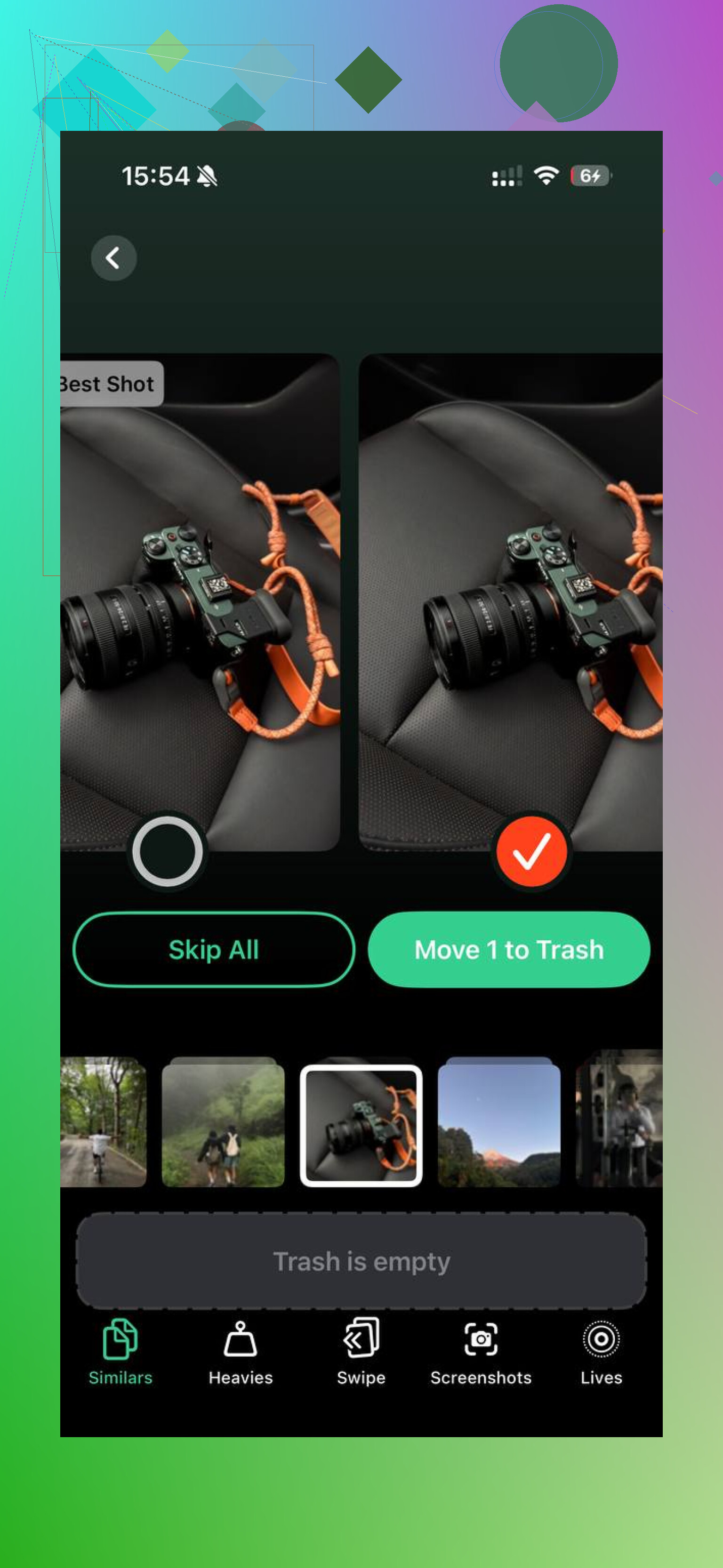
Também há uma seção Similars. Ela agrupa fotos quase duplicadas, como quando você tira oito fotos da mesma coisa e só uma presta. Ela escolheu a melhor foto para mim, e eu organizei o resto rápido.
Parte da privacidade
Isso importou para mim mais do que a limpeza em si. O app fazia a organização no telefone, então minha biblioteca não estava sendo enviada para algum servidor desconhecido para análise. Sou exigente com acesso às fotos, então verifiquei isso antes de confiar nele.
Depois de uma passada, recuperei cerca de 15 GB. Mais importante ainda, a lentidão parou.
Se o Otimizar Armazenamento ainda não estiver ajudando
Abra Ajustes > Geral > Armazenamento do iPhone e olhe primeiro a divisão.
Se Fotos estiver enorme, ou se Dados do Sistema parecer inchado, verifique sua mídia antes de apagar apps que você ainda usa. No meu caso, o verdadeiro problema não eram os apps. Eram anos de tralha no rolo da câmera.
Se você está contando só com a otimização do iCloud, está tratando o sintoma. Limpar capturas de tela, fotos duplicadas e vídeos grandes fez mais pelo meu telefone do que a configuração do iCloud sozinha.
Sim, já passei por isso. A configuração funciona, mas não libera espaço sob demanda. O iOS espera até sentir pressão e, às vezes, isso leva horas ou até dias. Discordo um pouco do @mikeappsreviewer em uma parte, porém. Se o seu telefone já estiver lotado, esperar muitas vezes não faz nada útil com rapidez.
Algumas coisas para verificar que são fáceis de deixar passar:
- Deixe o telefone carregando durante a noite.
- Mantenha-o no Wi-Fi.
- Desative o Modo Pouca Energia.
- Verifique se o Fotos do iCloud está ativado e se o seu armazenamento do iCloud tem espaço livre.
- Abra Ajustes, Fotos e confirme se ainda aparece Otimizar Armazenamento do iPhone.
Também verifique o álbum Apagados Recentemente. Muita gente esquece disso e acha que o armazenamento está com problema. O mesmo vale para arquivos de vídeo grandes no app Fotos. Eles ocupam espaço rapidamente.
Se o Fotos ainda não reduzir o tamanho, saia do iCloud e entre novamente apenas como último passo. É irritante e lento, mas já vi isso fazer a sincronização voltar a funcionar.
Se o problema for uma fototeca inchada, o Clever Cleaner me ajudou a organizar duplicatas e vídeos grandes mais rápido do que fazer isso manualmente. Esta análise também é uma leitura rápida e útil se você quiser uma segunda opinião sobre um app gratuito de limpeza para iPhone: veja por que este app gratuito de limpeza para iPhone se destaca.
Resumindo, o Otimizar Armazenamento é lento e, às vezes, parece estar com defeito quando na verdade é principalmente atraso na sincronização do iCloud ou falta de espaço livre no iCloud.
Já passei por isso e, sinceramente, acho que a Apple exagera no que esse botão faz. @mikeappsreviewer e @mike34 têm razão ao dizer que pode ser lento, mas eu acrescentaria o seguinte: às vezes o Fotos não é realmente o que está impedindo a recuperação do armazenamento.
Verifique Mensagens, Downloads, listas de leitura offline do Safari, Podcasts e qualquer app de streaming com conteúdo baixado. Encontrei uns 12 GB em vídeos baixados que eu tinha esquecido que existiam. O Fotos levou a culpa por tudo rs.
Além disso, as fotos otimizadas ainda “parecem” estar no telefone porque as miniaturas e os metadados permanecem localmente. Então pode parecer que nada mudou, mesmo quando o iOS está lentamente removendo os originais em segundo plano.
Uma coisa que me ajudou foi gravar um vídeo curto em 4K depois de ativar a otimização. Estranhamente, isso fez o iOS recalcular a pressão de armazenamento mais rápido. Não é nada muito científico, mas funcionou no meu celular.
Se a sua biblioteca em si é a bagunça, o Clever Cleaner é realmente útil para encontrar vídeos enormes, duplicatas e acúmulo de capturas de tela muito mais rápido do que fazer isso manualmente. Isso fez mais diferença para mim do que ficar esperando o iCloud.
Se você quiser um guia mais claro e fácil de seguir para corrigir isso, este guia de otimização de armazenamento do iPhone que realmente mostra as soluções provavelmente é mais útil do que os menus vagos da Apple.
Então é isso, nem sempre está quebrado, só é lento e meio burro na hora de liberar espaço.
Um ângulo que eu acho que @mike34, @sonhadordobosque e @mikeappsreviewer só tocaram parcialmente é este: às vezes o Fotos está aguardando a indexação, não apenas sincronizando. Se a sua biblioteca foi restaurada, atualizada recentemente ou recebeu um grande lote de novas mídias, o iOS pode travar a otimização até que a análise de fotos em segundo plano termine. Isso faz o botão parecer falso quando na verdade ele só está preso atrás de outra tarefa do sistema.
Eu verificaria Ajustes > Privacidade e Segurança > Análises e Melhorias > Dados de Análise apenas se você quiser ir para o lado mais técnico. Atividade repetida de photoanalysisd ou assetsd pode indicar que o Fotos ainda está processando a biblioteca.
Também discordo um pouco do conselho de “apenas espere até amanhã” como solução principal. Se o armazenamento estiver criticamente baixo, o iOS pode ficar sem espaço suficiente para concluir a limpeza em segundo plano corretamente. Liberar manualmente de 2 a 3 GB primeiro pode ajudar o processo a realmente começar.
Outra coisa ignorada com frequência: se você usa Biblioteca Compartilhada, fotos em sequência ou arquivos ProRAW/ProRes editados, eles podem se comportar de forma diferente e manter mais dados locais do que as pessoas esperam.
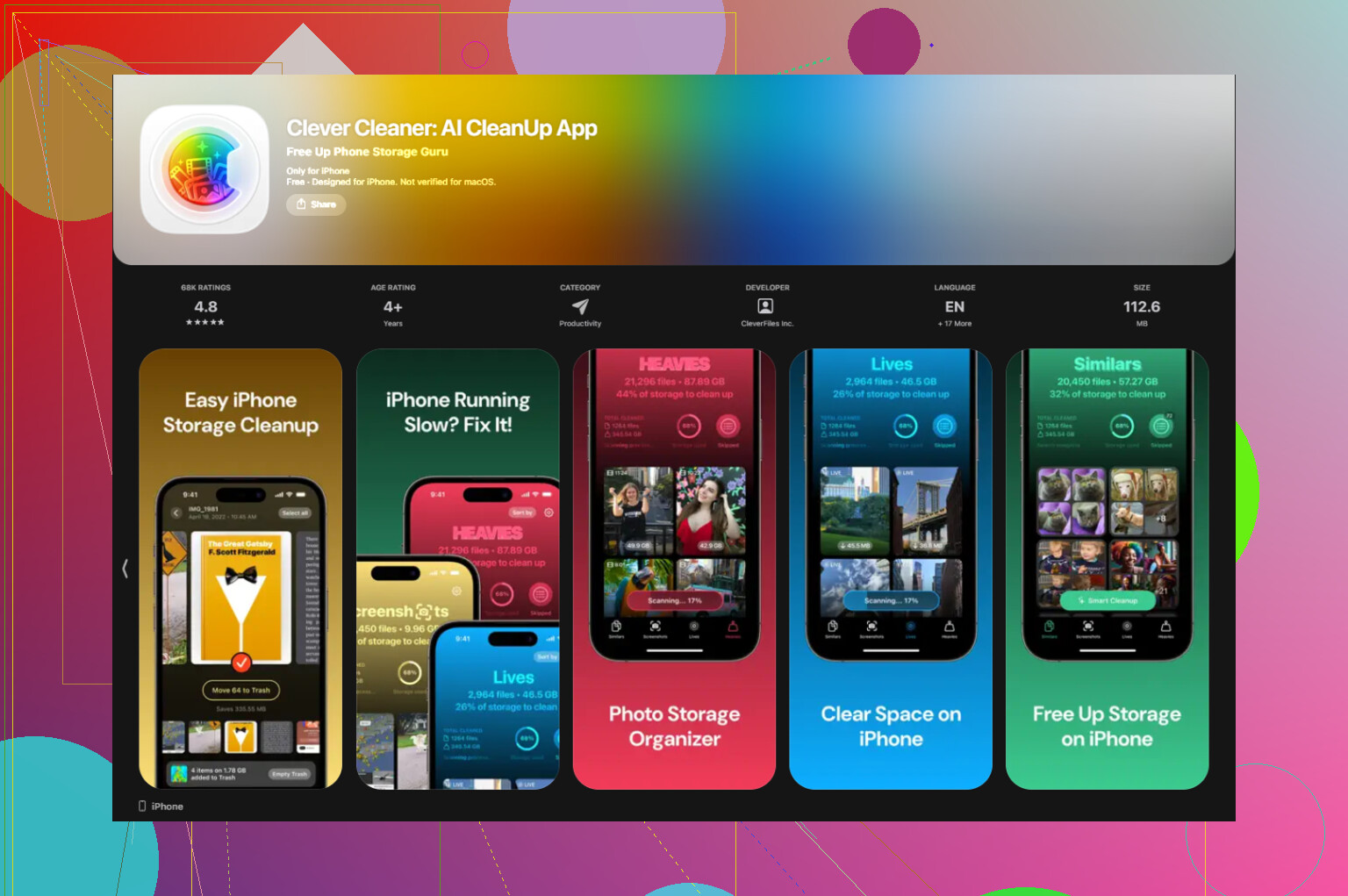
Se a sua biblioteca de fotos for a verdadeira bagunça, o Clever Cleaner é razoável para encontrar duplicatas e vídeos enormes rapidamente.
Prós:
- fácil de identificar arquivos grandes
- bom para limpar duplicatas
- mais rápido do que organizar manualmente
Contras:
- ainda exige que você revise antes de apagar
- não corrige bugs de sincronização do iCloud
- menos útil se o problema de armazenamento for Mensagens ou downloads de apps, não o Fotos
Então sim, eu trataria o Otimizar Armazenamento como um auxiliar em segundo plano, não como um botão de resgate.