Activé Optimizar almacenamiento del iPhone porque el almacenamiento de mi iPhone está casi lleno, pero no está liberando espacio y mis fotos todavía parecen seguir en el dispositivo. He esperado, revisado la configuración de Fotos en iCloud y reiniciado mi teléfono, pero nada cambió. ¿Alguien ha solucionado este problema o sabe qué más probar?
Me encontré con esto después de que mi iPhone empezara a mostrar la advertencia de Storage Almost Full todos los días. Le di vueltas un rato, dividí el problema en partes, y esto fue lo que encontré.
¿Funciona Optimizar almacenamiento del iPhone sin iCloud?
No. No funciona.
Optimizar almacenamiento del iPhone depende de Fotos en iCloud. Tu teléfono guarda versiones de vista previa más pequeñas en el dispositivo, y los archivos en calidad completa se quedan en iCloud. Si Fotos en iCloud está desactivado, o tu plan de iCloud está lleno, la función deja de hacer su trabajo. Tiene que haber una copia completa guardada en la nube o el teléfono no tiene dónde descargar el original.
¿Es seguro?
Por lo que vi, sí. Tus fotos no se borran. Cambia la ubicación de almacenamiento de la versión completa.
Cuando abres una foto, la editas o la compartes, el teléfono descarga el original desde iCloud. El punto débil es el acceso a internet. Si estás sin conexión, en un avión o en una zona sin cobertura, puede que solo obtengas la versión más pequeña guardada en el dispositivo hasta que vuelva la conexión. Me pasó una vez en un viaje y pensé que mis fotos se habían arruinado. No era así. Los originales aparecieron después.
Por qué a veces parece que no funciona
Esta parte me molestó.
Activas la optimización, esperas que se libere espacio, y el teléfono sigue marcando un 99 por ciento de uso. Yo vi lo mismo. iOS a menudo espera a que el almacenamiento esté realmente ajustado antes de empezar a descargar archivos de forma agresiva. Va lento. A veces demasiado lento.
El otro problema habitual es el almacenamiento de iCloud. El nivel gratuito de 5 GB se llena rápido. Si tu iCloud está a tope, la optimización no tiene dónde enviar los originales nuevos, así que el almacenamiento local sigue saturado.
Optimizar vs Conservar originales
Esto depende de cuánto almacenamiento tenga tu teléfono y de cómo lo uses.
Si tienes un iPhone de 512 GB y te sobra espacio, Descargar y conservar originales tiene más sentido. Todo sigue disponible sin conexión. Sin esperas. Sin vistas previas sorpresa en baja resolución.
Si tu teléfono está más cerca de la configuración habitual de 128 GB o 256 GB y tu fototeca es enorme, la optimización ayuda mucho. En mi caso, mantuvo el teléfono utilizable, pero no arregló el desastre por sí sola.
Lo que el poco almacenamiento le hizo a mi teléfono
Esta fue la parte que noté primero. Mi teléfono empezó a ir mal.
Las apps se quedaban colgadas un segundo antes de abrirse. La cámara tardaba más de lo normal. Algunas apps se cerraban sin una razón clara. En cuanto revisé el almacenamiento, la causa parecía obvia. Tenía miles de capturas de pantalla, videos accidentales, fotos borrosas, duplicados y diez copias de la misma escena porque no paraba de tocar el disparador.
Así que sí, iCloud ayuda con el almacenamiento de fotos. No, no limpia tu basura.
Lo que ayudó más que cambiar la configuración
Probé un montón de apps de limpieza y la mayoría daban mala espina. Demasiados escaneos falsos, límites raros o trampas de suscripción.
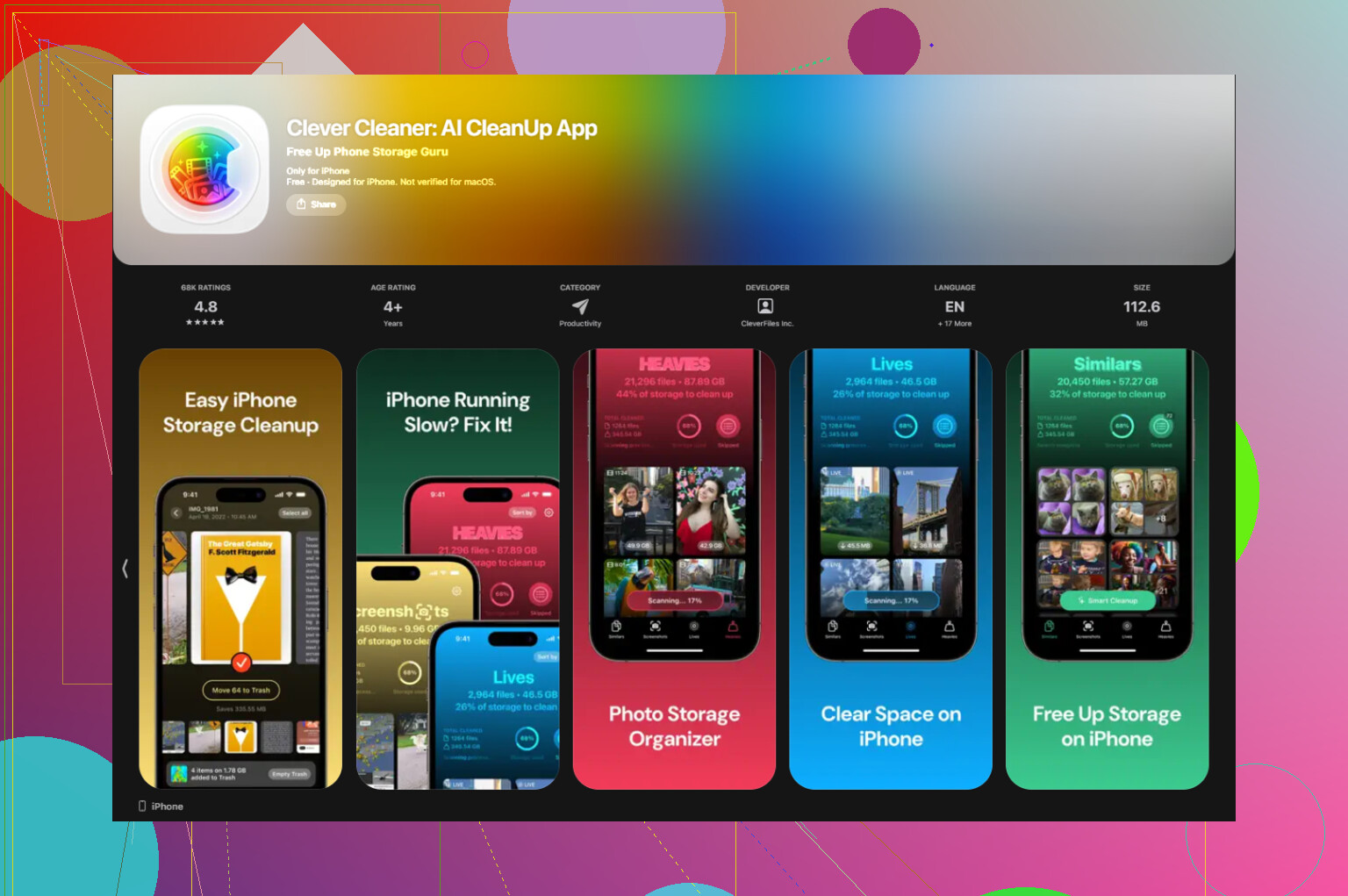
La que terminé usando fue Clever Cleaner. No digo que a todo el mundo le importe lo mismo, pero hubo varias cosas que me destacaron al usarla.
Cosas que me gustaron
Mostraba claramente los tamaños de los archivos. No tenía que adivinar qué estaba ocupando espacio.
Hay una sección de Archivos pesados, que facilitó detectar primero los archivos gigantes. Encontré un video aleatorio en 4K ocupando unos 2 GB. Lo borré. Alivio instantáneo.
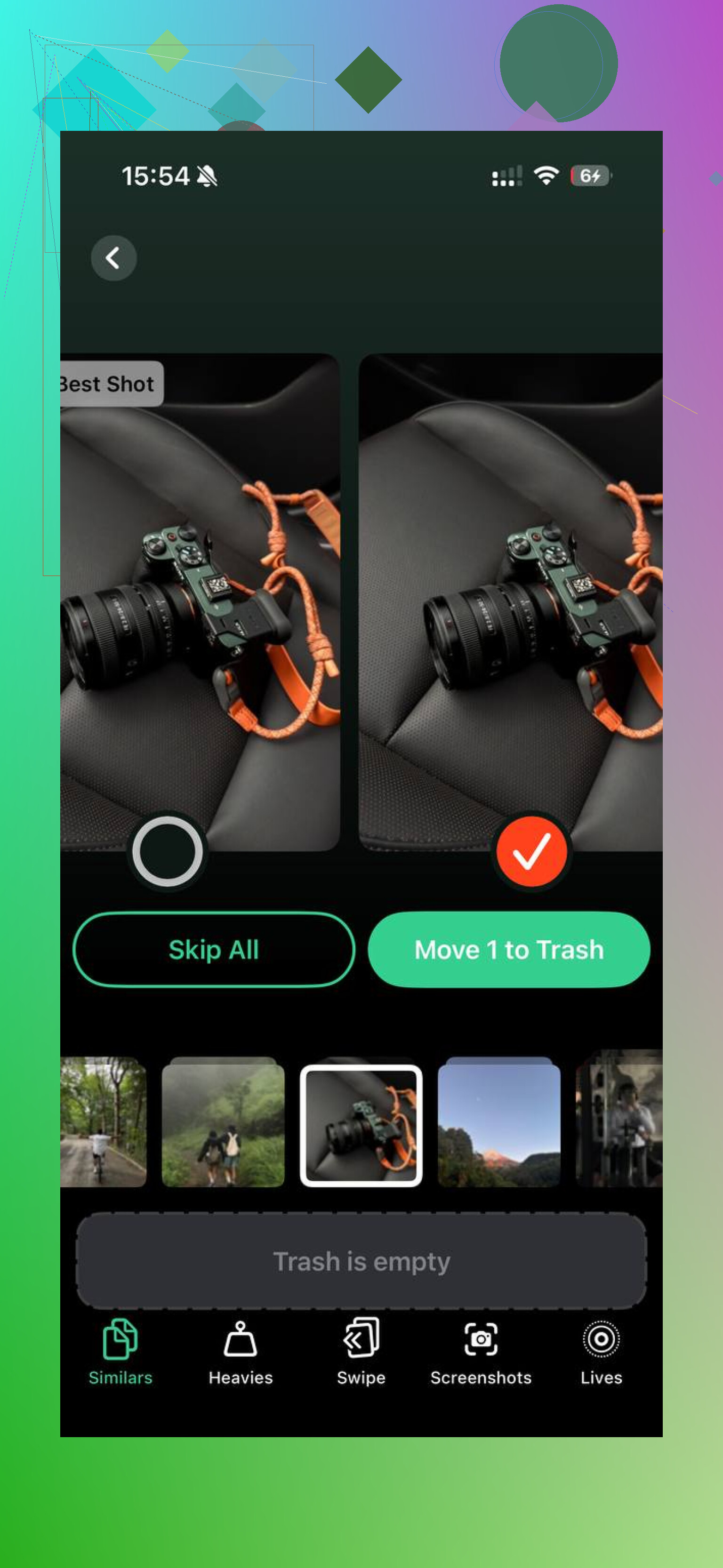
También hay una sección de Similares. Agrupa fotos casi duplicadas, como cuando haces ocho tomas de lo mismo y solo una sale decente. Eligió por mí la mejor toma, y ordené el resto rápido.
Parte de privacidad
Esto me importaba más que la limpieza en sí. La app hacía la clasificación en el teléfono, así que mi fototeca no se subía a algún servidor desconocido para analizarla. Soy exigente con el acceso a mis fotos, así que comprobé esto antes de confiar en ella.
Después de una pasada, recuperé unos 15 GB. Y más importante, el retraso desapareció.
Si Optimizar almacenamiento sigue sin ayudar
Abre Ajustes > General > Almacenamiento del iPhone y mira primero el desglose.
Si Fotos ocupa muchísimo, o los Datos del sistema se ven inflados, revisa tu contenido multimedia antes de borrar apps que todavía usas. En mi caso, el verdadero problema no eran las apps. Eran años de basura en el carrete.
Si dependes solo de la optimización de iCloud, estás tratando el síntoma. Limpiar capturas de pantalla, fotos duplicadas y videos demasiado grandes hizo más por mi teléfono que la configuración de iCloud por sí sola.
Sí, me ha pasado esto. La configuración funciona, pero no libera espacio a demanda. iOS espera hasta sentir presión, y a veces tarda horas o incluso días. Sin embargo, discrepo un poco con @mikeappsreviewer en una parte. Si tu teléfono ya está lleno, esperar a menudo no hace nada útil con la suficiente rapidez.
Algunas cosas que conviene revisar y que son fáciles de pasar por alto:
- Deja el teléfono cargando durante la noche.
- Mantenlo conectado a Wi-Fi.
- Desactiva el modo de bajo consumo.
- Asegúrate de que Fotos en iCloud esté activado y de que tu almacenamiento de iCloud tenga espacio libre.
- Abre Ajustes, Fotos, y confirma que todavía dice Optimizar almacenamiento del iPhone.
Revisa también el álbum Eliminado recientemente. Mucha gente lo pasa por alto y piensa que el almacenamiento tiene un fallo. Lo mismo ocurre con los archivos de video grandes en Fotos. Esos ocupan espacio rápidamente.
Si Fotos todavía no reduce su tamaño, cierra sesión en iCloud y vuelve a iniciarla solo como último paso. Es molesto y lento, pero he visto que eso vuelve a poner en marcha la sincronización.
Si el problema es un carrete inflado, Clever Cleaner me ayudó a ordenar duplicados y videos grandes más rápido que hacerlo a mano. Esta reseña también se lee rápido y es bastante útil si quieres una segunda opinión sobre una app gratuita para limpiar iPhone: mira por qué destaca esta app gratuita para limpiar iPhone.
En resumen, Optimizar almacenamiento es lento, y a veces parece que está roto cuando en realidad es principalmente retraso en la sincronización de iCloud o falta de espacio libre en iCloud.
Me ha pasado esto, y sinceramente creo que Apple exagera lo que hace este interruptor. @mikeappsreviewer y @mike34 tienen razón en que puede ser lento, pero yo añadiría esto: a veces Fotos no es lo que realmente está bloqueando la recuperación de almacenamiento.
Revisa Mensajes, Descargas, las listas de lectura sin conexión de Safari, Podcasts y cualquier app de streaming con contenido descargado. Yo encontré como 12 GB en videos descargados que había olvidado que existían. A Fotos le echaron la culpa de todo jaja.
Además, las fotos optimizadas todavía “parecen” estar en el teléfono porque las miniaturas y los metadatos se quedan en local. Así que puede parecer que no cambió nada incluso cuando iOS está eliminando lentamente los originales en segundo plano.
Una cosa que me ayudó fue grabar un video corto en 4K después de activar la optimización. Curiosamente, eso obligó a iOS a recalcular la presión de almacenamiento más rápido. No es muy científico, pero funcionó en mi teléfono.
Si el desastre es tu propia fototeca, Clever Cleaner sí es útil para encontrar videos gigantes, duplicados y desorden de capturas de pantalla mucho más rápido que hacerlo manualmente. Eso me ayudó más que esperar a iCloud.
Si quieres una guía más clara y fácil de seguir para arreglar esto, esta guía de optimización de almacenamiento del iPhone que realmente muestra las soluciones probablemente sea más útil que los menús vagos de Apple.
Así que sí, no siempre está roto, solo es lento y algo tonto a la hora de liberar espacio.
Un ángulo que creo que @mike34, @sonhadordobosque y @mikeappsreviewer solo tocaron parcialmente es este: a veces Fotos está esperando la indexación, no solo la sincronización. Si tu fototeca fue restaurada, actualizada recientemente o recibió un gran lote de contenido nuevo, iOS puede retrasar la optimización hasta que termine el análisis de fotos en segundo plano. Eso hace que el interruptor parezca falso cuando en realidad solo está atascado detrás de otra tarea del sistema.
Yo revisaría Ajustes > Privacidad y seguridad > Análisis y mejoras > Datos de análisis solo si quieres ponerte técnico. La actividad repetida de photoanalysisd o assetsd puede indicar que Fotos todavía está procesando la fototeca.
También discrepo un poco con el consejo de “simplemente espera toda la noche” como solución principal. Si el almacenamiento está críticamente bajo, iOS puede quedar con demasiado poco espacio para completar correctamente la limpieza en segundo plano. Liberar incluso de 2 a 3 GB manualmente primero puede ayudar a que el proceso realmente comience.
Otra cosa que suele pasarse por alto: si usas Biblioteca compartida, fotos en ráfaga o archivos editados ProRAW/ProRes, esos pueden comportarse de forma diferente y conservar más datos locales de lo que la gente espera.
Si tu fototeca es el verdadero problema, Clever Cleaner es decente para detectar duplicados y videos gigantes rápidamente.
Ventajas:
- fácil detectar archivos grandes
- bueno para limpiar duplicados
- más rápido que ordenar manualmente
Desventajas:
- aun así requiere que revises antes de eliminar
- no solucionará errores de sincronización de iCloud
- menos útil si el problema de almacenamiento son Mensajes o las descargas de apps, no Fotos
Así que sí, yo trataría Optimizar almacenamiento como una ayuda en segundo plano, no como un botón de rescate.