J’ai activé Optimiser le stockage de l’iPhone parce que le stockage de mon iPhone est presque plein, mais cela ne libère pas d’espace et mes photos semblent toujours rester sur l’appareil. J’ai attendu, vérifié les réglages de Photos iCloud et redémarré mon téléphone, mais rien n’a changé. Est-ce que quelqu’un a résolu ce problème ou sait quoi essayer d’autre ?
Je suis tombé sur ce problème après que mon iPhone a commencé à afficher l’avertissement Storage Almost Full tous les jours. J’ai fouillé un moment, découpé le problème en plusieurs parties, et voici ce que j’ai trouvé.
Est-ce que Optimiser le stockage de l’iPhone fonctionne sans iCloud ?
Non. Ça ne fonctionne pas.
Optimiser le stockage de l’iPhone dépend de Photos iCloud. Votre téléphone conserve des versions d’aperçu plus légères sur l’appareil, et les fichiers en qualité complète restent dans iCloud. Si Photos iCloud est désactivé, ou si votre forfait iCloud est plein, la fonctionnalité cesse de faire son travail. Il faut qu’une copie complète soit stockée dans le cloud, sinon le téléphone n’a nulle part où décharger l’original.
Est-ce que c’est sûr ?
D’après ce que j’ai vu, oui. Vos photos ne sont pas supprimées. L’emplacement de stockage de la version complète change.
Quand vous ouvrez une photo, la modifiez ou la partagez, le téléphone télécharge l’original depuis iCloud. Le point faible, c’est l’accès à Internet. Si vous êtes hors ligne, dans un avion ou dans une zone sans réseau, vous n’aurez peut-être que la petite version stockée sur l’appareil jusqu’au retour de la connexion. Ça m’est arrivé une fois en voyage et j’ai cru que mes photos étaient fichues. Elles ne l’étaient pas. Les originaux sont réapparus plus tard.
Pourquoi ça semble parfois cassé
Cette partie m’a agacé.
Vous activez l’optimisation, vous vous attendez à libérer de l’espace, et le téléphone reste quand même à 99 pour cent d’utilisation. J’ai vu exactement la même chose. iOS attend souvent que le stockage soit vraiment serré avant de commencer à décharger les fichiers de manière agressive. C’est lent. Parfois beaucoup trop lent.
L’autre problème courant, c’est le stockage iCloud. Les 5 Go gratuits disparaissent vite. Si votre iCloud est plein, l’optimisation n’a nulle part où envoyer les nouveaux originaux, donc le stockage local reste encombré.
Optimiser vs Conserver les originaux
Tout dépend de la capacité de stockage de votre téléphone et de votre façon de l’utiliser.
Si vous avez un iPhone de 512 Go avec encore beaucoup d’espace libre, Télécharger et conserver les originaux a plus de sens. Tout reste disponible hors ligne. Pas d’attente. Pas d’aperçus surprise en basse résolution.
Si votre téléphone est plutôt dans la configuration habituelle de 128 Go ou 256 Go et que votre photothèque est énorme, l’optimisation aide beaucoup. Pour moi, ça a permis de garder le téléphone utilisable, mais ça n’a pas réglé le bazar à lui seul.
Ce que le manque d’espace a fait à mon téléphone
C’est la partie que j’ai remarquée en premier. Mon téléphone fonctionnait n’importe comment.
Les apps mettaient une seconde à s’ouvrir. L’appareil photo prenait plus de temps que d’habitude. Quelques apps plantaient sans raison évidente. Une fois que j’ai vérifié mon stockage, la cause m’a semblé évidente. J’avais des milliers de captures d’écran, des vidéos accidentelles, des clichés flous, des doublons, et dix copies de la même scène parce que je continuais à appuyer sur le déclencheur.
Donc oui, iCloud aide pour le stockage des photos. Non, il ne nettoie pas vos déchets.
Ce qui m’a plus aidé que de changer le réglage
J’ai testé pas mal d’apps de nettoyage et la plupart semblaient douteuses. Trop de faux scans, de limites bizarres ou de pièges à abonnement.
Celle que j’ai gardée, c’est Clever Cleaner. Je ne dis pas que tout le monde se souciera des mêmes choses, mais quelques points m’ont marqué quand je l’ai utilisée.
Ce que j’ai aimé
Les tailles des fichiers étaient affichées clairement. Je n’avais pas à deviner ce qui prenait de la place.
Il y a une section Heavies, ce qui permet de repérer facilement les fichiers géants en premier. J’y ai trouvé une vidéo 4K aléatoire d’environ 2 Go. Supprimée. Soulagement immédiat.
Il y a aussi une section Similars. Elle regroupe les photos presque identiques, comme quand vous prenez huit clichés de la même chose et qu’un seul est correct. L’app a choisi la meilleure photo pour moi, et j’ai trié le reste rapidement.
Côté confidentialité
C’était plus important pour moi que le nettoyage lui-même. L’app gérait le tri sur le téléphone, donc ma photothèque n’était pas envoyée vers un serveur inconnu pour analyse. Je suis exigeant sur l’accès aux photos, donc j’ai vérifié ça avant de lui faire confiance.
Après un seul passage, j’ai récupéré environ 15 Go. Plus important encore, les ralentissements ont disparu.
Si Optimiser le stockage n’aide toujours pas
Ouvrez Réglages > Général > Stockage iPhone et regardez d’abord la répartition.
Si Photos prend énormément de place, ou si Données système semble gonflé, vérifiez vos médias avant de supprimer des apps que vous utilisez encore. Dans mon cas, le vrai problème, ce n’étaient pas les apps. C’étaient des années de déchets dans la pellicule.
Si vous comptez uniquement sur l’optimisation iCloud, vous traitez le symptôme. Supprimer les captures d’écran, les photos en double et les vidéos trop volumineuses a fait plus pour mon téléphone que le réglage iCloud à lui seul.
Oui, j’ai déjà eu ça. Le réglage fonctionne, mais il ne libère pas d’espace à la demande. iOS attend jusqu’à ressentir une pression, et parfois cela prend des heures, voire des jours. Je ne suis toutefois pas tout à fait d’accord avec @mikeappsreviewer sur un point. Si votre téléphone est déjà plein, attendre ne sert souvent à rien d’utile assez rapidement.
Quelques points à vérifier qui sont faciles à manquer :
- Branchez le téléphone pendant la nuit.
- Gardez-le connecté au Wi-Fi.
- Désactivez le mode économie d’énergie.
- Assurez-vous qu’iCloud Photos est activé et que votre stockage iCloud dispose d’espace libre.
- Ouvrez Réglages, Photos, et confirmez qu’il est toujours indiqué Optimiser le stockage de l’iPhone.
Vérifiez aussi votre album Supprimés récemment. Beaucoup de gens passent à côté et pensent que le stockage a un bug. Même chose pour les gros fichiers vidéo dans Photos. Ils prennent vite beaucoup de place.
Si Photos ne veut toujours pas réduire sa taille, déconnectez-vous puis reconnectez-vous à iCloud uniquement en dernier recours. C’est agaçant et lent, mais je l’ai déjà vu relancer la synchronisation.
Si le problème vient d’une photothèque surchargée, Clever Cleaner m’a aidé à trier les doublons et les grosses vidéos plus vite qu’à la main. Cet avis est aussi une lecture rapide et utile si vous voulez un deuxième avis sur une application gratuite de nettoyage pour iPhone : voyez pourquoi cette application gratuite de nettoyage pour iPhone se démarque.
En bref, Optimiser le stockage est lent, et parfois cela semble cassé alors qu’il s’agit surtout d’un retard de synchronisation iCloud ou d’un manque d’espace libre sur iCloud.
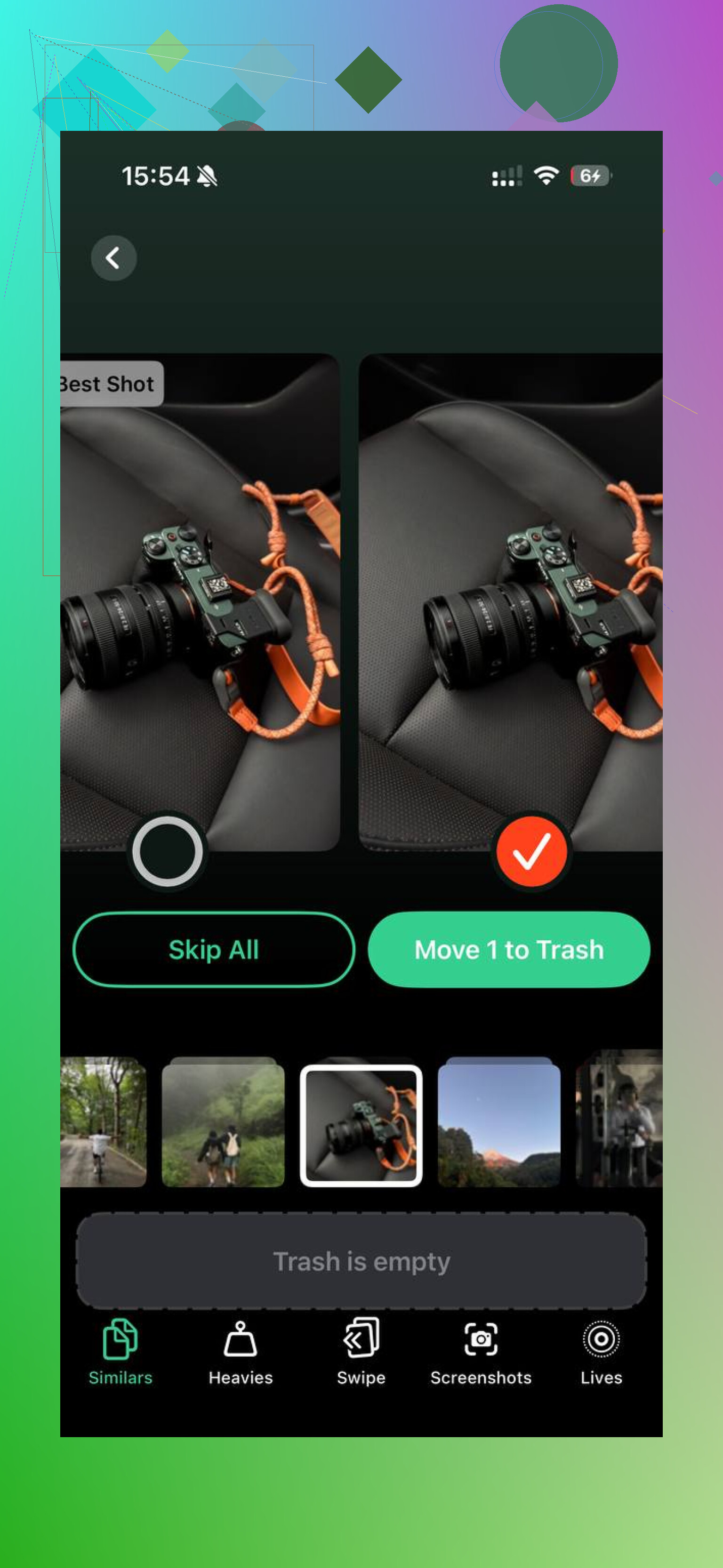
Cela m’est arrivé, et honnêtement je pense qu’Apple survend ce que fait cette option. @mikeappsreviewer et @mike34 ont raison de dire que cela peut être lent, mais j’ajouterais ceci : parfois, Photos n’est pas vraiment ce qui bloque la récupération de votre stockage.
Vérifiez Messages, Téléchargements, les listes de lecture hors ligne de Safari, Podcasts et toutes les applications de streaming avec du contenu téléchargé. J’ai trouvé environ 12 Go de vidéos téléchargées dont j’avais oublié l’existence. Photos a pris la faute pour tout lol.
De plus, les photos optimisées semblent toujours être sur le téléphone parce que les miniatures et les métadonnées restent en local. Donc on peut avoir l’impression que rien n’a changé même quand iOS supprime lentement les originaux en arrière-plan.
Une chose qui m’a aidé a été d’enregistrer une courte vidéo 4K après avoir activé l’optimisation. Bizarrement, cela a forcé iOS à recalculer plus vite la pression de stockage. Ce n’est pas très scientifique, mais cela a marché sur mon téléphone.
Si votre photothèque elle-même est en désordre, Clever Cleaner est en fait utile pour repérer les vidéos géantes, les doublons et l’encombrement des captures d’écran bien plus vite qu’en le faisant manuellement. Pour moi, cela a eu plus d’effet que d’attendre iCloud.
Si vous voulez un guide plus clair et facile à suivre pour corriger cela, ce guide d’optimisation du stockage iPhone qui montre vraiment les solutions est probablement plus utile que les menus vagues d’Apple.
Donc oui, ce n’est pas toujours cassé, c’est juste lent et un peu bête dans la façon dont il libère de l’espace.
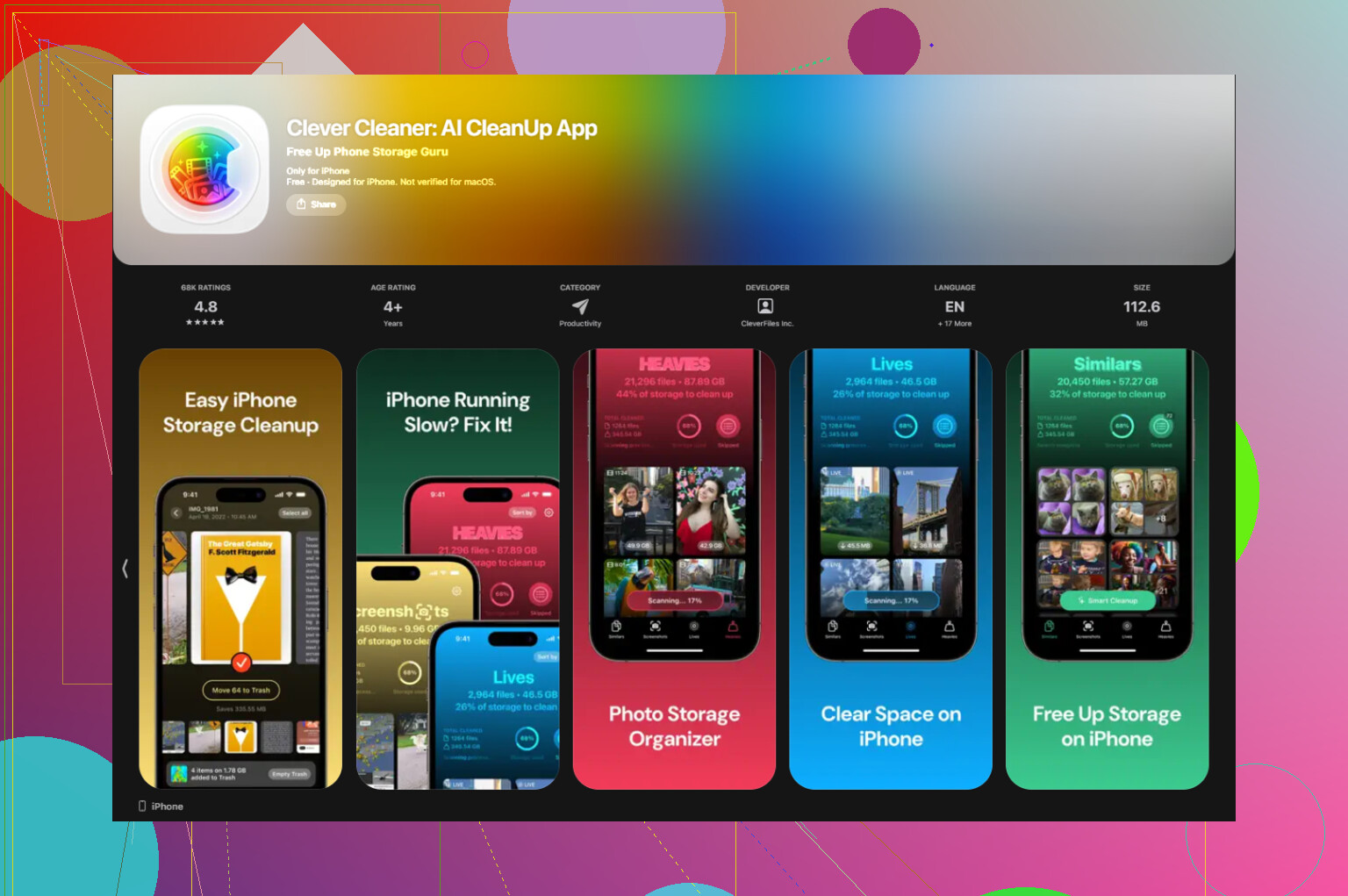
Un angle que je pense que @mike34, @sonhadordobosque et @mikeappsreviewer n’ont abordé qu’en partie est le suivant : parfois, Photos attend la fin de l’indexation, pas seulement la synchronisation. Si votre photothèque a été récemment restaurée, mise à jour ou a reçu un gros lot de nouveaux médias, iOS peut retarder l’optimisation jusqu’à ce que l’analyse des photos en arrière-plan soit terminée. Cela donne l’impression que le bouton est factice alors qu’il est simplement bloqué derrière une autre tâche système.
Je vérifierais Réglages > Confidentialité et sécurité > Analyse et améliorations > Données d’analyse seulement si vous avez envie d’aller dans les détails techniques. Une activité répétée de photoanalysisd ou assetsd peut indiquer que Photos est encore en train de traiter la photothèque.
Je ne suis pas non plus tout à fait d’accord avec le conseil de “simplement attendre toute la nuit” comme solution principale. Si le stockage est très faible, iOS peut être trop à l’étroit pour terminer correctement le nettoyage en arrière-plan. Libérer manuellement ne serait-ce que 2 à 3 Go au préalable peut aider le processus à réellement démarrer.
Autre point souvent négligé : si vous utilisez Photothèque partagée, les photos en rafale ou des fichiers ProRAW/ProRes modifiés, ils peuvent se comporter différemment et conserver plus de données locales que ce à quoi les gens s’attendent.
Si votre photothèque est vraiment le problème, Clever Cleaner est correct pour repérer rapidement les doublons et les énormes vidéos.
Avantages :
- facile de repérer les gros fichiers
- efficace pour supprimer les doublons
- plus rapide qu’un tri manuel
Inconvénients :
- vous devez quand même vérifier avant de supprimer
- ne corrigera pas les bugs de synchronisation iCloud
- moins utile si le problème de stockage vient de Messages ou des téléchargements d’apps, et non de Photos
Donc oui, je considérerais Optimiser le stockage comme une aide en arrière-plan, pas comme un bouton de secours.