Ik heb Optimaliseer iPhone-opslag ingeschakeld omdat mijn iPhone-opslag bijna vol is, maar er komt geen ruimte vrij en het lijkt alsof mijn foto’s nog steeds op het apparaat blijven staan. Ik heb gewacht, de instellingen van iCloud-foto’s gecontroleerd en mijn telefoon opnieuw opgestart, maar er is niets veranderd. Heeft iemand dit probleem opgelost of weet iemand wat ik nog meer kan proberen?
Ik kwam dit tegen nadat mijn iPhone elke dag de waarschuwing ‘Opslag bijna vol’ begon te geven. Ik heb er een tijdje mee zitten prutsen, het probleem in stukken opgedeeld, en dit is wat ik heb ontdekt.
Werkt Optimaliseer iPhone-opslag zonder iCloud?
Nee. Dat doet het niet.
‘Optimaliseer iPhone-opslag’ is afhankelijk van iCloud-foto’s. Je telefoon bewaart kleinere voorbeeldversies op het apparaat en de bestanden in volledige kwaliteit blijven in iCloud. Als iCloud-foto’s is uitgeschakeld, of je iCloud-abonnement vol is, stopt de functie met doen wat hij moet doen. Er moet een volledige kopie in de cloud staan, anders heeft de telefoon nergens om het origineel naartoe te verplaatsen.
Is het veilig?
Voor zover ik heb gezien, ja. Je foto’s worden niet verwijderd. De opslaglocatie van de volledige versie verandert.
Wanneer je een foto opent, bewerkt of deelt, haalt de telefoon het origineel uit iCloud op. Het zwakke punt is internettoegang. Als je offline bent, in een vliegtuig zit of geen bereik hebt, krijg je mogelijk alleen de kleinere versie op het apparaat te zien totdat de verbinding terugkomt. Ik maakte dit een keer mee tijdens een reis en dacht dat mijn foto’s verpest waren. Dat waren ze niet. De originelen verschenen later.
Waarom het soms kapot lijkt
Dit deel irriteerde me.
Je schakelt optimalisatie in, verwacht dat er ruimte vrijkomt, en de telefoon blijft toch op 99 procent gebruikt staan. Ik zag hetzelfde. iOS wacht vaak tot de opslag echt krap wordt voordat het agressief bestanden begint weg te halen. Het is traag. Soms veel te traag.
Het andere veelvoorkomende probleem is iCloud-opslag. De gratis 5GB is snel op. Als je iCloud vol zit, heeft optimalisatie nergens nieuwe originelen om naartoe te sturen, dus blijft de lokale opslag verstopt.
Optimaliseren versus originelen bewaren
Dit hangt af van hoeveel opslag je telefoon heeft en hoe je hem gebruikt.
Als je een iPhone van 512GB hebt en nog genoeg ruimte over hebt, is ‘Download en bewaar originelen’ logischer. Alles blijft offline beschikbaar. Geen wachttijd. Geen verrassende previews met lage resolutie.
Als je telefoon meer in de gebruikelijke categorie van 128GB of 256GB valt en je fotobibliotheek enorm is, helpt optimalisatie veel. Voor mij hield het de telefoon bruikbaar, maar het loste de puinhoop niet vanzelf op.
Wat weinig opslag met mijn telefoon deed
Dit was het deel dat ik als eerste opmerkte. Mijn telefoon werd slordig.
Apps hingen een seconde voordat ze openden. De camera deed er langer over dan normaal. Een paar apps crashten zonder duidelijke reden. Zodra ik mijn opslag controleerde, leek de oorzaak duidelijk. Ik had duizenden screenshots, per ongeluk gemaakte video’s, wazige foto’s, duplicaten en tien kopieën van dezelfde scène omdat ik maar op de ontspanknop bleef tikken.
Dus ja, iCloud helpt met foto-opslag. Nee, het ruimt je rommel niet op.
Wat meer hielp dan de instelling veranderen
Ik heb een hoop opschoonapps geprobeerd en de meeste voelden dubieus aan. Te veel nep-scans, rare beperkingen of abonnementsvallen.
Degene waar ik bij bleef was Clever Cleaner. Ik zeg niet dat iedereen dezelfde dingen belangrijk zal vinden, maar een paar dingen vielen op toen ik het gebruikte.
Dingen die ik prettig vond
Het liet bestandsgroottes duidelijk zien. Ik hoefde niet te raden wat ruimte innam.
Er is een sectie Heavies, waardoor het makkelijk was om eerst de gigantische bestanden te zien. Ik vond daar één willekeurige 4K-video van ongeveer 2GB. Verwijderd. Meteen opluchting.
Er is ook een sectie Similars. Die groepeert bijna identieke foto’s, zoals wanneer je acht foto’s van hetzelfde maakt en er maar één goed is. Het koos voor mij de beste foto en ik sorteerde de rest snel.
Privacygedeelte
Dit was voor mij belangrijker dan het opschonen zelf. De app deed het sorteren op de telefoon, dus mijn bibliotheek werd niet naar een onbekende server geüpload voor analyse. Ik ben kieskeurig met fototoegang, dus ik heb dit gecontroleerd voordat ik het vertrouwde.
Na één ronde kreeg ik ongeveer 15GB terug. Belangrijker nog, de vertraging verdween.
Als Optimaliseer opslag nog steeds niet helpt
Open Instellingen > Algemeen > iPhone-opslag en bekijk eerst de verdeling.
Als Foto’s enorm is, of Systeemgegevens opgeblazen lijken, controleer dan eerst je media voordat je apps verwijdert die je nog gebruikt. In mijn geval waren de apps niet het echte probleem. Het waren jaren aan rommel in mijn filmrol.
Als je alleen op iCloud-optimalisatie vertrouwt, behandel je het symptoom. Screenshots, dubbele foto’s en veel te grote video’s opruimen deed meer voor mijn telefoon dan alleen de iCloud-instelling.
Ja, ik heb dit ook gehad. De instelling werkt, maar maakt niet op aanvraag ruimte vrij. iOS wacht tot het druk voelt, en soms duurt dat uren of zelfs dagen. Ik ben het op één punt wel een beetje oneens met @mikeappsreviewer. Als je telefoon al helemaal vol zit, doet afwachten vaak niet snel genoeg iets nuttigs.
Een paar dingen om te controleren die je makkelijk over het hoofd ziet:
- Leg de telefoon 's nachts aan de lader.
- Houd hem op wifi.
- Zet de energiebesparingsmodus uit.
- Zorg dat iCloud-foto’s aanstaat en dat je iCloud-opslag vrije ruimte heeft.
- Open Instellingen, Foto’s, en controleer of er nog steeds staat Optimaliseer iPhone-opslag.
Controleer ook je album Recent verwijderd. Veel mensen missen dat en denken dan dat de opslag niet goed werkt. Hetzelfde geldt voor grote videobestanden in Foto’s. Die nemen snel veel ruimte in.
Als Foto’s nog steeds niet kleiner wordt, log dan alleen als laatste stap uit bij iCloud en weer in. Het is irritant en traag, maar ik heb gezien dat daardoor de synchronisatie weer op gang kwam.
Als het probleem een opgeblazen filmrol is, hielp Clever Cleaner me om duplicaten en grote video’s sneller te sorteren dan met de hand. Deze review is ook een goede korte uitleg als je een tweede mening wilt over een gratis iPhone-schoonmaakapp: bekijk waarom deze gratis iPhone-schoonmaakapp opvalt.
Kort gezegd: Optimaliseer opslag is traag, en soms lijkt het kapot terwijl het meestal gaat om vertraging in iCloud-synchronisatie of geen vrije iCloud-ruimte.
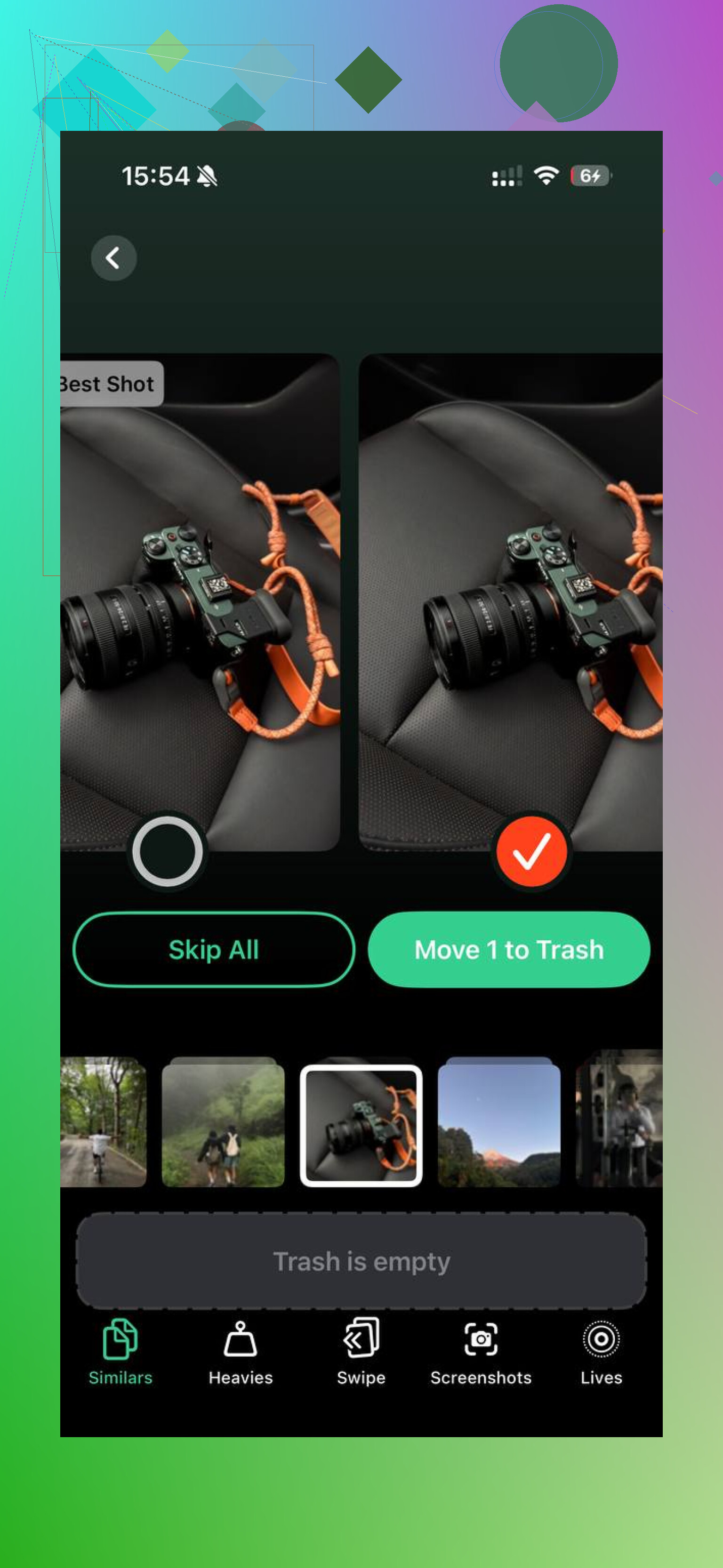
Ik heb dit ook meegemaakt, en eerlijk gezegd denk ik dat Apple overschat wat deze schakelaar doet. @mikeappsreviewer en @mike34 hebben gelijk dat het traag kan zijn, maar ik zou hieraan toevoegen: soms is Foto’s niet hetgene dat je opslagherstel daadwerkelijk blokkeert.
Controleer Berichten, Downloads, offline leeslijsten van Safari, Podcasts en alle streaming-apps met gedownloade inhoud. Ik vond ongeveer 12 GB aan gedownloade video’s waarvan ik was vergeten dat ze bestonden. Foto’s kreeg overal de schuld van lol.
Geoptimaliseerde foto’s “lijken” ook nog steeds op de telefoon te staan, omdat de miniaturen en metadata lokaal blijven. Daardoor kan het lijken alsof er niets is veranderd, zelfs wanneer iOS op de achtergrond langzaam originelen aan het opruimen is.
Iets wat mij hielp, was een korte 4K-video opnemen nadat ik optimalisatie had ingeschakeld. Vreemd genoeg dwong dat iOS om de opslagdruk sneller opnieuw te berekenen. Niet erg wetenschappelijk, maar het werkte op mijn telefoon.
Als je bibliotheek zelf de rommel is, dan is Clever Cleaner eigenlijk handig om enorme video’s, duplicaten en screenshot-rommel veel sneller te vinden dan wanneer je het handmatig doet. Dat maakte voor mij meer verschil dan wachten op iCloud.
Als je een duidelijkere, makkelijk te volgen handleiding wilt om dit op te lossen, dan is deze handleiding voor iPhone-opslagoptimalisatie die echt de oplossingen laat zien waarschijnlijk nuttiger dan Apple’s vage menu’s.
Dus ja, het is niet altijd kapot, alleen traag en een beetje dom in wanneer het ruimte vrijmaakt.
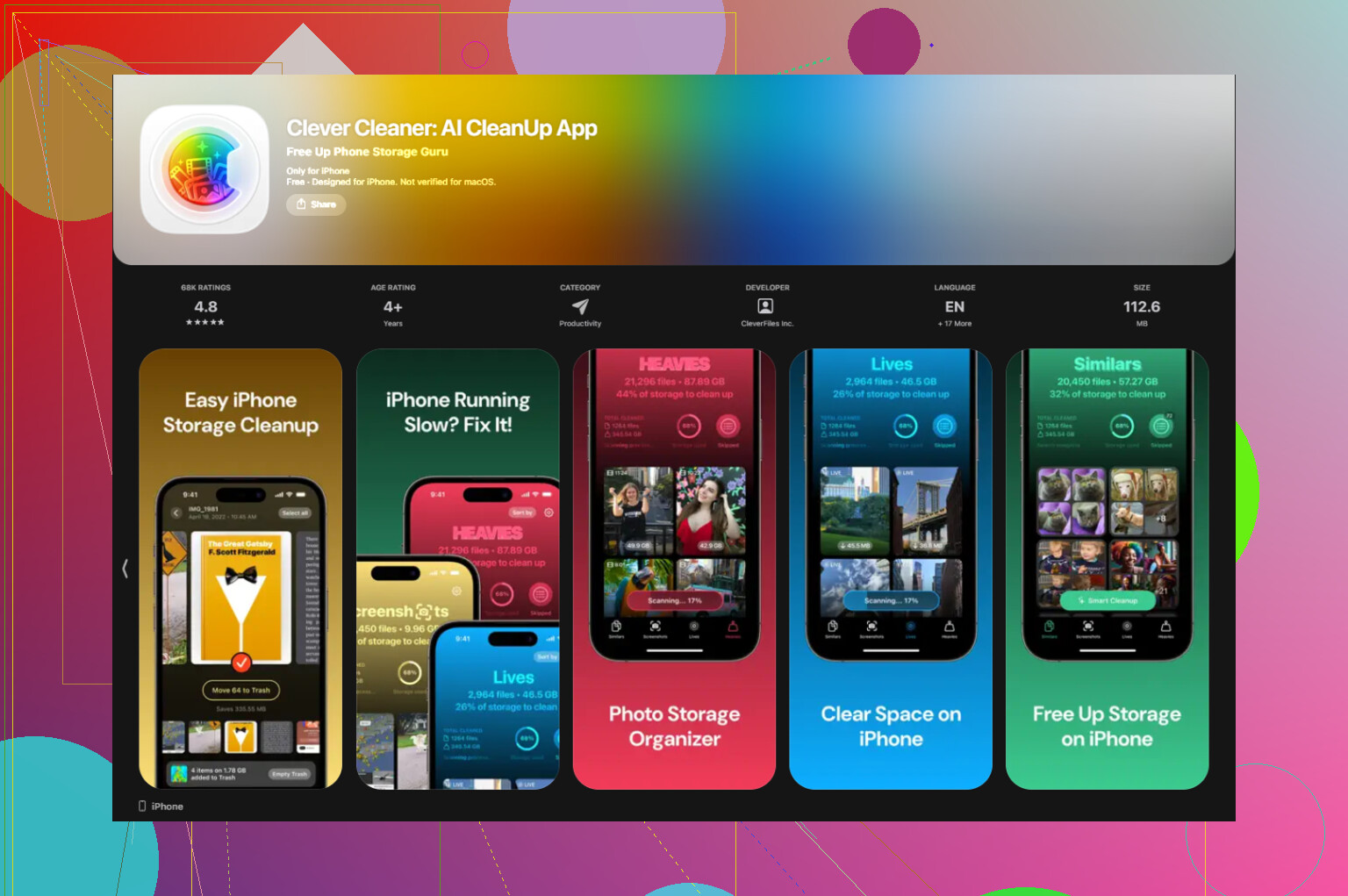
Een invalshoek die volgens mij door @mike34, @sonhadordobosque en @mikeappsreviewer slechts gedeeltelijk is aangestipt, is deze: soms wacht Foto’s op indexering, niet alleen op synchronisatie. Als je bibliotheek onlangs is hersteld, bijgewerkt of een grote hoeveelheid nieuwe media heeft gekregen, kan iOS de optimalisatie stilzetten totdat de analyse van foto’s op de achtergrond is voltooid. Daardoor lijkt de schakelaar nep, terwijl hij in werkelijkheid gewoon vastzit achter een andere systeemtaak.
Ik zou alleen Instellingen > Privacy en beveiliging > Analyse en verbeteringen > Analysegegevens controleren als je er echt diep in wilt duiken. Herhaalde activiteit van photoanalysisd of assetsd kan erop wijzen dat Foto’s de bibliotheek nog steeds aan het verwerken is.
Ik ben het ook enigszins oneens met het advies om als hoofdoplossing “gewoon een nacht te wachten”. Als de opslag kritisch laag is, kan iOS te weinig ruimte hebben om de opschoning op de achtergrond goed af te ronden. Zelfs eerst handmatig 2 tot 3 GB vrijmaken kan helpen om het proces daadwerkelijk te laten starten.
Nog iets dat vaak over het hoofd wordt gezien: als je Gedeelde bibliotheek, burstfoto’s of bewerkte ProRAW/ProRes-bestanden gebruikt, kunnen die zich anders gedragen en meer lokale gegevens vasthouden dan mensen verwachten.
Als je fotobibliotheek het echte probleem is, is Clever Cleaner prima om snel duplicaten en enorme video’s op te sporen.
Voordelen:
- grote bestanden zijn gemakkelijk te herkennen
- goed voor het opschonen van duplicaten
- sneller dan handmatig sorteren
Nadelen:
- je moet nog steeds alles controleren voordat je verwijdert
- lost iCloud-synchronisatiebugs niet op
- minder nuttig als het opslagprobleem bij Berichten of appdownloads ligt, niet bij Foto’s
Dus ja, ik zou Optimaliseer opslag zien als een achtergrondhulp, niet als een reddingsknop.