Przypadkowo usunąłem partycję na komputerze z Windows 11 podczas zarządzania dyskami i teraz miejsce na dysku jest wyświetlane jako nieprzydzielone. Były na niej ważne pliki, więc szukam niezawodnych sposobów na odzyskanie usuniętej partycji bez pogarszania sytuacji. Czy istnieją jakieś bezpieczne metody lub narzędzia do odzyskiwania partycji w Windows 11, które naprawdę działają?
Zrobiłem to kiedyś w Zarządzaniu dyskami i wybrałem zły wolumin. Przez jakieś dziesięć sekund czułem mdłości. Dobra wiadomość jest taka, że usunięta partycja często oznacza, że zniknęła mapa, a nie pliki. Jeśli nowe dane nie zostały zapisane w tym samym obszarze, twoje szanse nadal są całkiem niezłe.
Pierwszy krok: przestań dotykać dysku. Żadnej nowej partycji. Żadnego formatowania. Żadnego kopiowania plików. Jeśli cokolwiek na nim zapiszesz, bardzo szybko zmniejszysz swoje szanse na odzyskanie danych.
Sprawdź Zarządzanie dyskami, zanim założysz najgorsze.
- Jeśli partycja nadal się wyświetla i tylko straciła literę dysku, przypisz jej literę i sprawdź, czy znów się zamontuje.
- Jeśli obszar jest oznaczony jako Nieprzydzielone, potraktuj to jak usuniętą partycję i skopiuj z niej pliki, zanim spróbujesz naprawy.
Najpierw odzyskaj pliki
Zająłem się odzyskiwaniem plików, zanim próbowałem odbudować partycję. To bezpieczniejsza droga. Mniejsze ryzyko, że zły dzień stanie się jeszcze gorszy.
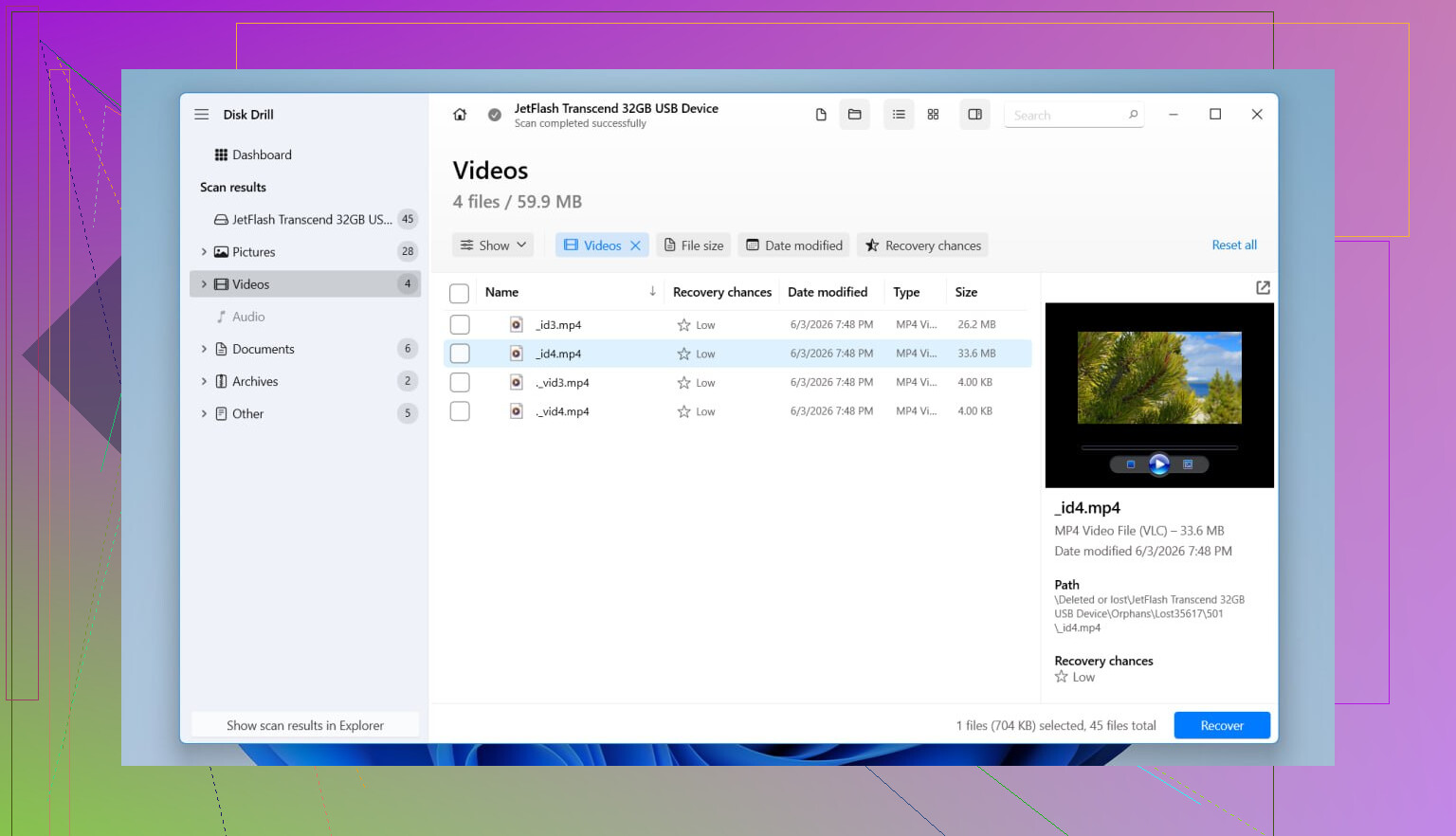
Disk Drill to program, którego użyłem, ponieważ wykrył brakującą partycję jako partycję, a nie jako stertę przypadkowych resztek plików. W moim przypadku zachował nazwy folderów i plików, co oszczędziło mi mnóstwo sortowania później. Odczytuje też typowe systemy plików Windows, takie jak NTFS, FAT32, exFAT i ReFS.
Co zrobiłem:
- Zainstalowałem Disk Drill na innym fizycznym dysku.
- Otworzyłem go i wybrałem cały fizyczny dysk, a nie tylko pustą z pozoru przestrzeń.
- Uruchomiłem Skanowanie.
- Poczekałem. Zajęło to trochę czasu.
- Poszukałem usuniętej partycji w wynikach skanowania.
- Najpierw podejrzałem najważniejsze rzeczy. Zdjęcia, dokumenty, pliki projektowe.
- Odzyskałem potrzebne foldery na inny dysk, nigdy z powrotem na ten sam.
- Od razu otworzyłem kilka odzyskanych plików, żeby upewnić się, że nie są uszkodzone.
Jeśli dysk już wcześniej zachowywał się dziwnie, losowe rozłączenia, klikanie, ostrzeżenia SMART, cokolwiek z tego, najpierw zrobiłbym obraz dysku i skanował obraz. Wielokrotne odczyty z uszkadzającego się dysku to zły pomysł. Tego nauczyłem się lata temu w bolesny sposób.
Następnie spróbuj przywrócić partycję
Gdy Twoje pliki są już bezpieczne, możesz spróbować przywrócić wpis partycji.
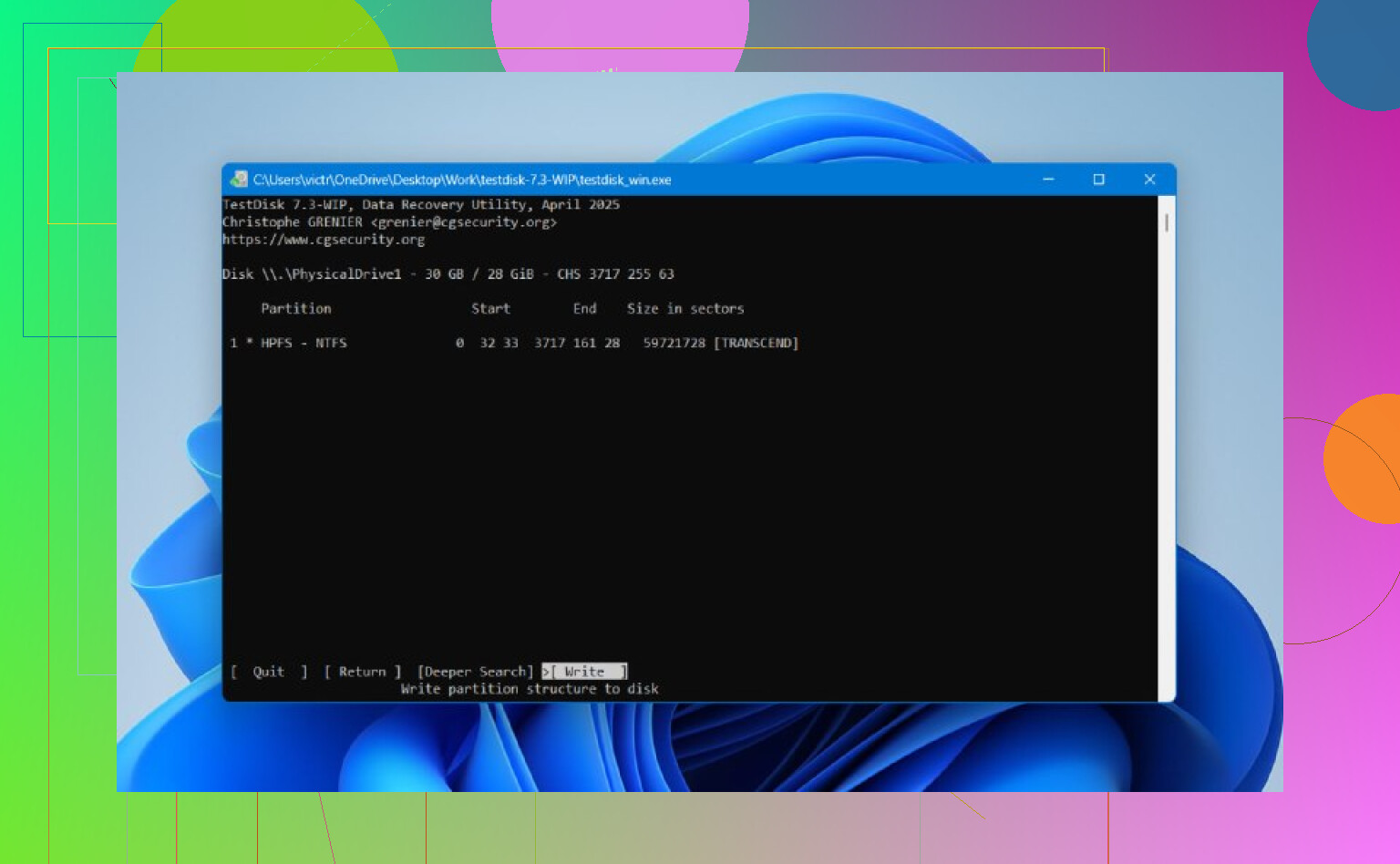
TestDisk nadal jest jednym z lepszych darmowych narzędzi do tego celu. Wygląda staro i jest pełen tekstu, owszem, ale spełnia swoje zadanie, gdy tablica partycji nie została zbyt mocno uszkodzona.
Zwykle wygląda to tak:
- Pobierz i rozpakuj TestDisk.
- Uruchom testdisk_win.
- Utwórz nowy log.
- Wybierz właściwy dysk fizyczny.
- Zaakceptuj wykryty typ tablicy partycji.
- Wybierz Analyse.
- Uruchom Quick Search.
- Jeśli brakująca partycja się pojawi, zaznacz ją.
- Jeśli nie, uruchom Deeper Search.
- Wybierz Write, aby zapisać odzyskaną tablicę partycji.
- Potwierdź, a następnie uruchom ponownie Windows.
Jeśli się uda, partycja często wraca ze starą zawartością nadal na miejscu. Nie grzebałbym w opcjach TestDisk, chyba że Twoje pliki zostały już odzyskane. Jeden błędny zapis i bardzo szybko robi się bałagan.
Uwaga dotycząca SSD
Ta część ma znaczenie. Jeśli usunięta partycja była na dysku SSD, odzyskiwanie staje się trudniejsze z powodu TRIM. Usunięcie partycji nie zawsze uruchamia TRIM od razu, ale czas nie działa tu na twoją korzyść. Im dłużej używasz SSD, tym większa szansa, że stare bloki zostaną wewnętrznie wyczyszczone. Więc tak, przestań go używać jak najszybciej.
Jeśli ani Disk Drill, ani TestDisk nie przywrócą partycji, ale twoje pliki zostały już odzyskane, nadal wszystko jest w porządku. Utwórz nową partycję w Zarządzaniu dyskami, wykonaj szybkie formatowanie, a następnie skopiuj odzyskane dane z powrotem. Irytujące, jasne, ale da się to naprawić.
Jeśli przestrzeń pokazuje się jako nieprzydzielona, nie zaczynałbym od naprawy partycji. Tu trochę nie zgadzam się z @mikeappsreviewer. Odbudowa tablicy partycji jest świetna, kiedy działa, ale najpierw odzyskanie plików daje bezpieczniejszą drogę wyjścia.
Moja kolejność byłaby taka:
- Wyłącz komputer, jeśli był to dysk SSD.
- Uruchom system z innego dysku lub na innym komputerze, jeśli to możliwe.
- Sprawdź status SMART w CrystalDiskInfo. Jeśli kondycja jest zła, najpierw sklonuj dysk czymś takim jak HDDSuperClone lub ddrescue.
- Przeskanuj cały fizyczny dysk programem Disk Drill, a nie pusty obszar. Ma tendencję do czystego odnajdywania utraconych woluminów NTFS, a obsługa podglądu pomaga zweryfikować pliki przed odzyskaniem.
- Zapisz odzyskane pliki na innym dysku.
- Gdy dane będą już bezpieczne, odbuduj strukturę partycji lub utwórz nową partycję.
Dwie rzeczy specyficzne dla Windows, które ludzie często pomijają:
- W DiskPart uruchom list disk, select disk X, list volume. Czasami wpis woluminu nadal istnieje, nawet gdy Zarządzanie dyskami wygląda nieprawidłowo.
- W Menedżerze urządzeń usuń dysk i wykonaj ponowne skanowanie. Rzadkie, ale widziałem, jak nieaktualne informacje o woluminie się odświeżały.
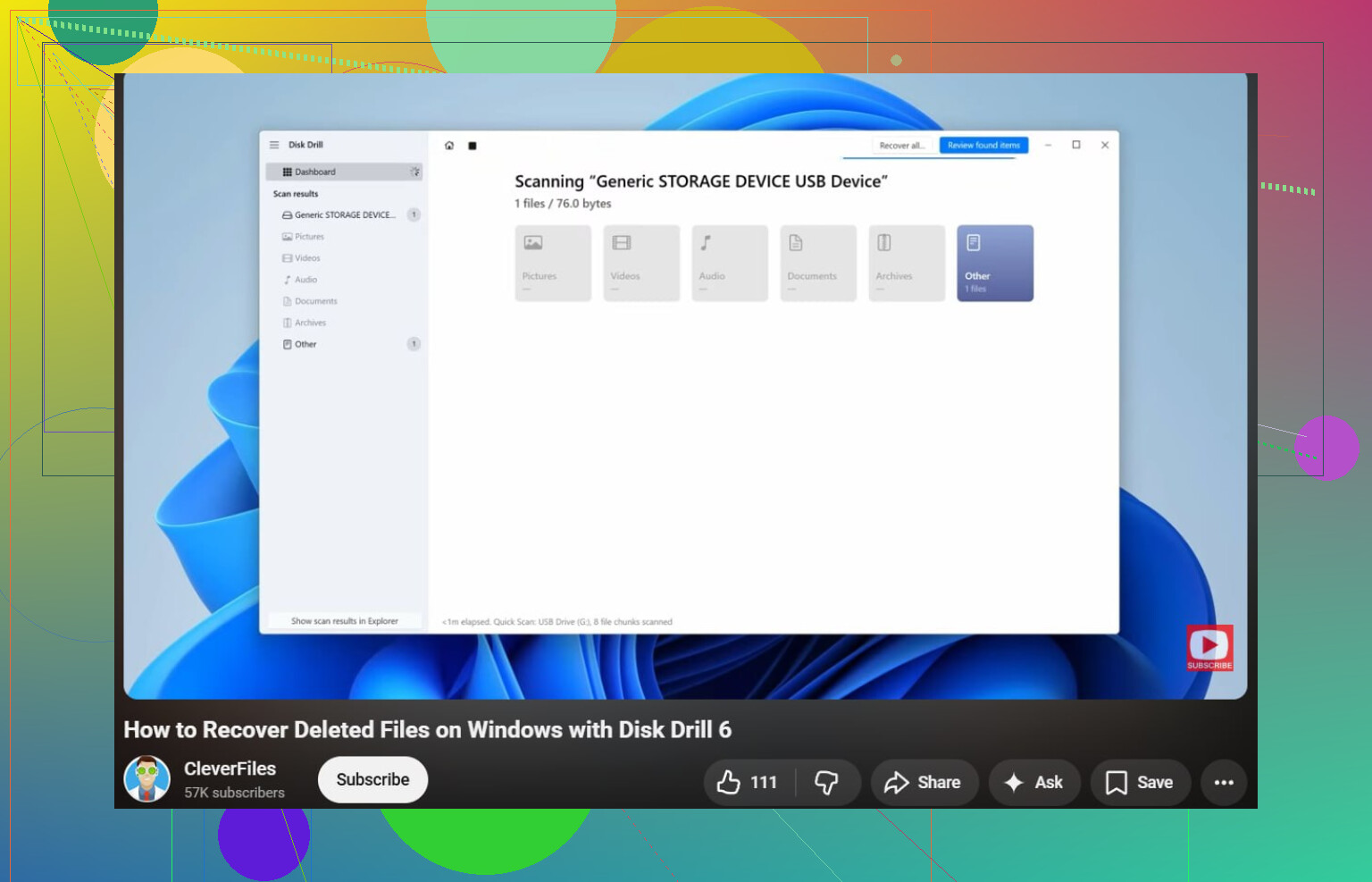
Jeśli chcesz prosty poradnik, jak odzyskać usunięte pliki w Windows i jakich ustawień unikać podczas odzyskiwania, to pomoże: obejrzyj ten poradnik odzyskiwania plików w Windows
Jeśli usunięta partycja była zaszyfrowana BitLockerem, odzyskiwanie staje się trudniejsze. Potrzebujesz klucza odzyskiwania, zanim zrobisz cokolwiek więcej, inaczej skończysz z odzyskanym bełkotem. To bardzo nieprzyjemna pułapka.
Podzieliłbym to na jeden dodatkowy krok sprawdzający, zanim zrobisz to, co sugerowali @mikeappsreviewer i @nachtschatten.
Jeśli partycja została usunięta bardzo niedawno, najpierw spróbuj przywrócić kopię zapasową tablicy partycji, ale tylko wtedy, gdy dysk jest poza tym sprawny i od tamtej pory nic na nim nie zapisywałeś. Niektóre dyski i konfiguracje nadal mają możliwe do odzyskania dane zapasowe GPT na końcu dysku, a narzędzia takie jak gdisk mogą czasem to na tej podstawie odbudować. Nie jest to tak przyjazne dla początkujących jak TestDisk, więc zrobiłbym to tylko wtedy, gdy dobrze czujesz się z odczytywaniem informacji o układzie partycji sektor po sektorze. Jeśli nie, pomiń to.
Jeśli dodatkowo był to dysk dynamiczny albo część puli Storage Spaces, standardowe kroki odzyskiwania partycji mogą wprowadzać w błąd. W takim przypadku najpierw sprawdź Storage Spaces w Panelu sterowania, zanim cokolwiek nadpiszesz. Ludzie bardzo często to przeoczają.
Z jedną rzeczą lekko się nie zgadzam: nie poświęcałbym zbyt dużo czasu na DiskPart, jeśli Zarządzanie dyskami już pokazuje wyłącznie nieprzydzielone miejsce. Do potwierdzenia owszem, bywa pomocne, ale zwykle nie jest to magiczne rozwiązanie, na które ludzie liczą.
Jeśli chodzi o właściwe odzyskiwanie, Disk Drill nadal jest jedną z bardziej praktycznych opcji w Windows 11, ponieważ potrafi wykrywać utracone partycje i pozwala sprawdzić możliwe do odzyskania pliki, zanim się zdecydujesz. To ma większe znaczenie niż krzykliwe obietnice. Odzyskuj tylko na inny dysk — oczywiste, ale warto to powiedzieć.
Jeśli chcesz porównać szerszy zakres opcji przed wyborem narzędzia, ten wątek jest całkiem sensowny: najlepsze programy do odzyskiwania danych do przywracania usuniętych partycji i plików
Jeśli pliki są krytycznie ważne, a to jest dysk SSD, który pozostawał włączony, byłbym znacznie mniej optymistyczny, ponieważ TRIM potrafi bardzo szybko całkowicie zrujnować twoje szanse. W takim momencie samodzielne działania mogą błyskawicznie zamienić się w jak pogorszyłem sytuację.