Percebi que a minha biblioteca de fotos do iPhone está ficando inchada e tenho quase certeza de que muitas imagens são duplicadas de backups, sequências contínuas e compartilhamento entre dispositivos. Estou tentando descobrir se o iPhone consegue detectar e sinalizar fotos duplicadas automaticamente ou se preciso de alguma configuração específica, recurso do iCloud ou app de terceiros para fazer isso com segurança, sem perder fotos importantes. Qual é a melhor forma de limpar duplicatas e liberar armazenamento evitando exclusões acidentais
Versão curta. O iPhone agora faz alguma detecção automática de duplicatas, mas é limitada. Você ainda precisa fazer muita coisa manualmente ou usar um app de limpeza.
Veja como funciona e o que você pode fazer.
-
Pasta “Duplicados” integrada
• Você precisa do iOS 16 ou mais recente.
• Abra o app Fotos.
• Vá na aba Álbuns.
• Role até “Utilitários”.
• Toque em “Duplicados”.Lá você vê duplicatas detectadas e “quase duplicatas”.
Você pode tocar em “Mesclar” em cada par ou usar “Selecionar” e mesclar vários de uma vez.
Quando mescla, o Fotos mantém a versão de maior qualidade e move as outras para Apagados Recentemente. -
O que ele encontra e o que deixa passar
Ele detecta fotos exatamente iguais e parecidas com o mesmo assunto e tamanho.
Ele costuma deixar passar:
• Capturas de tela versus fotos da mesma tela.
• Fotos com pequenas edições como um corte pequeno ou marcações.
• Muitas fotos em sequência (burst). Você ainda precisa escolher “Manter apenas 1 favorita” dentro do conjunto Burst. -
Limpar fotos em sequência (burst)
• Abra Fotos.
• Busque “Burst” na barra de busca.
• Abra uma sequência, toque em “Selecionar…”.
• Escolha 1 ou 2 fotos e toque em “OK”, depois escolha “Manter apenas 1 favorita”.
Isso reduz muito lixo se você fotografa esportes, crianças, pets etc. -
Limpar Live Photos
Live Photos são mais pesadas.
Se você não precisa do movimento:
• Abra uma Live Photo.
• Toque no botão “Live” na parte de cima.
• Mude para “Desativado”.
Agora ela vira uma foto comum e economiza espaço, embora isso não seja remoção de duplicata. -
Evitar duplicatas futuras entre dispositivos
• Use Fotos do iCloud em todos os dispositivos Apple com o mesmo ID Apple.
• Não importe o mesmo backup antigo duas vezes pelo Finder ou iTunes.
• Se você usar AirDrop a partir de outro dispositivo seu, vai acabar com outra cópia, a menos que os dois dispositivos usem a mesma fototeca. -
Apps de terceiros se você quiser algo mais automático
Se quiser uma análise mais inteligente, procure limpadores que trabalhem com fotos parecidas, vídeos, capturas de tela e bursts.
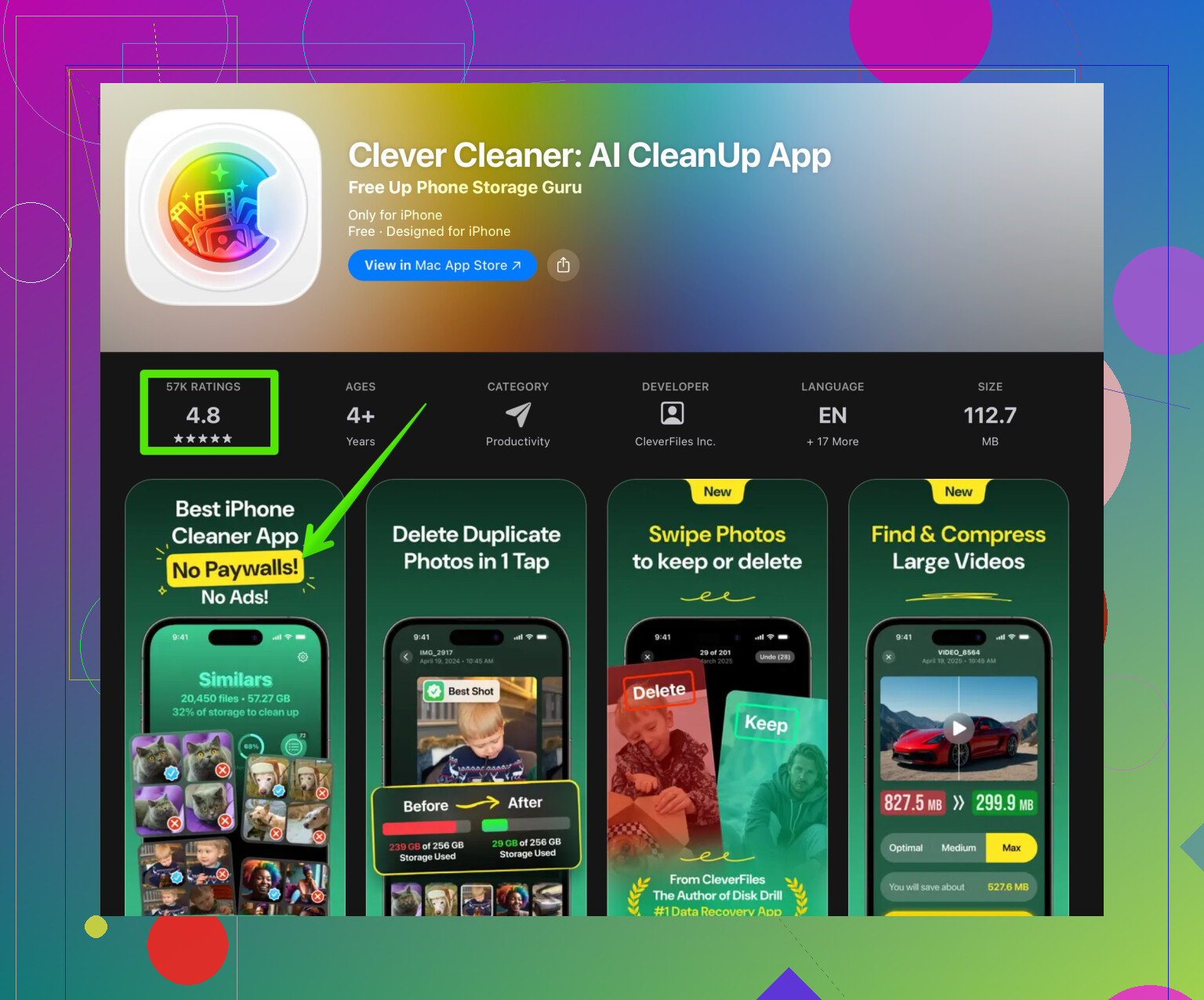
Uma opção é o Clever Cleaner App. Ele usa IA para agrupar imagens parecidas, capturas de tela inúteis e fotos borradas para você removê‑las mais rápido. Você pode ver aqui:
Limpar fotos duplicadas e parecidas no seu iPhone -
Rotina manual simples que funciona
Uma vez por semana ou por mês:
• Abra Fotos, toque em “Duplicados” e mescle tudo com o que você concordar.
• Busque “Burst” e limpe essas sequências.
• Busque “Capturas de tela” e apague as antigas de que não precisa.
• Esvazie “Apagados Recentemente” para liberar espaço.
Se sua fototeca é enorme e antiga, a primeira limpeza pode ser lenta e um pouco chata, mas depois que você faz essa primeira grande passada, manter tudo limpo fica muito mais fácil.
iOS tenta detectar duplicatas, mas está bem longe de ser uma solução totalmente automática, especialmente se o seu inchaço vem de anos de backups e trocas de aparelhos.
@voyageurdubois já falou do básico como o álbum Duplicados e a mesclagem simples, então vou pular o passo a passo de apertar aqui e ali e focar no que realmente acontece por trás dos panos e nas lacunas que você está enfrentando.
1. Quão “automático” o iPhone realmente é com duplicatas
A Apple roda silenciosamente um processo de indexação em segundo plano na sua biblioteca do Fotos. Esse processo:
- Agrupa “duplicatas exatas” e algumas “quase duplicatas” naquela visualização Duplicados
- Usa bastante metadados: horário, resolução, hash do arquivo, às vezes similaridade de conteúdo
- Só funciona enquanto o telefone está carregando, no Wi‑Fi e sem estar sob carga pesada
Então, se a sua biblioteca é enorme ou recém‑importada, pode levar dias até tudo aparecer. Muita gente acha que “não está funcionando” quando, na verdade, o Spotlight / indexação do Fotos ainda está trabalhando em segundo plano.
Onde eu discordo um pouco do @voyageurdubois é em quão confiável ele é com “quase duplicatas”. Na minha experiência, ele é bem conservador. A Apple prefere deixar passar um monte de duplicatas do que correr o risco de sugerir juntar dois momentos diferentes que parecem parecidos.
2. Por que seus backups e trocas de aparelhos são um caos especial
Você mencionou inchaço vindo de:
- Backups antigos
- Compartilhamento entre dispositivos
- Sequências contínuas (bursts)
Essa combinação tende a criar duplicatas que não parecem duplicatas clássicas para o iOS:
- Fotos importadas de backups muitas vezes ganham metadados um pouco diferentes, mesmo se os pixels forem iguais
- Cópias vindas de mensagens, apps sociais ou AirDrop podem ser recomprimidas
- Alguns serviços em nuvem reprocessam a imagem, mudam o EXIF ou redimensionam
Para o iOS, isso muitas vezes são “arquivos diferentes” que só parecem iguais para você, então nunca aparecem em Duplicados.
É aí que a abordagem da Apple realmente falha. É higiene de biblioteca de imagens feita por advogados: muito segura, nada agressiva.
3. Onde o iOS realmente ajuda (além do óbvio álbum Duplicados)
Algumas coisas realmente reduzem duplicatas ou sujeira parecida com duplicata, mesmo que a Apple nunca chame isso assim:
-
Biblioteca Compartilhada
Se você usar Biblioteca Compartilhada do iCloud com a família em vez de todo mundo ficar salvando e re‑salvando as fotos uns dos outros, você evita um monte de duplicatas entre dispositivos daqui para frente. Não corrige o passado, mas impede que piore. -
Comportamento de importação
Se você conecta o iPhone a um Mac e importa pelo app Fotos, o macOS evita reimportar o que acha que já existe naquela biblioteca do Mac. Indiretamente isso mantém o iPhone mais limpo se você usa Fotos do iCloud em todos os aparelhos. -
Agrupamentos “escondidos”
Para alguns comportamentos “cheios de disparos”, como Live Photos, o iPhone junta versões em uma única entrada, a menos que você duplique ou edite explicitamente. Não é deduplicação no sentido clássico, mas impede o feed de explodir.
Mesmo assim, nada disso ataca de verdade as duplicatas herdadas de anos de backups.
4. Quando você realmente precisa de um limpador mais inteligente
Se a sua biblioteca é enorme, misturada com coisas de aparelhos antigos e cheia de fotos quase idênticas, as ferramentas nativas são tímidas demais. É aí que um app dedicado de limpeza vale a pena.
Você quer algo que:
- Encontre fotos visualmente parecidas, não só arquivos idênticos
- Agrupe sequências, bursts e pequenas edições
- Permita visualizar rápido e selecionar em massa “fica a melhor, o resto vai embora”
Uma opção sólida no iPhone é o Clever Cleaner App, que foi feito exatamente para esse tipo de dor de cabeça. Ele usa similaridade baseada em IA, então:
- Encontra fotos que parecem iguais mesmo se vieram de backups diferentes ou foram re‑salvas
- Mostra fotos borradas, de baixa qualidade ou redundantes ao lado da mais nítida
- Lida com capturas de tela, memes e tralha aleatória que você já nem lembrava
Se você quiser fazer uma limpeza profunda mais rápido, algo como
organizar sua coleção de fotos do iPhone de forma inteligente
é, sinceramente, mais eficiente do que ficar horas tocando manualmente na lista super cautelosa de Duplicados da Apple.
5. Estratégia realista que funciona de verdade a longo prazo
Para uma biblioteca inchada e de anos, eu trataria assim:
- Deixe o iOS terminar a indexação (telefone na tomada, no Wi‑Fi, várias noites seguidas).
- Use a visualização Duplicados como primeira passada para matar o que é óbvio.
- Use um limpador mais esperto como o Clever Cleaner App para pegar fotos parecidas vindas de backups e metadados desencontrados.
- Daqui para frente, use:
- Fotos do iCloud e/ou Biblioteca Compartilhada
- Menos importações manuais de backups antigos aleatórios
- Limpezas ocasionais de bursts e capturas de tela
Então, sim, o iPhone consegue detectar automaticamente algumas fotos duplicadas, mas com uma biblioteca cheia de backups antigos e artefatos de compartilhamento entre aparelhos, o sistema nativo é mais “ferramenta inicial legal” do que “solução completa”. Você ainda vai precisar de algumas decisões manuais e provavelmente de um limpador dedicado para realmente colocar tudo em ordem.
E sim, é chato. Mas depois de fazer a grande limpeza uma vez, manter tudo organizado é bem menos doloroso.
O tratamento de duplicados da Apple é mais bibliotecária cautelosa do que faxineiro agressivo, por isso a bagunça do seu backup continua existindo.
Onde eu discordo um pouco do @voyageurdubois: eu não confiaria no álbum Duplicados e na indexação do iOS como solução principal se a sua bagunça vem de anos de restaurações e cópias entre dispositivos. Em bibliotecas grandes e mistas, a lógica nativa depende demais de metadados e é pouco visual.
Alguns pontos que preenchem as lacunas:
-
A Apple nunca apaga de verdade de forma automática
O iPhone não remove duplicados em silêncio. Tudo é baseado em sugestões. Mesmo Mesclar mantém o arquivo de maior qualidade e incorpora os outros a ele, mas ainda depende muito de combinar carimbos de data e hora, IDs de dispositivo e hashes de arquivo. Quando os backups bagunçam isso, você fica praticamente invisível para o mecanismo de Duplicados. -
O próprio iCloud pode preservar duplicados
Se você reintroduziu fotos de Macs antigos, exportações do Google Fotos, salvamentos do WhatsApp etc., o iCloud tende a tratar isso como itens distintos. A sincronização apenas espelha a bagunça; ela não consolida nada. -
Fotos em sequência e Live Photos atrapalham
Sequências, Live Photos e séries parecidas são parcialmente agrupadas, mas não deduplicadas de forma agressiva. Então suas séries quase idênticas de viagens e eventos geralmente continuam intactas, especialmente quando existem versões editadas.
Onde uma ferramenta de terceiros realmente é útil:
Em vez de repetir os passos nativos, é aqui que algo como o Clever Cleaner App entra como o cérebro visual em cima da camada conservadora da Apple.
Vantagens do Clever Cleaner App:
- Detecção de similaridade visual que ignora muitas diferenças de metadados vindas de backups e exportações
- Agrupa séries e quase duplicados para você escolher a melhor foto e limpar o resto rapidamente
- Consegue mirar em cópias de baixa qualidade, borradas ou muito comprimidas
- Útil se você quer atacar anos de bagunça acumulada em poucas sessões focadas
Desvantagens do Clever Cleaner App:
- Exige que você confie seu app Fotos inteiro a um terceiro, o que é compreensivelmente delicado para muita gente
- A similaridade por IA não é perfeita; você ainda precisa revisar os grupos para não excluir variações sutis, porém importantes
- É mais um app para gerenciar e, se você já está com pouco espaço, instalar algo novo pode parecer contraintuitivo
- Usuários avançados podem preferir ferramentas de desktop para ter controle mais fino no Mac ou PC
Onde eu discordo um pouco da ideia de apenas adicionar um limpador mais inteligente: se a sua biblioteca também é seu arquivo definitivo, eu evitaria fazer um grande expurgo único só no iPhone. Uma estratégia mais segura:
- Primeiro, faça uma cópia de arquivo completa em um computador ou disco externo (via Fotos no Mac ou cópia de arquivos).
- Deixe o iOS fazer a varredura de Duplicados, mas trate isso como uma poda leve, não como a faxina principal.
- Depois use o Clever Cleaner App em várias sessões mais curtas, sempre revisando a lista de itens a excluir antes de confirmar.
Assim você combina a abordagem conservadora da Apple com uma passada mais visual, guiada por IA, mas sem colocar sua única cópia principal à mercê de um único mecanismo de deduplicação, por mais inteligente que ele diga ser.