Meu disco rígido externo de repente não abre no Windows e mostra um erro de parâmetro incorreto. Li que o CHKDSK pode corrigir problemas no sistema de arquivos, mas estou preocupado que isso possa dificultar a recuperação de dados ou causar perda de arquivos. Devo recuperar meus arquivos primeiro ou é seguro tentar o CHKDSK nesta unidade externa?
Eu trataria 'O parâmetro está incorreto' como um sinal de alerta, não como o diagnóstico real. Isso pode aparecer quando o sistema de arquivos está danificado, a conexão USB está instável, ou a unidade foi desconectada de forma inadequada após uma falha, queda de energia ou remoção sem ejetar. O Windows pode se recusar a abri-la, mesmo que os arquivos ainda estejam lá.
O principal é: ainda não grave nada nessa unidade. Não a formate, não copie novos arquivos para ela e não corra para usar o CHKDSK se você se importa com os dados. O CHKDSK pode corrigir alguns problemas do sistema de arquivos, mas em uma unidade danificada ele também pode alterar, mover ou descartar registros corrompidos do sistema de arquivos enquanto tenta repará-los.
Comece primeiro pelo básico:
- Use um cabo USB diferente.
- Conecte-a diretamente em outra porta USB, de preferência uma na parte traseira de um desktop.
- Teste a unidade em outro computador.
- Verifique o Gerenciamento de Disco e veja se a unidade aparece com o tamanho correto.
Se o Gerenciamento de Disco ainda conseguir ver a unidade, mesmo quando o Explorador de Arquivos diz que ela está inacessível, a recuperação ainda é bastante viável.
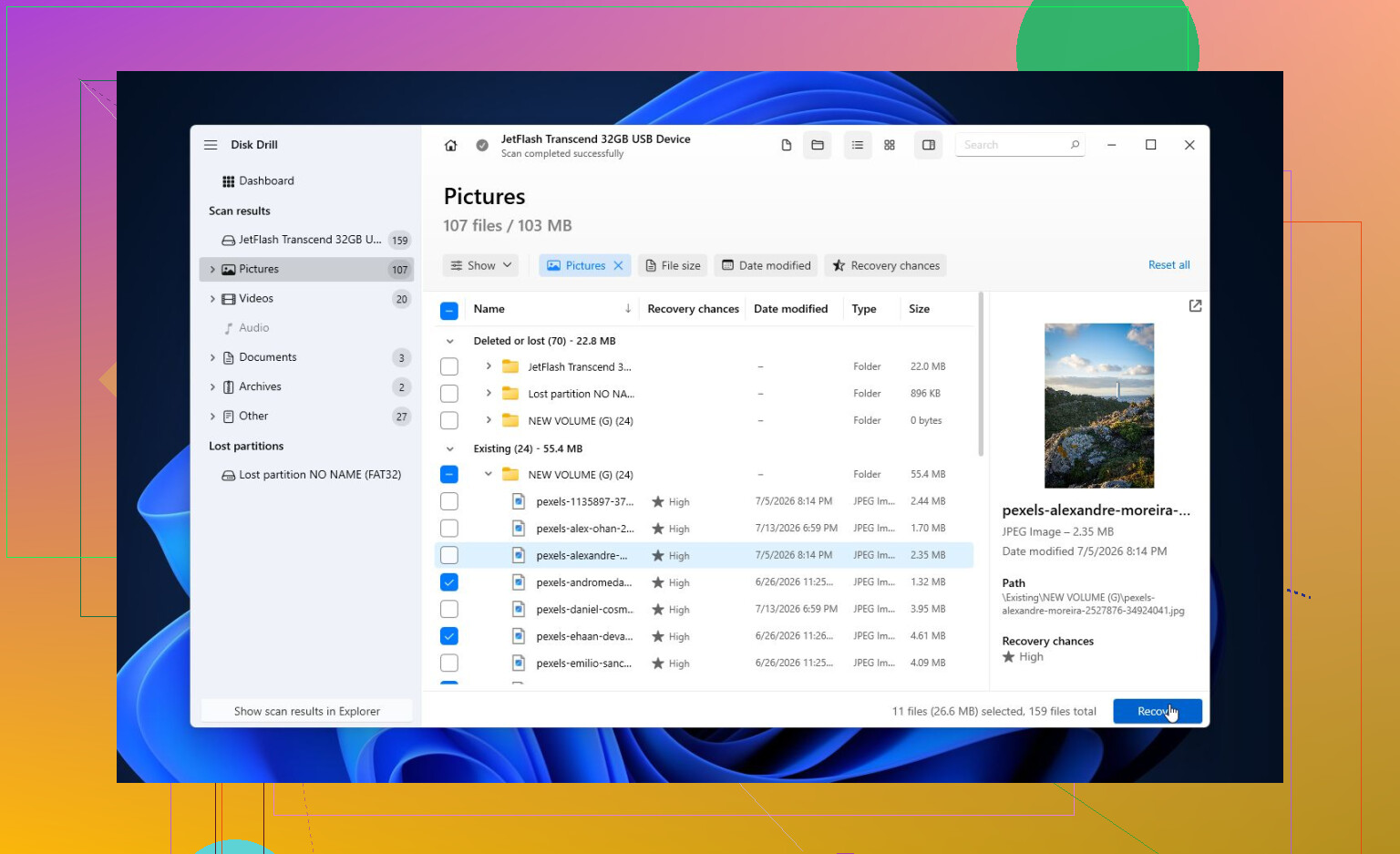
Para tirar os arquivos dela, eu tentaria o Disk Drill. Ele é útil em casos em que o Windows consegue detectar o dispositivo, mas não consegue ler corretamente o sistema de arquivos.
O processo mais seguro seria algo assim:
- Instale o Disk Drill na sua unidade interna/do sistema, não na unidade externa danificada.
- Abra-o e veja se a unidade externa aparece na lista.
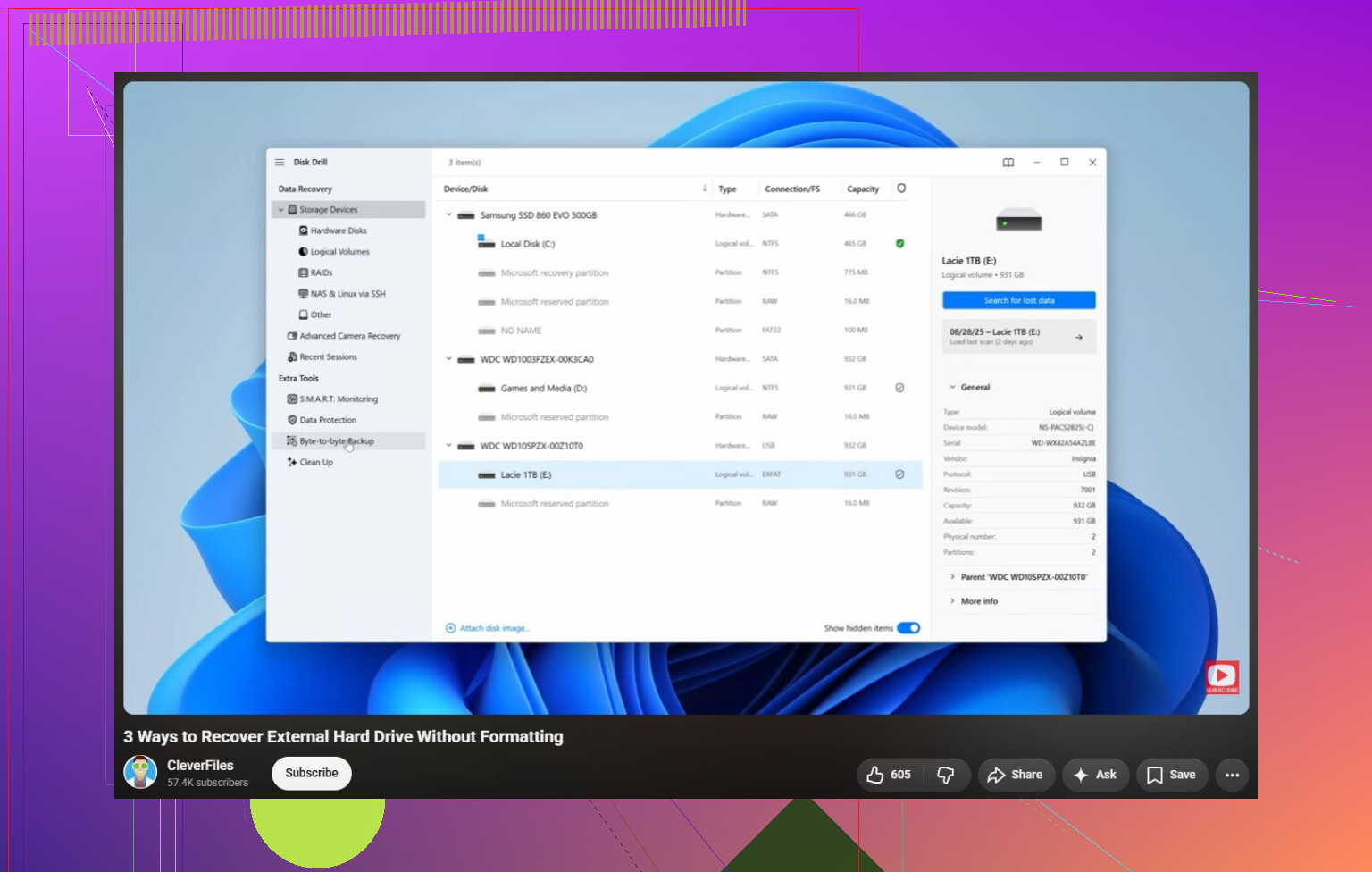
- Se a unidade desconectar, ficar lenta ou fizer ruídos estranhos, faça primeiro um Backup byte a byte. Isso cria uma imagem completa da unidade, para que você possa examinar a imagem em vez de ficar forçando repetidamente o disco original.
- Examine a imagem se tiver criado uma, ou examine a unidade original apenas se ela parecer estável.
- Execute uma Varredura Universal para que ele possa procurar arquivos legíveis, arquivos excluídos e arquivos que possam ser reconstruídos a partir do que restou do sistema de arquivos.
- Use a visualização antes de recuperar. Se fotos, documentos ou outros arquivos forem exibidos corretamente na visualização, isso geralmente é um bom sinal.
- Salve os arquivos recuperados em outra unidade. Nunca os restaure de volta na unidade com problema. A versão gratuita para Windows permite até 100 MB de recuperação, o que é suficiente para testar se seus arquivos são realmente recuperáveis antes de pagar.
Depois que os arquivos importantes forem copiados para algum lugar seguro, aí sim faz sentido tentar reparar a unidade.
Se o Windows ainda identificar o sistema de arquivos como NTFS, exFAT ou FAT32, você pode executar:
chkdsk X: /r
Substitua X pela letra correta da unidade.
Se o CHKDSK disser que a unidade está como RAW ou não quiser executar, eu daria uma olhada no TestDisk em seguida. Às vezes ele consegue reconstruir informações de partição danificadas ou recuperar partições perdidas sem formatar a unidade.
Se as ferramentas de reparo não ajudarem e seus arquivos já estiverem com backup, uma formatação rápida geralmente é a próxima coisa a tentar. Se o problema era apenas corrupção lógica, criar um sistema de arquivos novo pode resolver. Mas se o mesmo erro voltar após a formatação, eu não continuaria usando essa unidade para nada importante. Nesse ponto, começa a parecer mais uma falha de hardware.
Também vale a pena verificar, embora seja menos comum: se você vir esse mesmo erro com outras unidades ou em tarefas não relacionadas no Windows, dê uma olhada nas suas configurações regionais. Alguns usuários encontraram isso por causa de um separador decimal incorreto.
Se a unidade desaparecer do Gerenciamento de Disco, fizer cliques, ficar girando para cima e para baixo repetidamente, ou os dados S.M.A.R.T. mostrarem muitos setores pendentes ou realocados, pare de mexer nela. Esse é o tipo de situação em que a recuperação por conta própria pode piorar as coisas. Se os dados forem importantes, envie a unidade para um laboratório de recuperação em vez de continuar ligando-a.
Não use o CHKDSK como seu primeiro teste. Ele é uma ferramenta de reparo, não uma ferramenta de recuperação, e essa diferença importa aqui. Se os arquivos forem importantes, recupere-os ou crie uma imagem da unidade primeiro e depois experimente os reparos quando tiver uma cópia em outro lugar. Concordo com a cautela acima, mas eu teria ainda mais cuidado com chkdsk /r em uma unidade externa porque ele pode ficar em execução por horas e forçar um disco fraco o tempo todo. Se você usar o Disk Drill ou qualquer ferramenta de recuperação, salve os arquivos recuperados em um disco diferente e depois tente o CHKDSK ou a formatação mais tarde. Se você não se importa com os dados, então tudo bem, execute o CHKDSK e veja o que acontece.
Se a unidade estiver fisicamente instável, ou seja, desconectar, clicar, voltar a girar ou demorar uma eternidade para aparecer, o CHKDSK é a próxima medida errada, não importa qual opção você use. Eu só consideraria um chkdsk X: somente leitura como uma verificação rápida de sanidade em uma unidade que permanece conectada, e ainda assim eu não executaria /f ou /r até que os arquivos sejam copiados ou seja criada uma imagem. A parte irritante é que “o parâmetro está incorreto” parece um erro bem claro do Windows, mas isso não informa se o problema é um sistema de arquivos bagunçado ou um disco morrendo. É por isso que o conselho de @stellacadente de recuperar primeiro e reparar depois é a ordem mais segura. O CHKDSK pode fazer a unidade montar novamente, mas se ele “corrigir” a estrutura de diretórios jogando registros danificados em pastas found ou removendo entradas, a recuperação pode ficar mais complicada depois.