O armazenamento do meu iPhone continua ficando cheio mesmo depois que eu apago fotos, apps e mensagens antigas, e não consigo descobrir o que está ocupando espaço. Verifiquei o Armazenamento do iPhone em Ajustes, mas os números não parecem bater, e os Dados do Sistema podem estar aumentando por conta própria. Preciso de ajuda para descobrir o que está usando o armazenamento do meu iPhone e como liberar espaço sem perder arquivos importantes.
Parece aleatório no começo, mas no meu iPhone nunca foi aleatório. O armazenamento continuava diminuindo porque o telefone estava criando e guardando coisas novas em segundo plano enquanto eu ignorava isso.
A maior bagunça era o Fotos. Fotos novas, capturas de tela, gravações de tela, Live Photos, vídeos curtos, tudo isso se acumula rápido. Percebi isso depois de uma viagem de fim de semana. Tirei várias fotos no modo burst e acabei com 40 versões do mesmo pôr do sol sem graça. Todas ficaram lá. A mesma coisa com fotos de família, fotos de pets, clipes de shows, capturas de recibos, toda a tranqueira que você acha que vai organizar depois e não organiza.
Os apps foram a próxima coisa que encontrei. Apps sociais, apps de vídeo, apps de chat, eles armazenam muitos arquivos em cache para abrir mais rápido. Tudo bem no começo. Depois, um app de 200 MB vira vários GB e você mal usou. Músicas offline, séries salvas, downloads de podcasts, arquivos aleatórios de apps, tudo isso vai se acumulando sem fazer muito barulho.
Mensagens causaram mais estrago do que eu esperava. Conversas antigas estavam cheias de fotos, memes, vídeos, GIFs. Eu tinha até esquecido que eles existiam. Alguns vídeos longos no iMessage consumiram vários GB no meu.
Depois tem os Dados do Sistema, que são aquela categoria irritante. Logs, arquivos temporários, lixo de cache, sobras de atualização, coisas que o iOS guarda para si. Um certo movimento ali é normal. Mesmo assim, já vi isso crescer muito além do que parecia normal, e a Apple não dá um botão simples para apagar isso.
O primeiro lugar que eu verificaria é Ajustes > Geral > Armazenamento do iPhone. Essa tela mostra para onde o espaço foi, então você para de adivinhar e começa pela pior categoria primeiro.
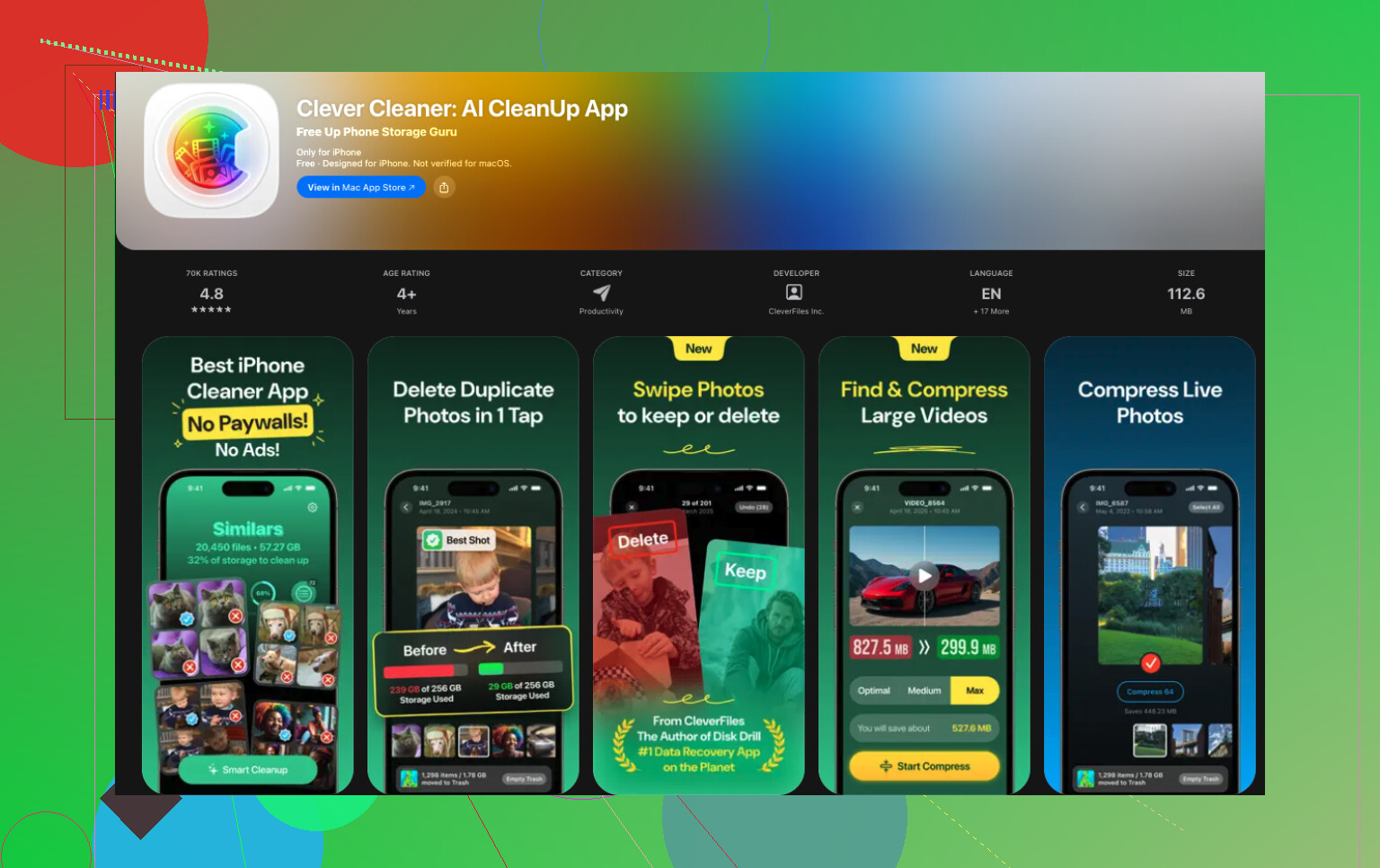
Se Fotos estiver perto do topo, eu cuidaria disso antes de qualquer outra coisa. Eu experimentei o Clever Cleaner, e ele ajudou mais do que as ferramentas nativas de limpeza do Fotos. O principal motivo foi simples. O álbum Duplicados da Apple só encontra cópias exatas. Grande parte do meu espaço desperdiçado vinha de quase duplicatas, coisas tiradas com segundos de diferença e pequenas mudanças.
O que eu gostei no uso:
- Ele agrupou fotos semelhantes e escolheu a melhor, o que economizou tempo
- Ele mostrou fotos e vídeos grandes rapidamente
- Ele reuniu as capturas de tela em um só lugar, fácil de apagar
- Ele transformou Live Photos em fotos padrão, o que reduziu um pouco o uso de armazenamento
Já vi pessoas dizerem que liberaram de 10 GB a 30 GB depois de limpar fotos semelhantes, capturas de tela e Live Photos. O meu resultado não foi idêntico, mas foi suficiente para fazer diferença.
Depois das fotos, eu seguiria esta lista:
- Apps grandes listados no Armazenamento do iPhone
- Downloads dentro dos apps de streaming
- Anexos de mensagens
- Downloads no app Arquivos
- Cache do Safari ou de outro navegador
Pelo que eu vi, esse problema geralmente não é hardware. É acúmulo. Fotos, cache de apps, mídia salva, anexos, sobras do sistema. Isso cresce em silêncio, aí um dia aparece o aviso de armazenamento e parece que aconteceu da noite para o dia. Verificar o Armazenamento do iPhone e limpar a biblioteca de fotos primeiro resolveu a maior parte disso para mim sem apagar nada com que eu me importava.
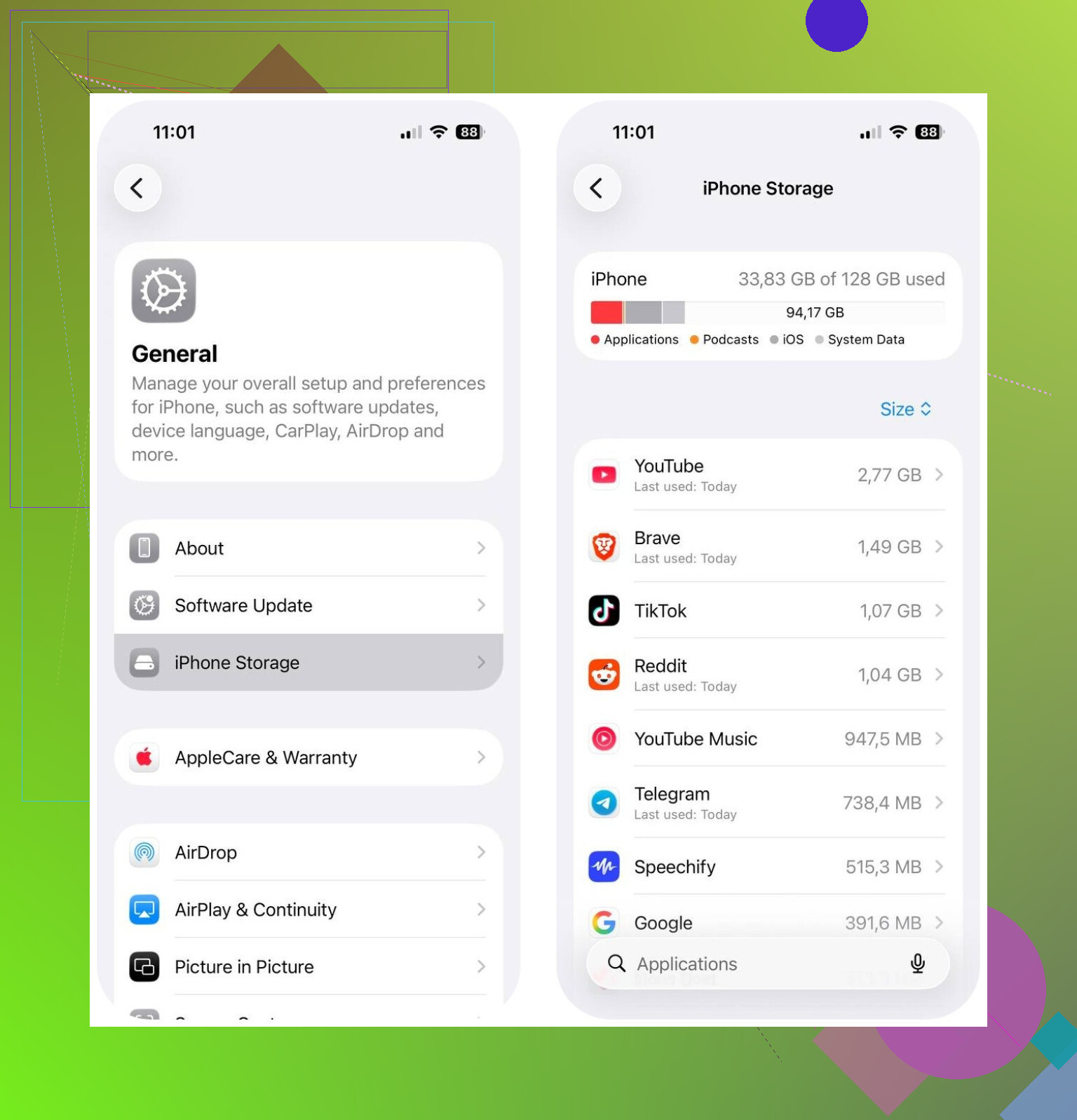
Se os números em Armazenamento do iPhone não batem, eu pararia de olhar só para a lista de categorias. Muito espaço fica escondido em loops de sincronização, backups com falha e dados de apps que o iOS rotula mal.
Algumas coisas que eu verificaria primeiro.
- Status do Fotos do iCloud. Se estiver dizendo sincronizando, restaurando ou baixando originais, o armazenamento varia rápido.
- Gravador. Gravações longas ocupam espaço e as pessoas esquecem delas.
- GarageBand, iMovie, CapCut, rascunhos do TikTok. Esses apps guardam arquivos de projeto enormes.
- App Arquivos, pasta No Meu iPhone. ZIPs antigos, PDFs, downloads, vídeos editados.
- App Mail. Anexos grandes e caixas de correio offline vão se acumulando.
- App Podcasts. Episódios reproduzidos muitas vezes continuam baixados se as configurações estiverem erradas.
Discordo um pouco do @mikeappsreviewer em um ponto. Dados do Sistema são irritantes, sim, mas quando isso aumenta muito, geralmente aponta para o cache de um app problemático ou um processo travado do iOS, não lixo aleatório.
Tente isto. Reinicie o telefone. Depois desligue e ligue novamente, um de cada vez, estes itens: Mensagens no iCloud, Fotos do iCloud, sincronização do Mail. Espere alguns minutos e verifique o armazenamento de novo. Se o armazenamento cair depois de descarregar e reinstalar um app, você encontrou o vilão.
Se Fotos ainda for o principal problema, vale dar uma olhada no Clever Cleaner para fotos parecidas e mídia muito grande. Essa parte é mais rápida do que fazer na mão, para ser sincero.
Para ideias de limpeza de vídeo, isto também é bom:
melhores apps de limpeza para YouTube e dicas de armazenamento
Na pior hipótese, faça um backup criptografado em um Mac ou PC, apague o iPhone e restaure o backup. É chato, mas isso limpa muitos dados temporários corrompidos quando nada mais funciona.

O que finalmente resolveu isso para mim foi verificar as coisas que o iPhone mal mostra, não as categorias óbvias que @mikeappsreviewer e @vrijheidsvogel já cobriram.
Veja isto:
- Ajustes > Siri e Busca: se Aprender com este App estiver ativado para tudo, os caches e as sugestões podem ficar estranhamente inchados
- Vozes baixadas em Acessibilidade e Traduzir
- Lista de Leitura do Safari salva offline
- Livros e PDFs armazenados localmente
- Fotos apagadas ainda ficam armazenadas em Apagados Recentemente por 30 dias
- Álbuns Compartilhados ainda podem acionar cache local às vezes
Além disso, não confie totalmente no gráfico de armazenamento em tempo real. O iOS pode demorar horas após exclusões, o que faz parecer que o espaço nao voltou. Deixar no carregador e no Wi‑Fi durante a noite às vezes permite que ele recalcule.
Uma coisa da qual eu meio que discordo: as pessoas partem para apagar tudo rápido demais. Isso é um saco, a menos que o armazenamento esteja claramente corrompido. Eu primeiro forçaria uma nova varredura atualizando o iOS, depois reiniciando e depois verificando se algum app está baixando conteúdo novamente em segundo plano.
Se as fotos ainda forem o principal problema, Clever Cleaner é provavelmente a forma mais rápida de encontrar fotos parecidas, vídeos gigantes e bagunça de capturas de tela sem ficar procurando para sempre.
Este guia também é bom se você quiser mais formas de parar alertas recorrentes de armazenamento cheio no iPhone:
como parar de vez os alertas de armazenamento cheio no iPhone
O que @vrijheidsvogel, @cacadordeestrelas e @mikeappsreviewer abordaram é sólido, mas eu insistiria em uma área que eles só mencionaram de passagem: “Documentos e Dados” de apps que sobrevivem ao comportamento normal de exclusão dentro do próprio app.
Alguns infratores sorrateiros:
- áreas offline do Maps
- mídia do WhatsApp/Telegram mantida em duplicidade, no app e no Fotos
- downloads do Adobe/Canva/Kindle
- apps de criação musical com arquivos exportados escondidos na própria biblioteca
- gerenciadores de download dentro do Chrome/Firefox, não apenas no Safari
Além disso, eu discordo um pouco da ideia de que “Dados do Sistema geralmente significam um app problemático”. Às vezes são apenas snapshots locais, indexação e limpeza de atualizações com falha se acumulando. Não é elegante, mas nem sempre há um único app culpado.
Minha abordagem seria:
- Verificar cada app grande e comparar o tamanho do app com documentos/dados
- Excluir e reinstalar os piores infratores, não descarregar
- Abrir Arquivos e classificar por tamanho
- Verificar snapshots locais do APFS garantindo que o iOS conclua tarefas de backup/atualização
- Deixar o telefone carregando no Wi-Fi durante a noite após a limpeza para que o armazenamento seja recalculado
Se as fotos ainda estiverem uma bagunça, o Clever Cleaner é útil para encontrar mídia pesada rapidamente.
Prós:
- encontra fotos semelhantes
- limpeza fácil de capturas de tela
- varredura rápida
Contras:
- você ainda precisa revisar antes de excluir
- o melhor custo-benefício é mais para bagunça de fotos, não para toda categoria de armazenamento
- não consegue limpar magicamente o verdadeiro armazenamento do sistema
Então, sim, eu pararia de encarar o gráfico e começaria a caçar silos de dados de apps. É geralmente aí que estão os gigas desaparecidos.