Estoy intentando fusionar fotos duplicadas en mi iPhone, pero la app Fotos solo encuentra una pequeña cantidad de duplicados aunque claramente puedo ver muchos más en mi biblioteca. Ya revisé el álbum Duplicados, pero la mayoría de las imágenes coincidentes siguen sin aparecer. Necesito ayuda para entender por qué la detección de fotos duplicadas del iPhone no funciona y cómo fusionar correctamente todas las fotos duplicadas.
Si te refieres a copias exactas, tu iPhone ya tiene una forma integrada de gestionarlo en Fotos.
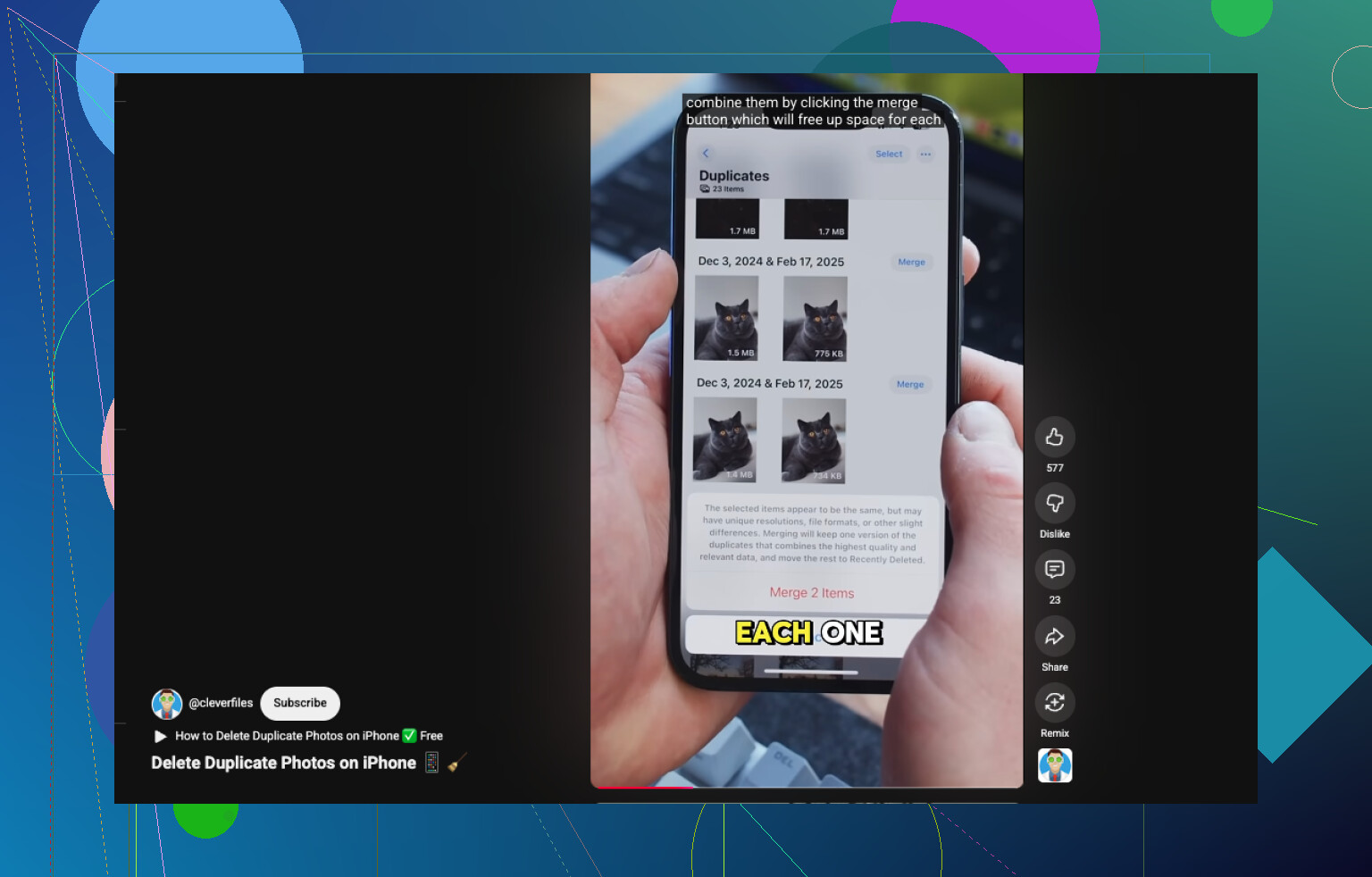
Abre Fotos.
Desplázate hasta Utilidades.
Toca Duplicados.
Pulsa Seleccionar, luego Seleccionar todo, o elige grupos uno por uno.
Toca Fusionar y confirma.
Un pequeño detalle. El álbum Duplicados no siempre aparece de inmediato. Yo lo vi después de mover un montón de fotos y una vez tras restaurar desde una copia de seguridad. iOS necesitó algo de tiempo para escanear la biblioteca antes de que apareciera algo allí.
Donde Apple se queda corto, al menos para mí, es con las coincidencias aproximadas. Mi biblioteca tiene unas 5.000 fotos, y el problema no eran copias exactas. Eran cosas como cuatro fotos del mismo recibo, una ráfaga de fotos del perro donde una oreja se movió, o tres fotos del atardecer tomadas con dos segundos de diferencia. La herramienta integrada de Fotos ignoró la mayor parte de eso.
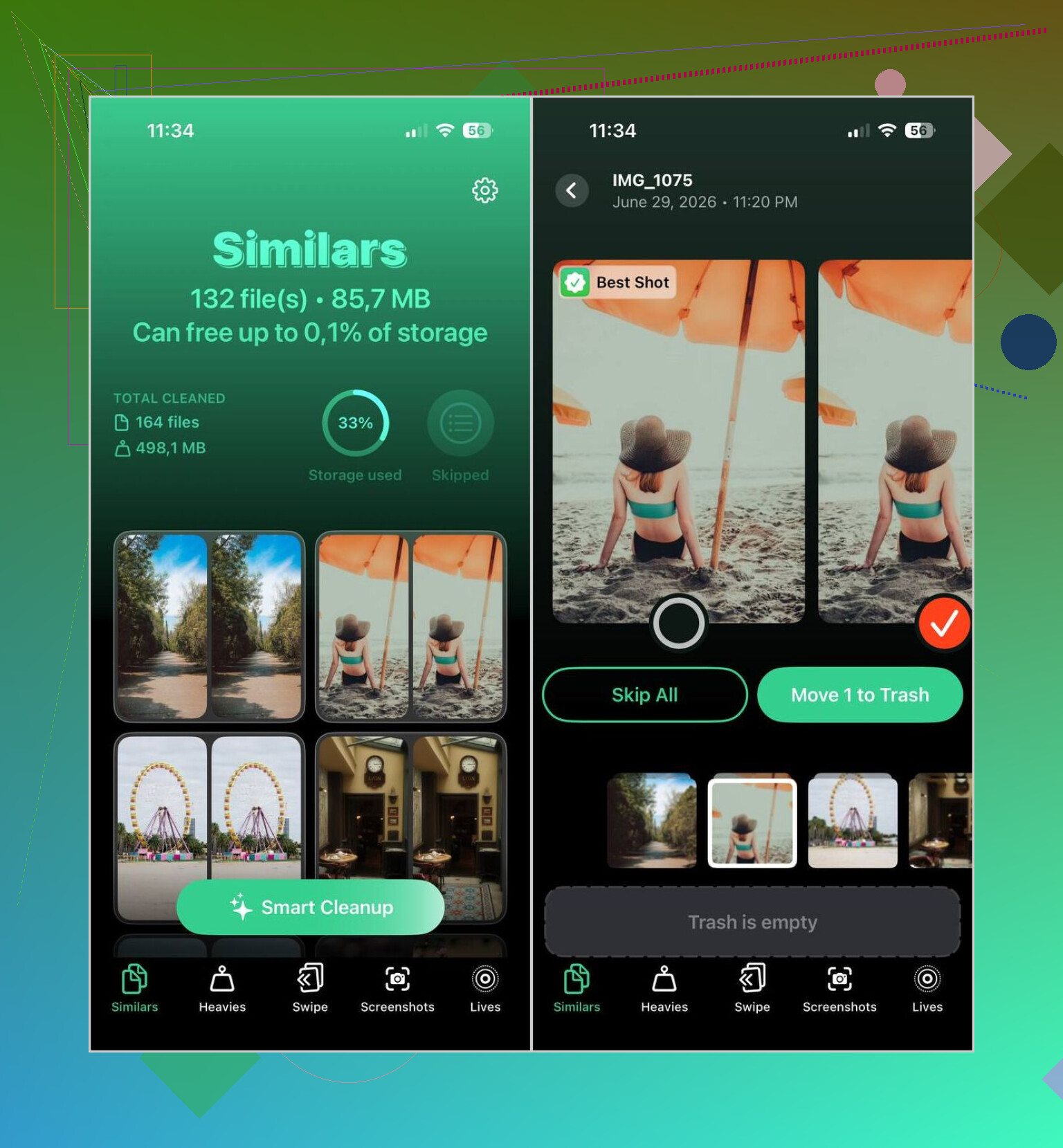
Terminé usando Clever Cleaner para esos casos. Lo que más me llamó la atención fue que agrupaba tanto duplicados como fotos similares, lo que me liberó mucho más espacio del que el álbum Duplicados llegó a liberar.
Los pasos fueron sencillos en mi caso.
Instala Clever Cleaner desde la App Store.
Dale acceso a tu fototeca y deja que la escanee.
Abre la sección Similares.
Usa Limpieza inteligente si quieres que elija la mejor imagen de cada grupo, o ordénalas tú mismo.
Revisa las selecciones, vuelve a poner cualquier cosa que quieras conservar y luego confirma la eliminación.
Después, vacía Eliminado recientemente si quieres recuperar el almacenamiento ahora en lugar de más tarde.
Yo sigo revisando sus elecciones antes de eliminar nada. Aun así, ha acertado la mayoría de las veces en mi caso. Normalmente conservó la toma más nítida o aquella en la que las caras se veían mejor.
También seguí usándolo por las herramientas extra de limpieza, ya que los duplicados eran solo una parte del problema.
Heavies muestra los vídeos de mayor a menor tamaño, lo que me facilitó detectar qué estaba ocupando almacenamiento.
Compresión de vídeo redujo algunos clips grandes cuando no quería eliminarlos. Recuperé unos cuantos GB haciendo esto.
Capturas de pantalla me permitió borrar rápido las capturas antiguas.
Lives convirtió las Live Photos en fotos estándar, lo que redujo un poco el almacenamiento.
Deslizar hizo más fácil revisar meses anteriores sin tener que rebuscar por toda la biblioteca.
Así que, si tu objetivo es fusionar unas cuantas copias exactas, Apple Fotos hace bien el trabajo. Si tu biblioteca está llena de fotos basura casi idénticas, la opción integrada pasa por alto mucho. En mi caso, Clever Cleaner hizo una mejor limpieza y liberó más espacio.
Fotos solo fusiona duplicados exactos, e incluso entonces omite cosas hasta que termina la indexación. Así que si ves 10 copias y el iPhone encuentra 2, eso es normal, aunque molesto.
Yo haría 3 cosas antes de confiar en la app Fotos:
- Deja tu teléfono cargando durante la noche.
- Desactiva el modo de bajo consumo.
- Asegúrate de que Fotos en iCloud esté completamente sincronizado.
Muchos de los duplicados que faltan no son duplicados reales. Se diferencian por los datos de edición, la resolución, la información de Live Photo, el tipo de archivo o la marca de tiempo de los metadatos. Apple los trata como elementos separados.
No estoy del todo de acuerdo con @mikeappsreviewer en un punto. Los limpiadores de terceros son útiles, pero fusionar no es lo que hace la mayoría de ellos. Identifican fotos similares y luego eliminan las extras. Diferencia importante.
Si tu objetivo es una limpieza más amplia, Clever Cleaner es una opción sólida porque detecta fotos similares que la app Fotos del iPhone ignora. Aun así, revisa cada grupo manualmente. La detección de fotos similares acierta y falla con recibos, mascotas y capturas de pantalla.
Para una explicación visual rápida, esta guía corta sobre cómo encontrar fotos duplicadas y similares en iPhone ayuda: cómo eliminar fotos duplicadas en iPhone rápido
Si primero quieres mejores resultados en Fotos, toma un conjunto de prueba de 5 duplicados obvios, duplícalos en Archivos o guárdalos de nuevo, y luego espera. Si esos aparecen en Duplicados pero los antiguos no, los antiguos son coincidencias cercanas, no copias exactas. Esa suele ser la razón.
Lo que estás viendo es bastante normal, y yo rebatiría un poco la idea de que Fotos está roto. Simplemente es muy quisquilloso. La función Duplicados del iPhone principalmente detecta copias reales 1:1. Si dos fotos se ven idénticas a tus ojos pero una tiene un historial de edición diferente, se guardó desde WhatsApp, se volvió a descargar, perdió los datos de Live Photo o cambió de formato de HEIC a JPG, es posible que Fotos las trate como elementos distintos.
Por eso @mikeappsreviewer y @kakeru tienen más o menos razón los dos, pero creo que el problema mayor es que Apple usa una definición estrecha de duplicado. Así que cuando dicen no detecta la mayoría, a menudo en realidad significa no cuenta las similares.
Algunas cosas que vale la pena revisar y que normalmente se pasan por alto:
- Reinicia el teléfono después de una importación grande
- Deja Fotos abierto un rato mientras carga y está conectado al Wi‑Fi
- Revisa si los duplicados en realidad están en Biblioteca compartida, iCloud o sincronizados desde una computadora
- Mira la información del archivo. Que el contenido de la imagen sea el mismo no siempre significa que sea el mismo objeto de foto
Además, cuidado con la palabra fusionar. Apple fusiona los metadatos y conserva la mejor versión para duplicados exactos. Las apps de terceros normalmente identifican fotos similares y te permiten borrar las extras. No es lo mismo.
Si tu objetivo es limpiar, no fusionar estrictamente, Clever Cleaner probablemente sea la opción más útil porque detecta tomas similares que la app Fotos ignora. Solo revisa antes de borrar, porque la IA puede volverse un poco torpe con recibos, mascotas y fotos borrosas de conciertos.
Además, este hilo es útil si quieres una guía más completa sobre la limpieza de fotos en iPhone: mejores formas de eliminar fotos duplicadas y similares en iPhone.
Versión corta: Apple Fotos está bien para duplicados exactos, pero es algo flojo para todo lo demás. Molesto, sí, pero esperable.