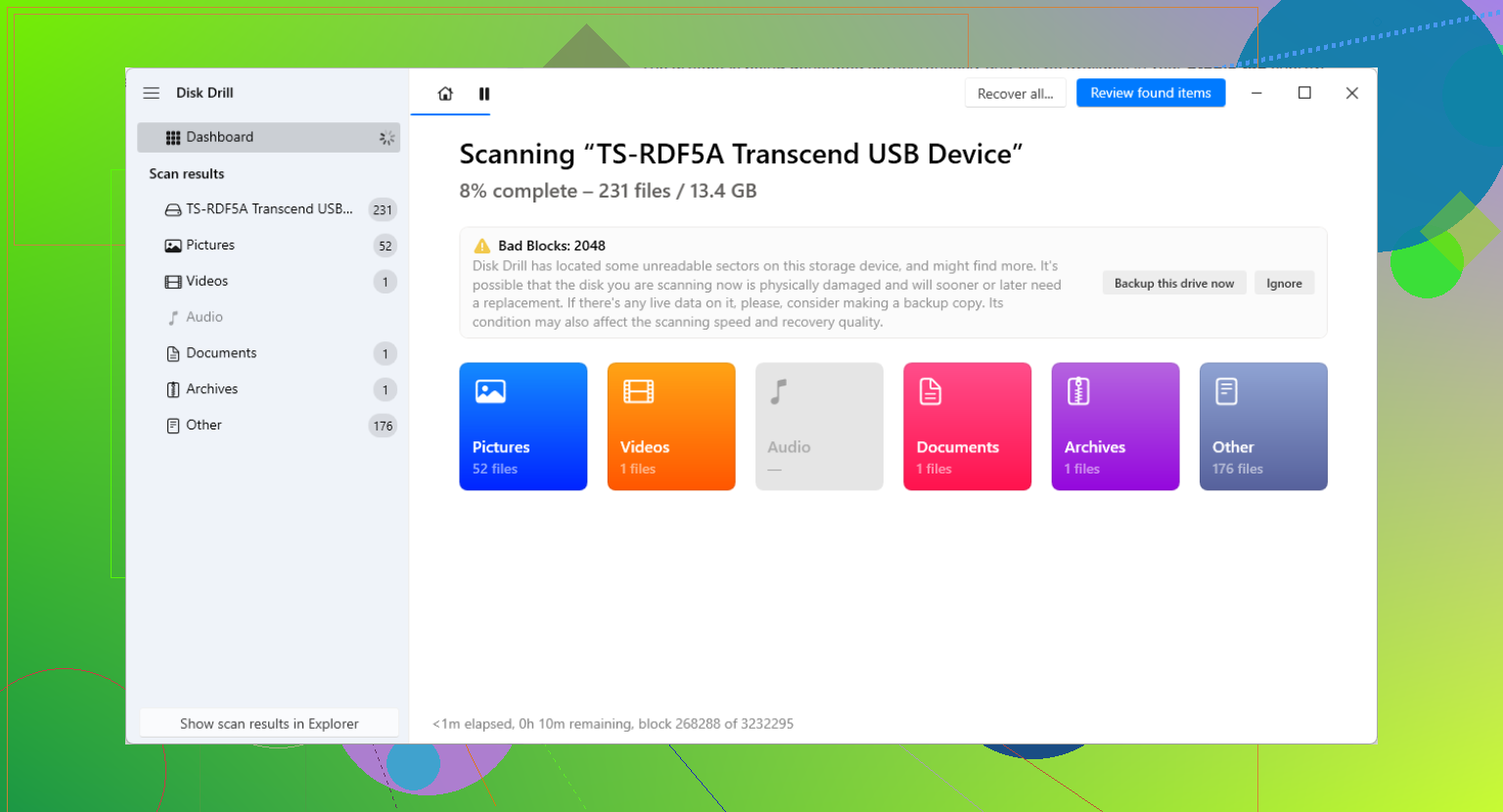
Mi disco duro empezó a congelarse durante las transferencias de archivos, y un escaneo mostró sectores defectuosos. Tengo fotos importantes y archivos de trabajo en él, y ahora la unidad deja de responder cada vez que intento acceder a ciertas carpetas. Necesito consejo sobre la forma más segura de recuperar datos de un disco duro averiado con sectores defectuosos antes de que deje de funcionar por completo.
Me he encontrado con esto más de una vez. Errores CRC, carpetas que congelan el Explorador, trabajos de copia que se detienen a mitad de camino. Al principio parece algo pequeño, pero luego la unidad empieza a comportarse de forma extraña de una docena de pequeñas maneras. Si estás viendo esas cosas, deja de tocar la unidad.
Si es tu disco del sistema, apaga el PC. Si es externo, desenchúfalo. Lo aprendí por las malas. Dejar una unidad débil conectada le da a Windows más oportunidades de hurgarla, indexarla, reintentar lecturas y empeorar una zona dañada. Una unidad con unos pocos sectores ilegibles a veces se convierte en una unidad con muchos más después de una larga tarde de probar cosas.
Lo que suelen significar esos sectores defectuosos
Lo mantengo simple:
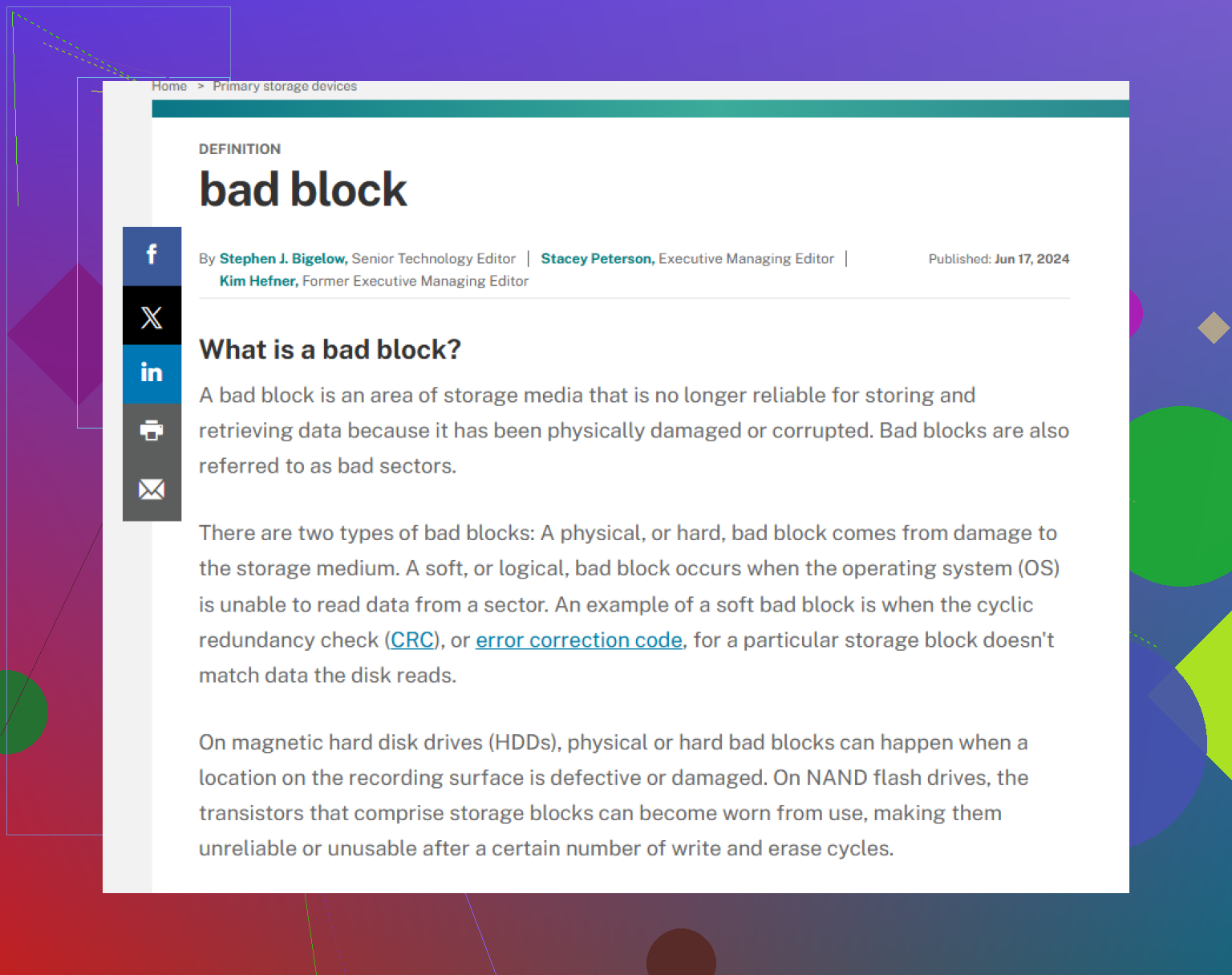
Los sectores defectuosos lógicos son fallos de consistencia de datos. El sector está ahí, pero el contenido y la suma de verificación no coinciden. Vi esto una vez después de un apagado forzado durante el traslado de un archivo. A veces se pueden recuperar.
Los sectores defectuosos físicos son daño físico, o un problema del cabezal, o desgaste del medio. El software no repara el daño físico. En el mejor de los casos, copia lo que todavía se puede leer y marca el área defectuosa para que la unidad deje de usarla.
No empieces con herramientas de reparación
Yo no ejecutaría CHKDSK primero. Lo mismo para herramientas aleatorias de reparar disco.
La gente hace esto porque la letra de la unidad todavía aparece, así que parece un problema del sistema de archivos. A veces lo es. Aun así, las herramientas de reparación se preocupan por hacer que el volumen se monte limpiamente. No les importa preservar cada entrada de archivo. He visto registros de directorio limpiarse hasta la desaparición. El disco parecía más ordenado. Los datos se habían ido.
Lo que me funcionó mejor
Clona primero. Siempre primero.
Quieres hacer una pasada completa, sector por sector, desde el disco que está fallando hacia un destino en buen estado. Luego trabajas desde la copia, no desde el original. Si la unidad dañada muere durante la recuperación, al menos no empiezas desde cero.
Tuve la mejor suerte usando software con una función de creación de imagen diseñada para medios inestables. Una opción es Disk Drill. La mayoría de la gente lo conoce por los archivos eliminados, pero para este trabajo la parte útil es la función Drive Backup.
Lo que más me llamó la atención en la versión 6 fue la forma en que maneja las secciones problemáticas de un disco en fallo. Cuando encuentra un bloque dañado, intenta no quedarse ahí eternamente forzando el mismo punto. Sigue adelante, toma primero los datos fáciles de leer y luego regresa e intenta de nuevo las zonas complicadas con bloques más pequeños. Eso importa. Menos esfuerzo para la unidad, mejores probabilidades de recuperar más archivos antes de que el hardware deje de funcionar.
Ruta de bricolaje que yo seguiría
1. Prepara otra unidad.
El destino debe tener al menos el mismo tamaño que la unidad que está fallando. Más grande está bien. No clones en el mismo disco. Suena obvio, pero he visto a gente preguntar.
2. Crea una imagen o una clonación directa.
Inicia la copia de seguridad y déjala en paz. Esta parte se hace larga. Las unidades sanas terminan rápido. Las unidades dañadas avanzan lentamente, se detienen, reintentan y a veces parecen congeladas durante largos periodos.
3. Monta o adjunta el archivo de imagen.
Si terminas con un .img o .dmg, carga esa imagen dentro del software de recuperación y analiza la imagen, no el disco original.
4. Recupera los archivos en una ubicación diferente.
No guardes los datos recuperados de nuevo en la unidad que está fallando. También evita volcarlos en la ruta de origen del clon si tu herramienta lo desaconseja. Usa un tercer disco si tienes uno. Ahora hago esto siempre.
Cuándo dejaría de intentarlo y pagaría a un laboratorio
Si la unidad hace clics, rechina, emite pitidos, deja de girar o no gira en absoluto, yo abandonaría la opción de hacerlo por mi cuenta. Lo mismo si el BIOS deja de detectarla o si aparece y desaparece cada pocos minutos. Esas son malas señales.
En ese punto, el software no es la solución. Lo es un laboratorio de recuperación. Lugares como Gillware o Techchef se encargan de cambios de cabezales y trabajo interno en entornos limpios. No es barato. El rango que suelo ver es de unos $500 a $3,000, a veces más. Si los archivos son registros comerciales, fotos familiares sin copia de seguridad o cualquier cosa que valores más que la tarifa del laboratorio, yo no seguiría probando la unidad sobre mi escritorio.
Después de que los archivos estén a salvo
Una vez que hayas comprobado tus archivos recuperados y sepas que se abren, entonces puedes trastear con la unidad vieja si todavía quieres. Yo normalmente la retiro, pero si insistes, Windows te da un par de opciones.
Puedes ejecutar chkdsk /r en PowerShell. También puedes hacer un formateo completo, no uno rápido. Un formateo completo fuerza una comprobación de sectores y marca las áreas defectuosas para que el sistema de archivos las evite después.
Yo seguiría sin confiar en una unidad una vez que empieza a mostrar sectores defectuosos. En mi experiencia, rara vez vuelve a ser normal por mucho tiempo. Se convierte en el disco que usas para cosas prescindibles, y luego un día hasta eso parece una tontería.
Lo que cambié después de que esto sucedió
Cambié a una configuración de copias de seguridad 3-2-1. Tres copias. Dos tipos de almacenamiento. Una copia en otro lugar. Suena aburrido hasta que una unidad empieza a arrojar errores CRC y toda tu semana se descarrila.
Si tu disco está fallando ahora mismo, la versión corta es esta: deja de usarlo, clónalo, escanea el clon, extrae tus archivos y luego reemplaza la unidad.
Deja de intentar abrir las carpetas que se congelan. Esa parte es la que más importa.
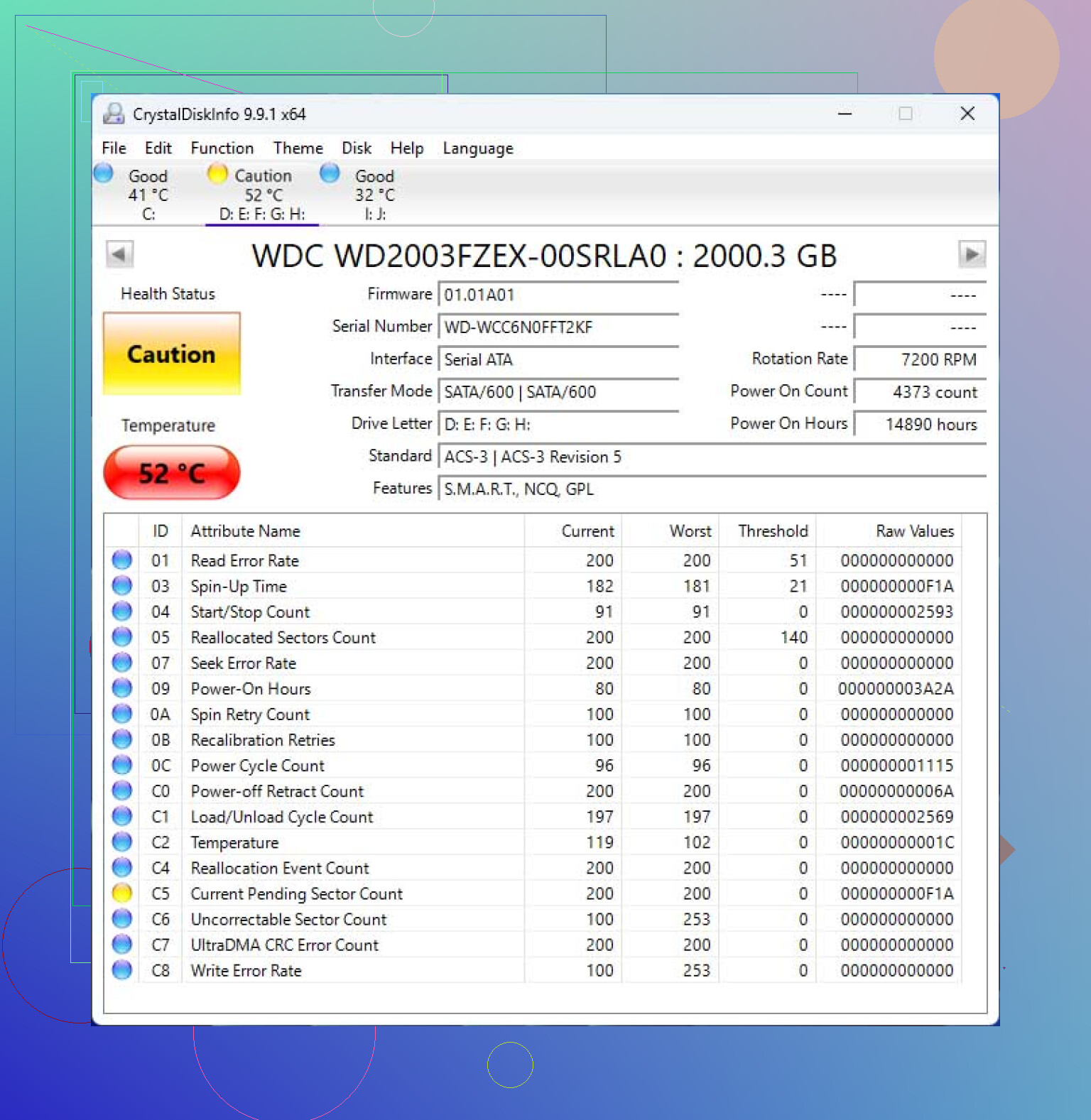
Estoy de acuerdo con @mikeappsreviewer en evitar un enfoque de reparar primero. Solo añadiría un punto más. Revisa los datos SMART antes de hacer algo pesado, si la unidad sigue en línea el tiempo suficiente. Reallocated Sectors, Current Pending Sector y Uncorrectable Sector Count te dicen mucho. Si Pending está subiendo, la unidad está empeorando mientras está encendida.
Mi orden sería:
-
Desactiva lo automático.
Desactiva la indexación para esa unidad. Cierra las ventanas del Explorador que cargan miniaturas y vistas previas. Esas lecturas en segundo plano desperdician oportunidades. -
Prueba primero una vía de solo lectura.
En Linux, ddrescue sigue siendo mi primera opción para un HDD con fallos. Registra el progreso, omite las áreas ilegibles y luego reintenta más tarde. Mejor control que la mayoría de las herramientas de Windows. Si quieres una ruta más simple en Windows, Disk Drill está bien para crear una imagen y luego escanear la imagen. -
Recupera primero los archivos de mayor valor.
Fotos, documentos, archivos contables. No empieces con carpetas gigantes de video. Si una zona se cuelga, sáltala y sigue adelante. -
Trabaja desde otra máquina si es posible.
Una base secundaria o un adaptador USB es más seguro que arrancar desde la unidad dañada.
Además, si quieres una explicación sencilla sobre sectores de almacenamiento ilegibles, esto está bien:
qué significan los sectores defectuosos en un disco duro
Pequeño desacuerdo con el consejo habitual de ejecutar CHKDSK después. Si SMART está mal, yo no me molestaría. Retira el disco. Una unidad con sectores ilegibles ya falló en su único trabajo.
No persigas las carpetas que se congelan. Esa es la trampa. Cada vez que el Explorador se queda colgado en un punto, la unidad está gastando tiempo y reintentos en áreas débiles.
En gran parte coincido con @mikeappsreviewer y @suenodelbosque, pero añadiría una cosa que solo mencionaron por encima: deja de usar por completo el cuadro normal de copia de archivos de Windows. Es terrible con unidades inestables. Si insistes en intentar una copia directa de archivos antes de crear una imagen, usa algo que pueda omitir errores limpiamente como TeraCopy o Roadkil’s Unstoppable Copier. No es mi primera opción, pero a veces es la forma más rápida de rescatar esa única carpeta irremplazable antes de que el disco quede totalmente inútil.
Además, revisa primero los detalles del estado de la unidad si se mantendrá conectada el tiempo suficiente. Esto explica por qué SMART puede parecer bien mientras tus archivos claramente no lo están: por qué el estado SMART puede decir que está bien mientras tu disco duro aún está fallando.
Mi opinión:
- Si la unidad hace clics, zumbidos o se desconecta, deja el bricolaje.
- Si solo se queda colgada al leer, crea una imagen lo antes posible.
- Si estás en Windows y quieres la ruta menos complicada, Disk Drill en realidad es útil aquí porque primero puedes crear una copia de seguridad a nivel de bytes y luego escanear esa imagen en lugar de estar tocando el disco original una y otra vez.
- Si te sientes cómodo con Linux, ddrescue sigue siendo el rey para medios dañados.
Un pequeño desacuerdo con el consejo de recuperar primero los archivos de mayor valor: haz eso solo si la unidad sigue respondiendo bastante bien. Si se está degradando rápido, una imagen completa puede ser más inteligente que andar buscando por el sistema de archivos, porque saltar de carpeta en carpeta provoca más lecturas aleatorias.
Después de la recuperación, retira el disco. No en plan quizá usarlo para cosas sin importancia. Retíralo. Ya te dijo lo que es.
Deja de intentar abrir las carpetas que se congelan. Esa parte es la que más importa.
Estoy de acuerdo con @mikeappsreviewer en evitar un enfoque de reparar primero. Solo añadiría un punto extra. Revisa los valores SMART antes de hacer algo pesado, si la unidad sigue conectada el tiempo suficiente. Reallocated Sectors, Current Pending Sector y Uncorrectable Sector Count te dicen mucho. Si Pending está subiendo, la unidad está empeorando mientras está encendida.
Mi orden sería:
-
Desactiva las cosas automáticas.
Desactiva la indexación para esa unidad. Cierra las ventanas del Explorador que cargan miniaturas y vistas previas. Esas lecturas en segundo plano desperdician oportunidades. -
Prueba primero una ruta de solo lectura.
En Linux, ddrescue sigue siendo mi primera opción para un HDD que está fallando. Registra el progreso, omite las áreas ilegibles y luego vuelve a intentarlo más tarde. Ofrece mejor control que la mayoría de las herramientas de Windows. Si quieres una ruta más simple en Windows, Disk Drill está bien para crear una imagen y luego escanear la imagen. -
Recupera primero los archivos de mayor valor.
Fotos, documentos, archivos contables. No empieces con carpetas enormes de video. Si una zona se cuelga, sáltala y sigue adelante. -
Trabaja desde otra máquina si es posible.
Una base secundaria o un adaptador USB es más seguro que arrancar desde la unidad dañada.
Además, si quieres una explicación sencilla sobre sectores de almacenamiento ilegibles, esto está bien:
qué significan los sectores defectuosos en un disco duro
Pequeño desacuerdo con el consejo habitual de ejecutar CHKDSK después. Si SMART está mal, yo no me molestaría. Retira el disco. Una unidad con sectores ilegibles ya falló en su única tarea.