Mi disco duro dejó de funcionar repentinamente después de hacer extraños ruidos de clic, y me preocupa perder fotos importantes, documentos de trabajo y archivos personales. Necesito consejo sobre la forma más segura de recuperar datos de un disco duro averiado sin empeorar el daño ni arriesgarme a una pérdida permanente de archivos.
Si los archivos importan, deja de escribir en la unidad ahora mismo. Lo digo en serio. He visto a gente empeorar el daño copiando cosas al mismo disco, instalando allí aplicaciones de recuperación o ejecutando herramientas de limpieza. Una vez que los sectores antiguos se sobrescriben, tus probabilidades bajan.
Un disco duro tradicional todavía te da una oportunidad en muchos casos. Archivos borrados, particiones dañadas, formateos accidentales, incluso una unidad que pasa a RAW, a menudo se pueden recuperar si el hardware no ha empezado a desmoronarse.
Lo primero que revisaría es el comportamiento de la unidad.
Si oyes clics repetidos, rechinidos, ciclos de arranque y parada del giro, o la unidad sigue desconectándose del sistema, lo trataría primero como un problema de hardware, no de archivos. Lo mismo si responde con una lentitud extrema, bloquea el Explorador de archivos o desaparece a mitad del escaneo. Un HDD normal no debería hacer clics rítmicos fuertes. Si lo hace, no sigas toqueteándolo.
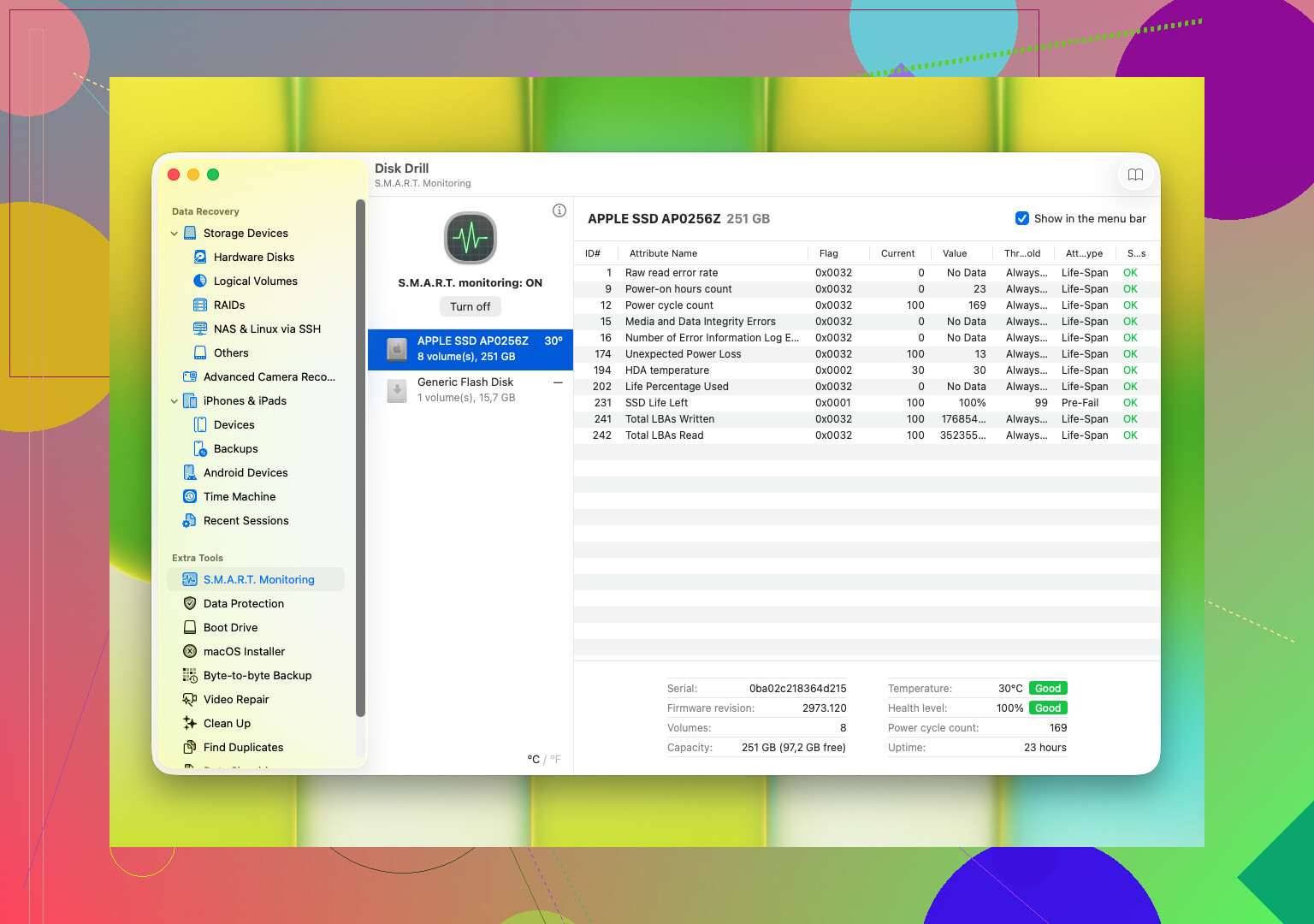
También deberías revisar el informe S.M.A.R.T.:
datos S.M.A.R.T.
Este es el registro de estado integrado en la unidad. Normalmente busco sectores defectuosos, sectores reasignados, errores de lectura, problemas de temperatura y cualquier valor que suba rápido. Si esos valores se ven mal o empeoran entre revisiones, dejo de hacer pruebas al azar. Nada de CHKDSK. Nada de intentos de reparación. Nada de un escaneo más. Ese tipo de cosas puede empujar una unidad débil al límite.
Si el disco todavía se puede leer y los datos importan, la opción más segura suele ser hacer primero una imagen byte por byte. Si está haciendo clics o se desconecta con fuerza, la recuperación profesional empieza a tener más sentido.
Si la unidad se mantiene lo bastante estable para una recuperación por software, entonces actúa rápido y recupérala con software, no usando la unidad con normalidad. Una opción a la que mucha gente recurre es Disk Drill. Me ha parecido más fácil que algunas de las herramientas más antiguas, sobre todo porque combina varios tipos de escaneo y no te hunde en menús raros.
Lo que me llamó la atención:
Maneja sistemas de archivos comunes de Windows y macOS.
Te permite previsualizar archivos antes de recuperarlos.
Lee información S.M.A.R.T.
Puede crear una imagen de respaldo byte a byte, lo cual importa si el disco está inestable.
La vista previa importa más de lo que la gente cree. Si abres una foto, documento o fragmento de vídeo encontrado y parece intacto, ya has aprendido algo útil antes de pasar horas recuperando basura.
El proceso habitual es bastante simple:
- Conecta el HDD.
- Instala Disk Drill en otro lugar, no en la unidad dañada.
- Ábrelo y elige el disco con problemas.
- Inicia el escaneo.
- Déjalo funcionar o revisa los archivos encontrados mientras escanea.
- Previsualiza lo que necesites.
- Recupéralo todo en un dispositivo de almacenamiento diferente.
No de vuelta al mismo HDD. He visto a gente hacer esto y arrepentirse cinco minutos después.
Si la unidad deja de detectarse correctamente, el escaneo se bloquea o los ruidos empeoran durante la lectura, detente ahí. No sigas forzándola. Esas son las señales que he visto justo antes de que una unidad se vuelva completamente ilegible.
Hacer clic es una mala señal. Yo dejaría de apagar y encender la unidad. Cada arranque es estrés adicional, y los cabezales dañados suelen empeorar rápido.
Estoy de acuerdo con @mikeappsreviewer en una parte: no ejecutes herramientas de reparación. Yo iría más allá. Evita hacerlo por tu cuenta si la unidad tiene clics físicos desde el principio. El software ayuda con la pérdida de archivos y los daños en el sistema de archivos. No arregla un choque de cabezales. Si las fotos y los archivos de trabajo importan más que el costo, un servicio profesional en sala limpia es la opción más segura.
Si aun así quieres intentarlo en casa, mantenlo de bajo riesgo.
- Retira la unidad y conéctala como unidad secundaria, o con una base USB que tenga su propia alimentación.
- Primero pruébala en otro PC y con otro cable. Los cables defectuosos simulan síntomas de unidad muerta más a menudo de lo que la gente cree.
- Observa la BIOS o la Administración de discos. Si la capacidad se muestra incorrecta, o la detección aparece y desaparece, detente.
- Si permanece visible el tiempo suficiente, clónala primero en una unidad sana de igual o mayor tamaño.
- Ejecuta la recuperación en la copia, no en la original.
En cuanto al software de recuperación de archivos, Disk Drill está bien para escanear una copia estable y recuperar fotos, documentos y carpetas. Instálalo en un disco diferente. Guarda también los archivos recuperados en otro disco. No escribas ni un solo byte en la que está fallando. El contenido de su blog sobre cómo recuperar archivos eliminados permanentemente de un disco duro es decente para búsquedas y guías paso a paso, pero con clics, clonar va primero.
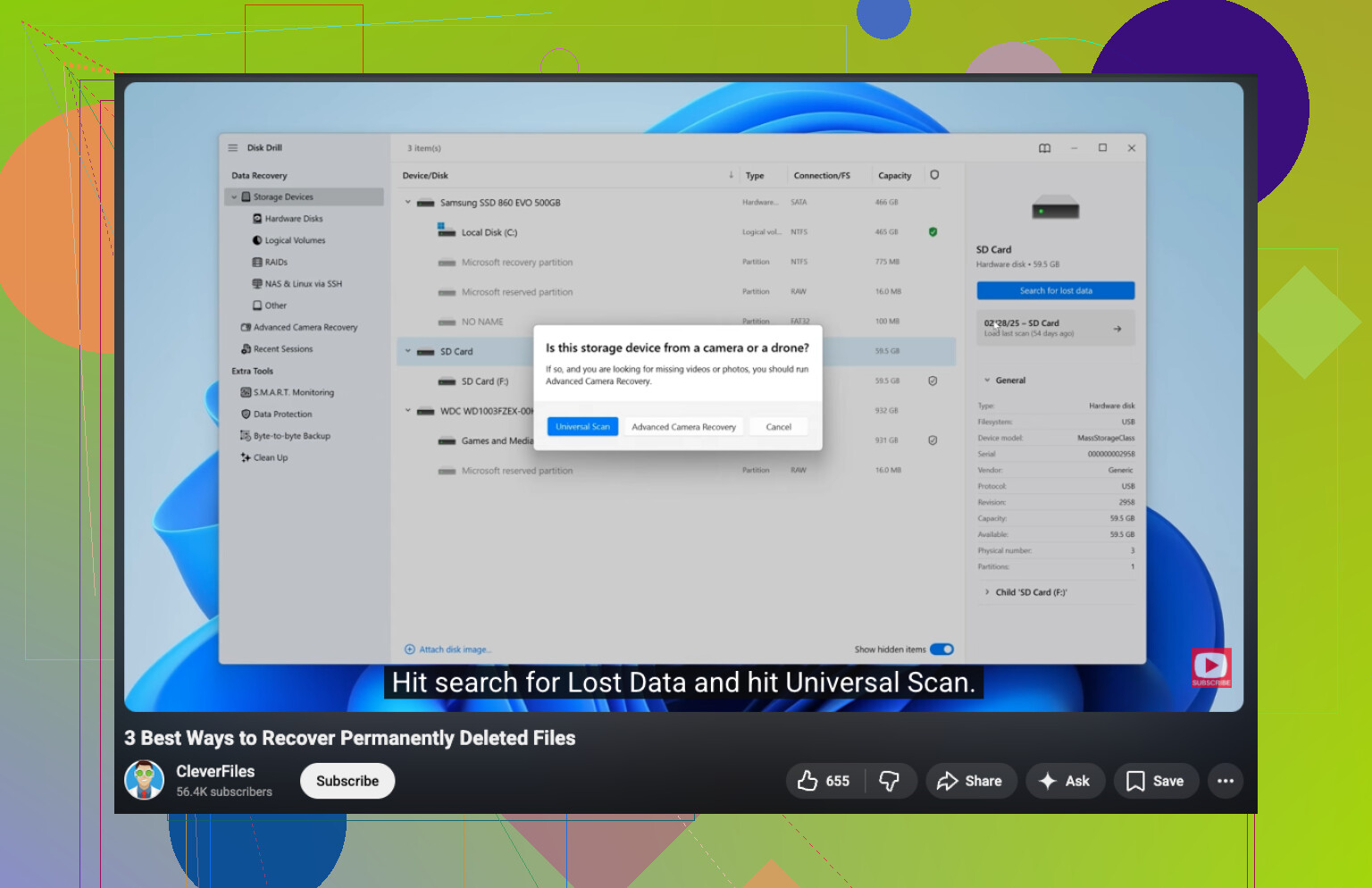
Si quieres una explicación rápida, este video es sólido:
mira cómo recuperar archivos eliminados del disco duro de forma segura
Lo importante: nada de trucos del congelador. La gente todavía publica esas tonterías, y sí, a veces funciona durante cinco minutos, y luego la unidad muere para siempre.
Hacer clic normalmente significa que esto ya no es una situación de “¿qué aplicación de recuperación debería ejecutar?”, sino una de “¿cómo evito convertir una unidad recuperable en una muerta?”.
En su mayor parte estoy de acuerdo con @mikeappsreviewer y @shizuka, pero soy un poco menos optimista sobre hacer muchas pruebas una vez que comenzaron los clics. Mucha gente arruina su mejor oportunidad al encenderla 20 veces más solo para “ver si aparece”. Esa es la parte que yo evitaría.
Algunas cosas que haría y que no se han recalcado lo suficiente:
- Verifica si en realidad el problema es la carcasa, el adaptador o la fuente de alimentación si se trata de un HDD externo. A veces la unidad está bien y lo que está fallando es el puente USB-SATA.
- Si la unidad todavía se detecta, recupera primero los archivos más irremplazables, no las carpetas más grandes.
- Toma nota de los síntomas exactos: clics al arrancar, desaparece después de 30 segundos, tamaño incorrecto en la BIOS, etc. Esa información ayuda a decidir si siquiera vale la pena intentar hacerlo por tu cuenta.
- Si los datos son críticos para el negocio o son fotos familiares sin copia de seguridad, consulta el precio de un laboratorio de recuperación antes de experimentar demasiado. En muchos sitios el presupuesto es gratuito.
Un pequeño desacuerdo con el consejo habitual de “escanéalo de inmediato”: en un disco mecánicamente inestable, un escaneo completo puede ser agresivo. Si puedes clonar primero, hazlo. Si no puedes clonar y está haciendo clics activamente, yo me detendría y consideraría ayuda profesional.
Si la unidad llega a ser lo bastante legible con otro cable o carcasa, usa Disk Drill en un equipo en buen estado, instálalo en otro lugar y recupera solo a otro disco. Está bien para extraer archivos de una fuente estable o de un clon, simplemente no es magia para hardware defectuoso.
Además, esto podría ayudar si quieres más opiniones de la comunidad:
consejos reales sobre recuperación de discos duros de la comunidad tecnológica de Facebook
Lo principal: nada de CHKDSK, nada de desfragmentar, nada de aceptar el aviso de “reparar unidad”, nada de tonterías del congelador. Ese tipo de cosas se sugieren demasiado a menudo.
Hacer clic más una falla repentina cambia la prioridad de software de recuperación a triaje. Estoy con @shizuka, @ombrasilente y @mikeappsreviewer en evitar reparaciones, pero estoy un poco menos convencido de hacer incluso pruebas básicas de ver si funciona si el ruido es agudo y repetible. Un conjunto de cabezales en proceso de fallo puede hacer que un arranque adicional sea el último.
Lo que añadiría:
- Si es una unidad externa, saque el disco de la carcasa solo si sabe lo que hace. Muchas unidades muertas en realidad son placas puente USB defectuosas.
- El olor importa. El olor a electrónica quemada apunta más a problemas de PCB/alimentación que a daños en los cabezales.
- Toque la unidad. Que no gire en absoluto es una situación distinta a que gire y haga clic.
Mi regla:
- No gira, no se detecta, olor a quemado: primero presupuesto de laboratorio.
- Gira, no hace clic, detección estable: camino de clonado/imagen.
- Gira, hace clic, desaparece: deténgase pronto y valore recuperación profesional.
Sobre Disk Drill: bueno sobre un clon saludable, no sobre un original mecánicamente inestable.
Pros:
- interfaz sencilla
- previsualiza bien los archivos
- decente para fotos/documentos
- puede trabajar desde una imagen en lugar del disco que está fallando
Contras:
- los escaneos pueden ser largos
- los escaneos profundos pueden devolver nombres de archivo desordenados
- no hace milagros contra fallos de hardware
- es fácil que la gente lo use demasiado pronto sobre la unidad original
Si logra obtener una imagen legible, Disk Drill es un siguiente paso razonable. Si los archivos son realmente insustituibles, a menudo lo más barato es detenerse ahora.