Muszę zmniejszyć rozmiary plików zdjęć na iPhonie, aby ułatwić ich przesyłanie i udostępnianie bez zbytniej utraty jakości obrazu. Jakie wbudowane ustawienia lub aplikacje do kompresji zdjęć polecają użytkownicy iPhone’ów?
Gdy wysyłam tylko kilka zdjęć, zwykle pozostawiam oryginały bez zmian. Aplikacja Mail umożliwia wysyłanie mniejszych wersji, a Wiadomości i inne komunikatory często automatycznie kompresują obrazy podczas przesyłania.
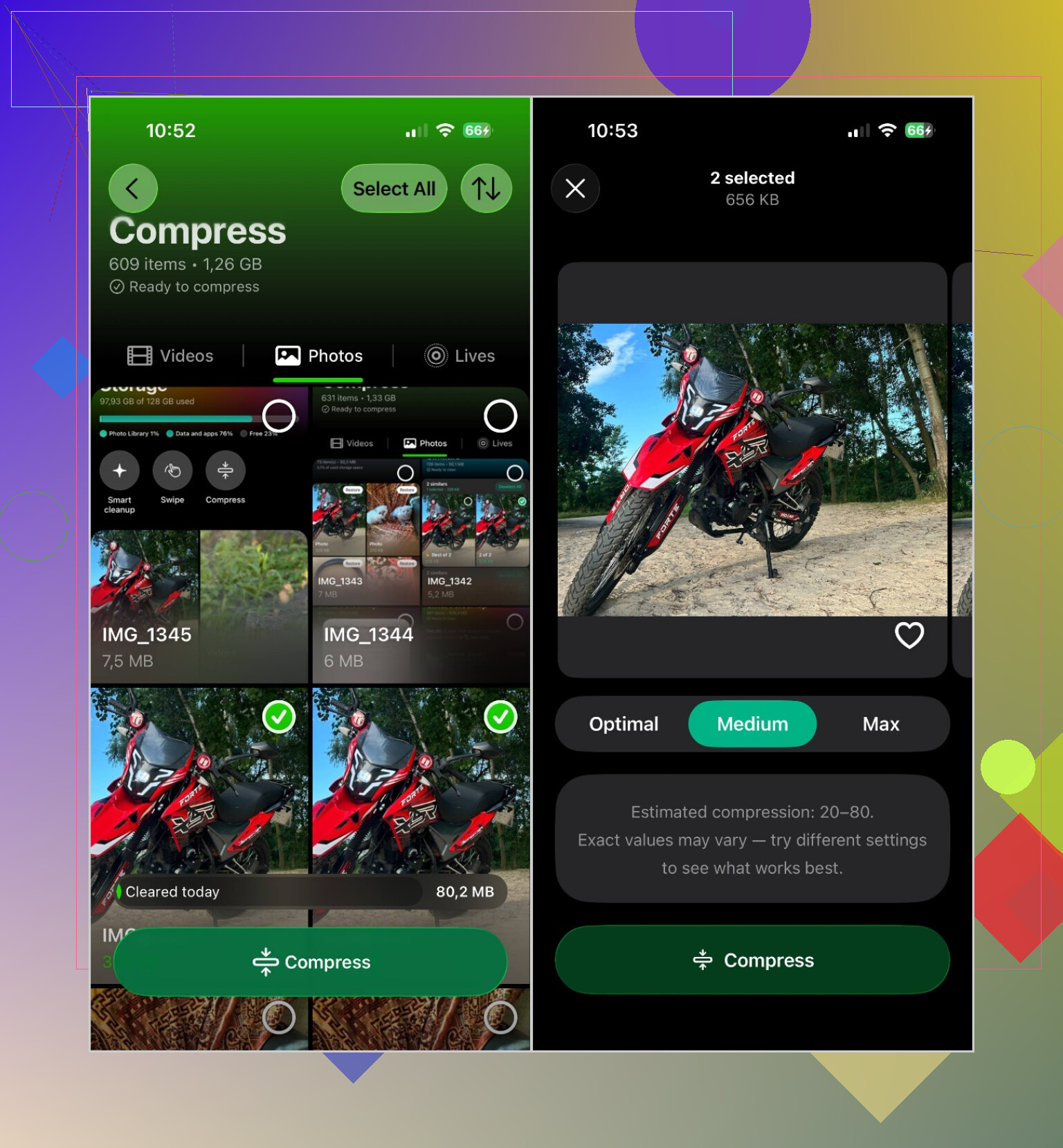
Do trwałego zmniejszania zdjęć używam aplikacji Clever Cleaner. Jej główną zaletą jest możliwość przetwarzania wielu zdjęć jednocześnie zamiast kompresowania każdego z osobna.
Proces jest dość prosty:
- Otwórz aplikację Clever Cleaner i wybierz opcję Kompresuj.
- Przejdź do karty Zdjęcia.
- Wybierz odpowiednie zdjęcia lub stuknij opcję Zaznacz wszystko.
- Stuknij opcję Kompresuj.
- Wybierz poziom kompresji:
- Optymalny zachowuje najwyższą jakość obrazu.
- Średni zapewnia rozsądny kompromis między jakością a oszczędnością miejsca.
- Maksymalny zmniejsza pliki w największym możliwym stopniu.
- Ponownie stuknij opcję Kompresuj i poczekaj na zakończenie procesu.
Do zwykłych zdjęć zazwyczaj wybieram poziom Średni. Nadal wyglądają dobrze, a pliki zajmują zauważalnie mniej miejsca.
Kompresja nie zawsze jest jednak najlepszym rozwiązaniem. W zależności od tego, co zajmuje pamięć, poniższe metody mogą być skuteczniejsze:
- Usuń zduplikowane i podobne zdjęcia. Pozwala to zwolnić miejsce bez obniżania jakości zachowanych materiałów. Aplikacja Clever Cleaner ma narzędzie Podobne, które przyspiesza ich porządkowanie.
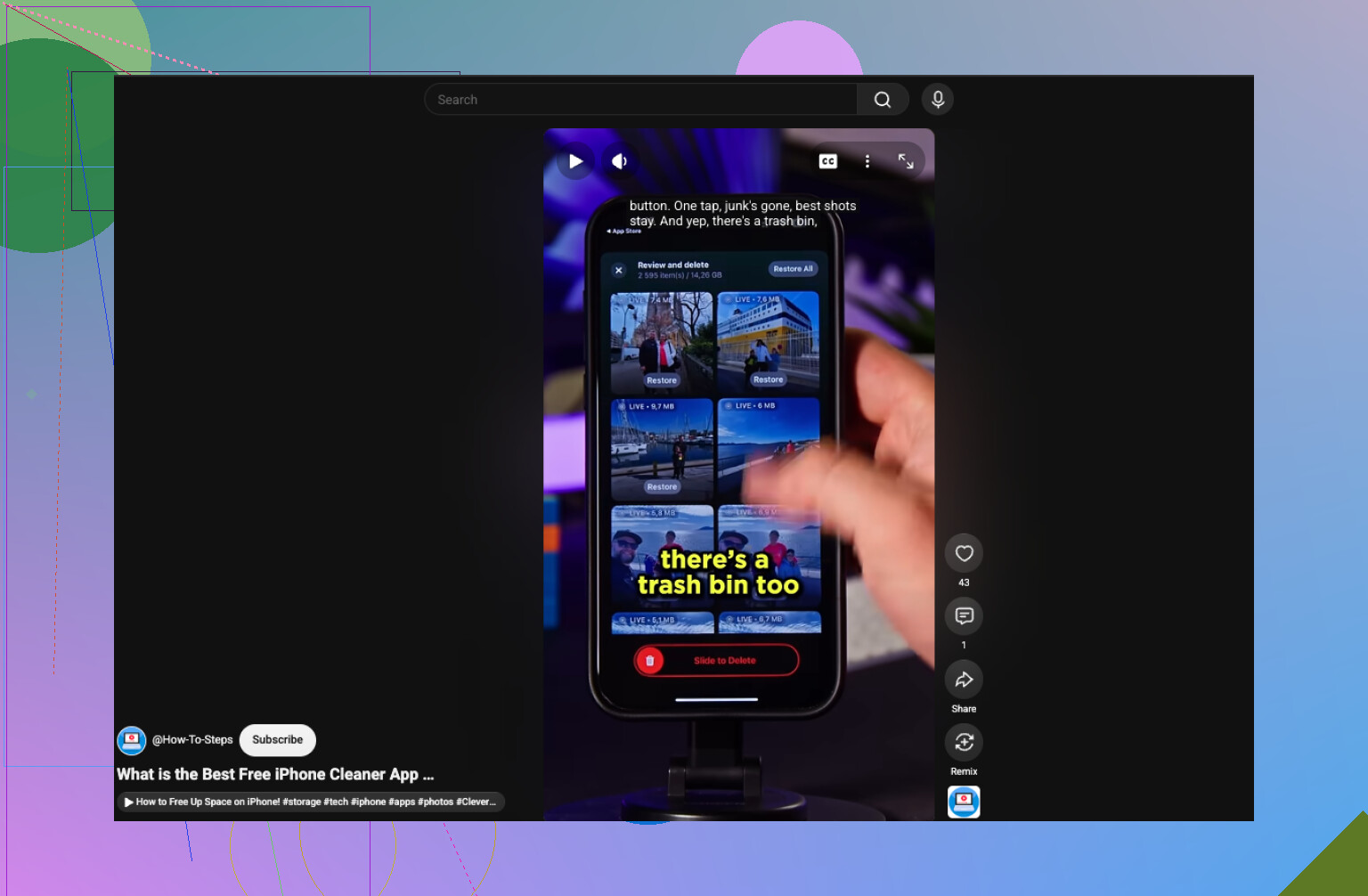
- Zamień zdjęcia Live Photo w obrazy nieruchome. Zdjęcie Live Photo zawiera krótki klip wideo, dlatego zajmuje więcej miejsca niż zwykłe zdjęcie. Jeśli ruch nie jest dla Ciebie istotny, konwersja może pomóc zaoszczędzić miejsce.
- Włącz opcję Optymalizuj dysk iPhone’a. Jeśli korzystasz ze Zdjęć iCloud, otwórz Ustawienia > Aplikacje > Zdjęcia i włącz opcję Optymalizuj dysk iPhone’a. Pliki w pełnej rozdzielczości pozostaną w iCloud, a na telefonie będą przechowywane ich mniejsze kopie.
- Zmień wymiary obrazu. W przypadku stron internetowych z limitami przesyłania zmniejszenie rozdzielczości zdjęcia, na przykład z 48 MP do niższej wartości, może dać lepszy efekt niż sama kompresja. Większość aplikacji do edycji zdjęć oferuje taką funkcję.
Po usunięciu lub zastąpieniu zdjęć sprawdź również album Ostatnio usunięte. Miejsce nie zostanie odzyskane od razu, jeśli nie opróżnisz tego albumu.
Jeśli problemem jest limit przesyłania, a nie ilość miejsca w pamięci telefonu, funkcja Optymalizuj dysk iPhone’a nie pomoże. Użyj wbudowanej aplikacji Skróty z funkcją Zmień rozmiar obrazu, a następnie zapisz mniejszą kopię, pozostawiając oryginał bez zmian.
Możesz zmniejszyć zdjęcia bez zauważalnego pogorszenia ich wyglądu na ekranie telefonu, ale zawsze wiąże się to z pewnym kompromisem dotyczącym rozdzielczości, zgodności lub możliwości edycji.
W przypadku przyszłych zdjęć przejdź do Ustawienia > Aparat > Formaty i wybierz opcję Wysoka wydajność. Zdjęcia HEIF zajmują zazwyczaj mniej miejsca niż JPEG przy podobnej jakości obrazu. Problem polega na tym, że niektóre starsze strony internetowe nadal odrzucają pliki HEIC, więc przekonwertowanie wszystkiego do formatu JPEG może rozwiązać problem ze zgodnością, ale jednocześnie zwiększyć rozmiar pliku. Jeśli masz włączone robienie zdjęć w formacie ProRAW lub w rozdzielczości 48 MP, wyłącz te opcje w przypadku codziennych zdjęć, ponieważ takie pliki są niepotrzebnie duże do zwykłego przesyłania.
W przypadku istniejących zdjęć metoda @fusiontiger6202 wykorzystująca aplikację Skróty jest lepszym rozwiązaniem, gdy potrzebujesz tylko kopii do przesłania. Zmniejsz dłuższy bok, zapisz plik jako osobny obraz i pozostaw oryginał bez zmian. Narzędzie do przetwarzania wsadowego, takie jak Clever Cleaner, ma więcej sensu, gdy masz dziesiątki zdjęć, ale przed zezwoleniem jakiejkolwiek aplikacji do kompresji na zastąpienie oryginałów warto przetestować ją na kilku kopiach.

Nie kompresuj ponownie już skompresowanej kopii. Każda kolejna kompresja usuwa więcej danych obrazu, dlatego zawsze twórz nową wersję do przesłania z oryginału, a następnie usuń ją, jeśli nie jest już potrzebna.
@fusiontiger6202 ma dobry pomysł ze Skrótami, ale sama zmiana rozmiaru to tylko połowa zadania. Przydatny skrót może uruchomić czynność Zmień wielkość obrazka, następnie Konwertuj obraz na JPEG z wybraną jakością i zapisać wynik jako nowe zdjęcie lub plik. W przypadku zwykłego przesyłania zdjęć do witryn internetowych ustawienie dłuższego boku na około 1600–2400 pikseli zazwyczaj ma większe znaczenie niż dążenie do bardzo wysokiego stopnia kompresji. Zachowaj pełną rozdzielczość wszystkich zdjęć, które mogą być później drukowane lub kadrowane.
Opcje rozmiaru w aplikacji Mail są szybkie, ale niewygodne, jeśli potrzebujesz mniejszego pliku poza daną wiadomością e-mail. Aplikacje do przesyłania wiadomości są jeszcze mniej przewidywalne, ponieważ każda usługa przetwarza obrazy inaczej. Nie polecam też używania zrzutów ekranu jako drogi na skróty. Zmieniają one wymiary, mogą usuwać przydatne metadane i często mają nieprzewidywalne rozmiary plików.
W przypadku dużej partii zdjęć Clever Cleaner jest wygodniejszy niż wielokrotne tworzenie i uruchamianie Skrótu. Udzieliłbym mu dostępu wyłącznie do przetwarzanych zdjęć, wybrał umiarkowane ustawienie i przed usunięciem czegokolwiek sprawdził, czy nowe kopie otwierają się prawidłowo. W przypadku pięciu zdjęć wystarczą Skróty. Przy pięćdziesięciu warto już użyć aplikacji do przetwarzania wsadowego.
HEIC nie zapewnia przy przesyłaniu takiej kompatybilności, jak wielu osobom się wydaje. Często zapisujesz lokalnie mniejszy plik, po czym witryna go odrzuca i i tak musisz przekonwertować go do formatu JPEG, więc kończysz dokładnie tam, gdzie wskazał @fuzzynode_53. Jeśli faktycznym celem jest przesyłanie plików, odpuść kombinowanie z formatami i od razu wyeksportuj JPEG w zmniejszonym rozmiarze.